Leitner Sistemi: Size Zaman Kazandıran Kart Kutuları
Her akşam aynı dev kart yığınını karıştırmaktan bıktınız mı? Leitner sistemi nelerin atlanabileceğini gösterir. Nasıl çalıştığını anlatıyoruz.
Her akşam 200 bilgi kartının hepsini karıştırıyorsunuz, günlerdir bildiklerinizi bile. Leitner sistemi bunu kutularla çözer. Doğru bildiğiniz kartlar daha seyrek açtığınız bir kutuya geçer. Yanlış bildikleriniz 1. Kutu'ya geri döner. Yığınınız, bu akşam gerçekten ihtiyacınız olan kartlara kadar küçülür.
Zaten bildiğiniz kartlara artık zaman harcamazsınız. Bütün fikir bu!
Leitner sistemi nasıl çalışır?
Eski bir fikir. Vikipedi'ye göre Alman bilim gazetecisi Sebastian Leitner bunu 1970'lerde *So lernt man lernen* ("Öğrenmeyi öğrenmek") adlı kitabında anlatmış; ilk hali de sizin doldurduğunuz, bölmeli fiziksel bir kutu kullanıyordu.
Kurallar kısa:
- Her kart 1. Kutu'dan başlar.
- Doğru yanıt: kart bir kutu yukarı çıkar. Yanlış yanıt: 1. Kutu'ya geri döner.
- Yüksek numaralı kutular daha seyrek çalışılır.
Vikipedi, "seçebileceğiniz" bir örnek olarak üç kutulu bir program verir: 1. Kutu her gün, 2. Kutu 3 günde bir, 3. Kutu 5 günde bir. University of York'un çalışma rehberi başka bir program kullanır: 1. Kutu her gün, 2. Kutu gün aşırı, 3. Kutu haftada bir. York, 3 ila 5 kutu kullanmayı söyler; bu yüzden sınav tarihinize uyan programı seçin.
Leitner sistemini uygulamanın adımları nelerdir?
Kâğıt yeter. Bir Leitner kutusu üç küçük kutu, üç zarf ya da lastikle bağlanmış üç yığın olabilir. Masanıza dizin ve 1, 2 ve 3 diye etiketleyin.
- Her kartın bir yüzüne soruyu, diğer yüzüne yanıtı yazın.
- Tüm kartları 1. Kutu'ya koyun.
- Bugün 1. Kutu'yu çalışın. Doğru yanıt: kartı 2. Kutu'ya taşıyın. Yanlış yanıt: kart 1. Kutu'da kalır.
- 2. Kutu gününde 2. Kutu'yu çalışın. Doğrular 3. Kutu'ya gider. Yanlışlar 1. Kutu'ya geri döner.
- Programınıza göre devam edin.
Diyelim ki 1, 3 ve 5 günlük üç kutulu bir programınız var. Pazartesi bildiğiniz bir kart Perşembe'ye kadar 2. Kutu'da durur, sonra gelecek haftaya kadar 3. Kutu'da. Sürekli kaçırdığınız kart, oturana kadar her gün karşınıza çıkar. Emeğiniz, ihtiyacı olan kartlara gider.
Kâğıt kutuların gerçek sorunu
York'un rehberi, birkaç dersteki çok sayıda kartı yönetmenin bunaltıcı olabileceği, kurulumun zaman aldığı ve büyük bir yığının erteleme alışkanlığına yol açabileceği konusunda uyarır. Bugün hangi kutunun sırası? O kartı taşıdım mı? Takibi kaybetmek kolay, bir günü atlamak da öyle.
Strawberry Notes'ta Leitner sistemi bilgi kartları
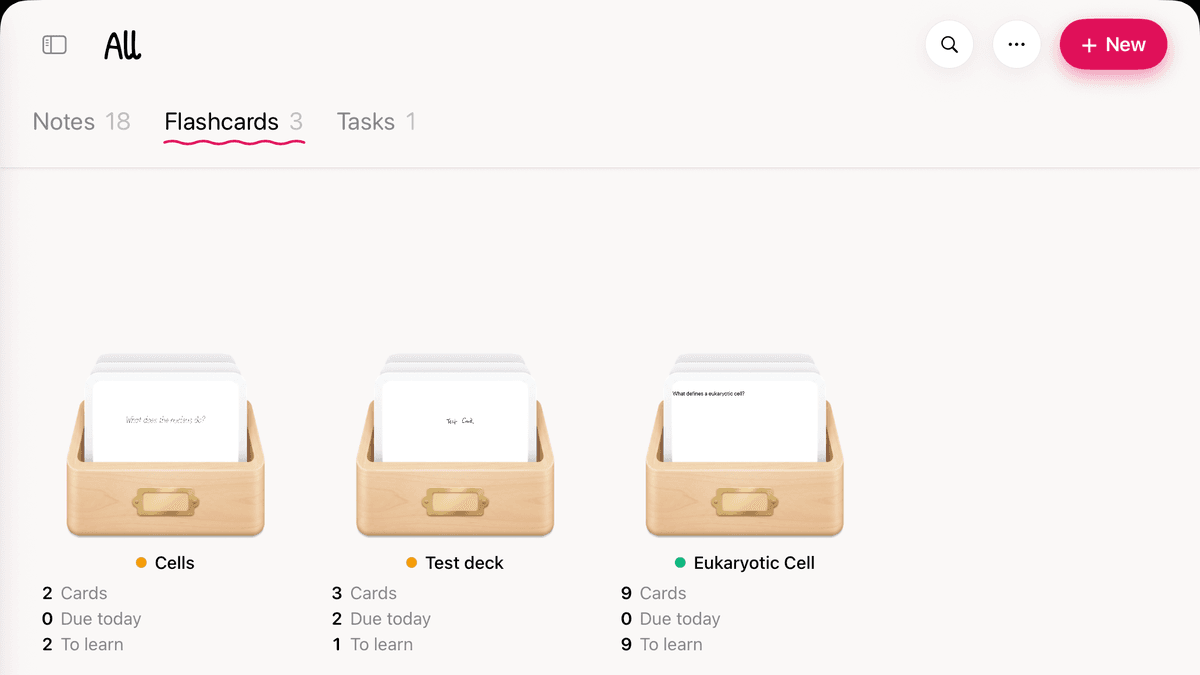
Strawberry Notes'ta kutuları sizin yerinize uygulama taşır. Bir desteyi çalışın; her karttan sonra Yanıtı göster'e dokunun, sonra nasıl geçtiğini puanlayın: Tekrar, Zor, İyi ya da Kolay. Tekrar'a dokunursanız kart yakında geri gelir. İyi ya da Kolay'a dokunursanız kart daha ileri bir güne gider. Taşıyacağınız kutu yok.
Leitner'in doğru-yanlış kuralına daha da yakın olsun mu? Ayarlar → Bilgi Kartları → Puanlama ölçeği'ne gidin ve İki düğme'yi seçin. (Böylece sadece Bildim ya da Bilemedim'e dokunursunuz.) Üç düğmeli bir seçenek de var.
Sabit kutulardan farkı: uygulama FSRS kullanır; FSRS, her kartın sonraki gününü sabit bir 1-3-5 programı yerine kendi geçmişinizden hesaplar. Nasıl mı? FSRS nedir yazısını ya da aralıklı tekrarın temellerini okuyun.
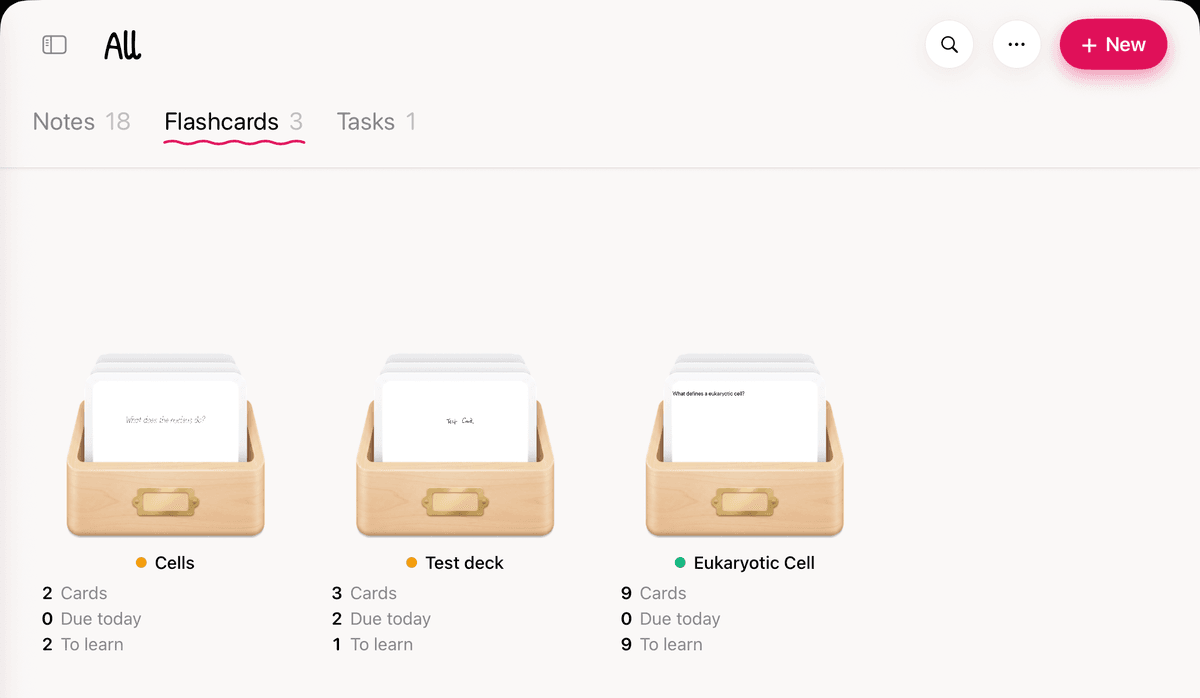
Bilgi Kartları sekmesini açın ve "Bugün vadesi dolan"a bakın. Bu akşamki yığınınızın tamamı bu. Kartların daha sık ya da daha seyrek gelmesini istiyorsanız Deste Ayarları'ndaki Hedef hatırlama oranını değiştirin.
Kartlarınız el yazısıyla da olabilir. Notlarınızda bir satırı kementle seçin, seçime dokunun ve Düzenle → Kart Oluştur'u seçin. El yazınız kartın arka yüzüne geçer, soruyu ön yüze siz yazarsınız.
Zamanınız mı kıt? Desteyi yapay zekâ hazırlasın. Bir notta yapay zekâ panelini açın ve Bu nottan bilgi kartları oluştur'a dokunun. El yazınızı okur ve kartları sizin için yazar; böylece bu akşam 1. Kutu'dan başlayabilirsiniz. Daha fazlası için yapay zekâyla bilgi kartı nasıl yapılır yazısına bakın.