Dağınık Notları Çalışma Planına Dönüştürme
Kâğıtta notlar, her yerde slaytlar ve ekran görüntüleri mi? Hepsini tek uygulamada toplayın, derslere ayırın, yapay zekâ çalışma rehberi ya da sınav yapsın.
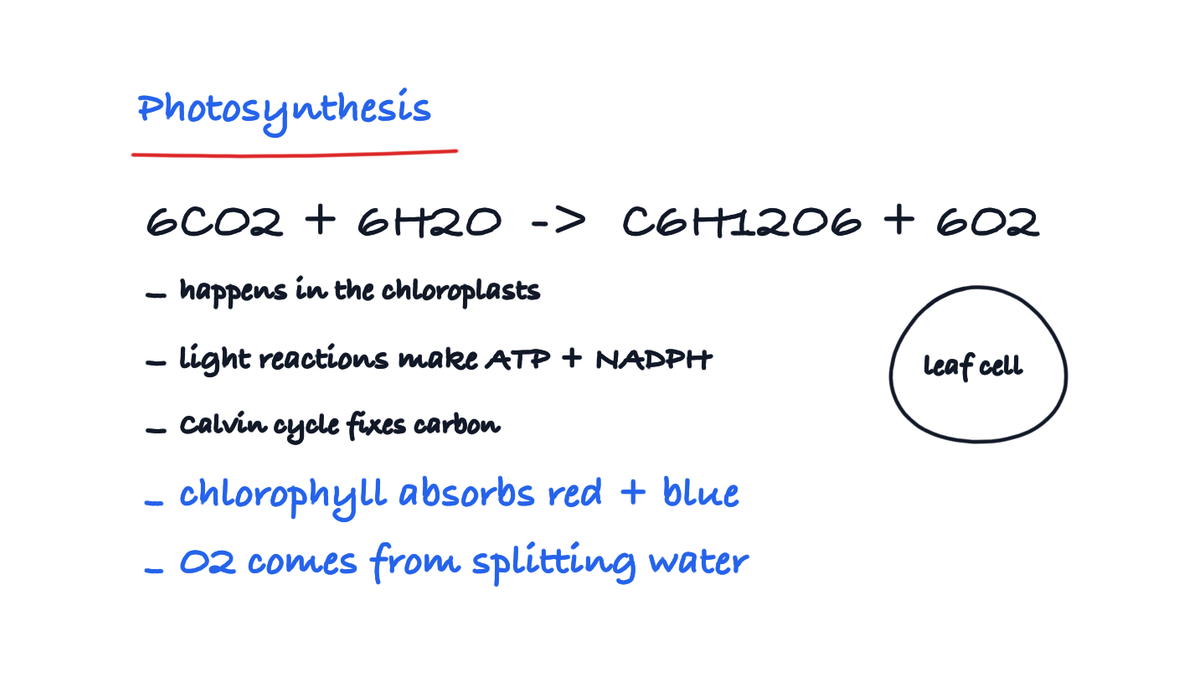
Notlarınız her yerde: kâğıt sayfalar, ders slaytları, ekran görüntüleri, iPad'inizde yarım bir defter. Sınav yaklaşıyor ve nereden başlayacağınızı bilmiyorsunuz. Hepsini tek bir yerde toplayın, derslere göre düzenleyin, sonra yapay zekâ onları bir çalışma rehberine ya da sınava dönüştürsün. Dört adımda nasıl yapılacağı aşağıda.
1. Tüm notlarınızı tek bir yerde toplayın
Başta ne olursa olsun her şey Strawberry Notes'a girer.
- Kâğıt notlar: + Yeni → Tara'ya dokunun ve sayfaları kameranızla tarayın.
- Slaytlar, PDF'ler ve fotoğraflar: + Yeni → İçe Aktar'a dokunun ve dosyaları seçin.
- Ekran görüntüleri: Fotoğraflar'da Paylaş'a dokunun ve Strawberry Notes’a aktar'ı seçin.
Bir dersin her şeyini tek bir yerde mi istiyorsunuz? Bir defter ya da beyaz tahta açın ve taramaları, fotoğrafları ve PDF'leri doğrudan sayfaya eklemek için onun + menüsünü kullanın.
Hiçbir şeyi yeniden yazmanız ya da daktilo etmeniz gerekmez. El yazınızın bir taraması, uygulamada yazdığınız notlar kadar iyi işe yarar.
2. Derslere göre düzenleyin
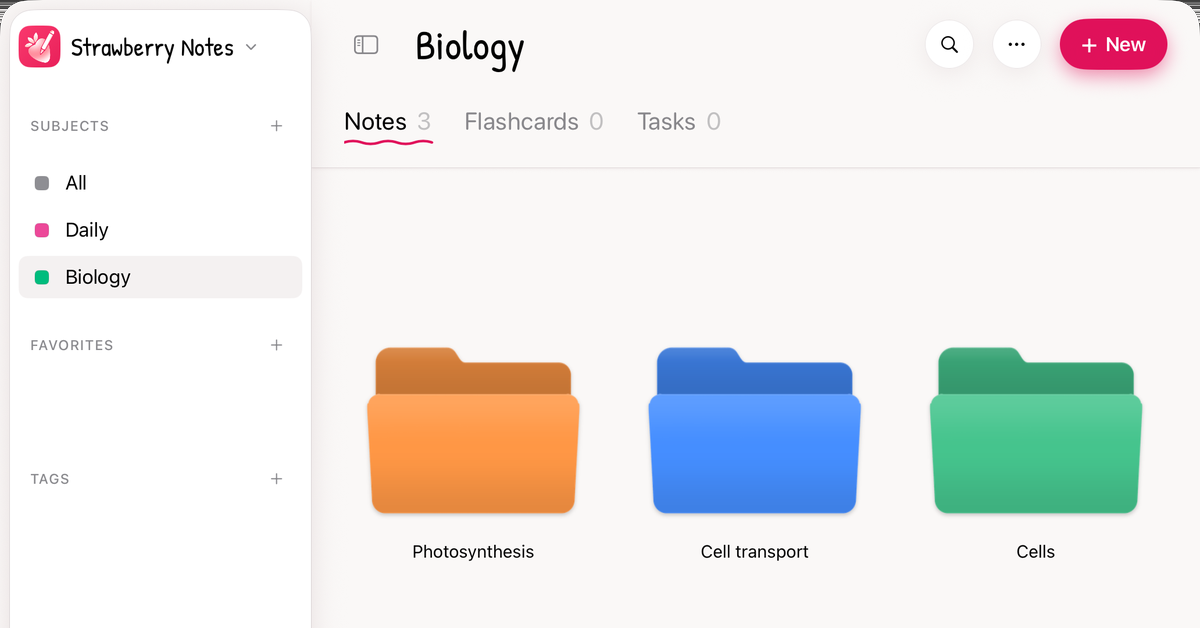
Matematik, Biyoloji ya da Kimya gibi her büyük alan için bir ders oluşturun. İçinde istediğiniz gibi klasörler açın: her kurs, her ünite ya da her sınav konusu için bir tane. Notlarınızı doğru klasöre sürükleyin.
Notlarınızı yazdığınız tarihe göre değil, sınavda ne çıkacağına göre düzenlemeyi deneyin. Böylece hangi konularda sayfalarca not olduğunu, hangilerinde neredeyse hiçbir şey olmadığını görürsünüz. Başlamanız gereken yer o zayıf konulardır.
3. Yapay zekâdan bir çalışma rehberi ya da sınav isteyin
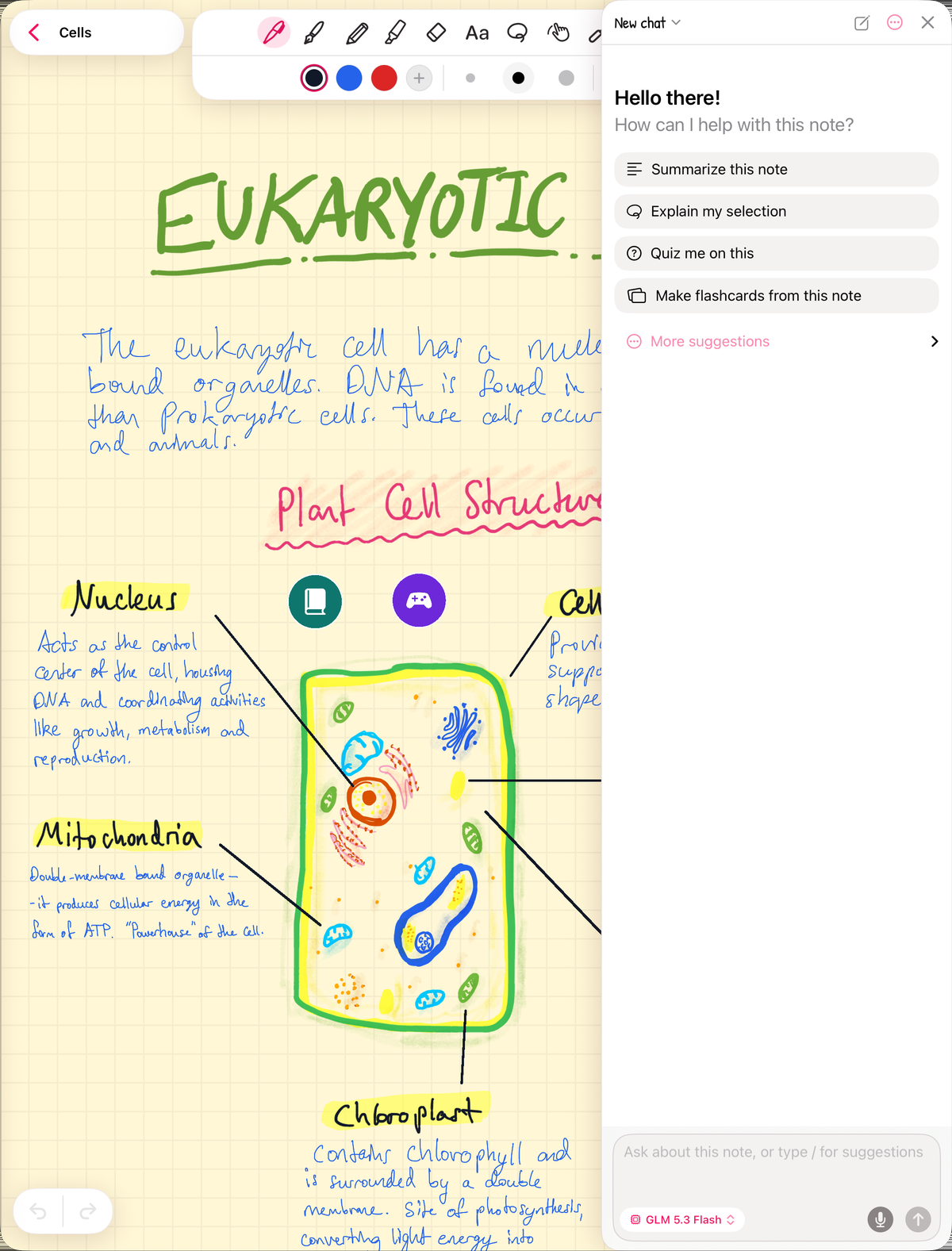
Bir not açın ve yapay zekâ düğmesine dokunun. Ardından şunlardan birini seçin:
- Bilmeniz gerekenlerin özeti için Bu nottan bir çalışma rehberi hazırla.
- Kendinizi o konuda sınamak için Bunun hakkında beni sına.
Asıl önemli olan sınav. Okurken yalnızca tanıdık gelenleri değil, gerçekten ne bildiğinizi gösterir. İşte kendinizi sınamak neden yeniden okumaktan iyidir.
Yapay zekâ kredi (Apple veya Google ile giriş yaptığınızda ücretsiz başlangıç kredisi alırsınız) ya da kendi OpenRouter anahtarınızı kullanır.
4. Bilemediklerinizi bilgi kartlarına, görevlere ve bir takvime dönüştürün
Sınavda takıldığınız her şeyi bilgi kartı yapın: notlarınızda kementle seçin ve Düzenle → Kart Oluştur'a dokunun. İşte el yazısı notlar bilgi kartına nasıl dönüştürülür. Uygulama her kartı, siz onu unutmadan hemen önce geri getirir.
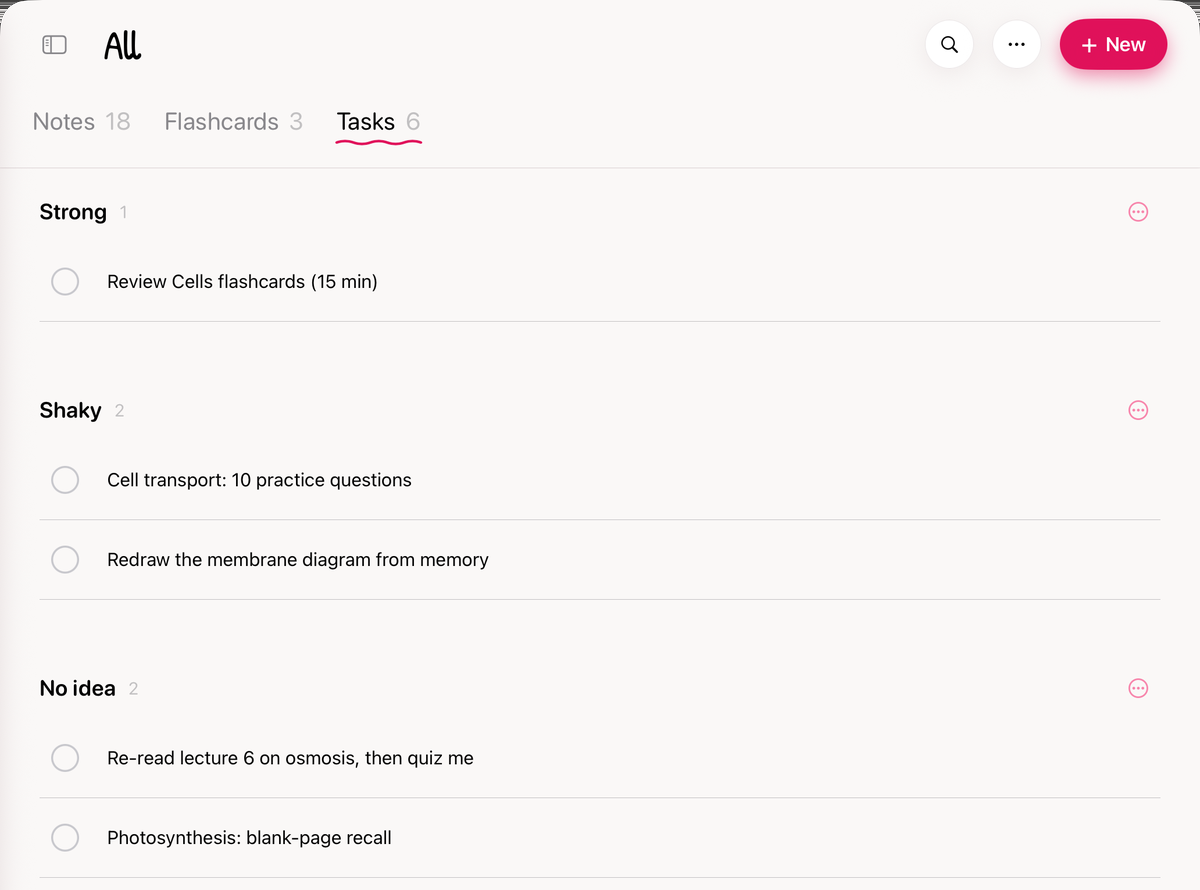
Ardından çalışma oturumlarınızı Görevler sekmesinde planlayın. Her oturum için “Hücre zarından taşıma: 10 alıştırma sorusu” gibi bir görev oluşturun ve Anımsatıcı Ayarla için ona uzun basın. İşinize yarayacaksa onları Sağlam, Sallantılı ve Hiç bilmiyorum gibi panolara ayırın.
Günlere göre mi görmek istiyorsunuz? Premium ile bir derse uzun basın, Sekmeleri Özelleştir'i seçin ve Takvim'i açın. Takvim etkinliklerinizi, bir güne sürüklediğiniz görevleri ve kaç bilgi kartı tekrarının beklediğini gösterir.
İşte çalışma planınız: notlarınız, zayıf noktalarınız, oturumlarınız ve takviminiz, hepsi tek bir uygulamada.