iPad ve iPhone'da El Yazısı Notları Bilgi Kartlarına Dönüştürme
Onca not tuttunuz, şimdi kart mı lazım? El yazınızı kementle seçin, Kart Oluştur'a dokunun, soruyu yazın. Bitti. Yapay zekâ desteleri ve görüntü kapatma da var.
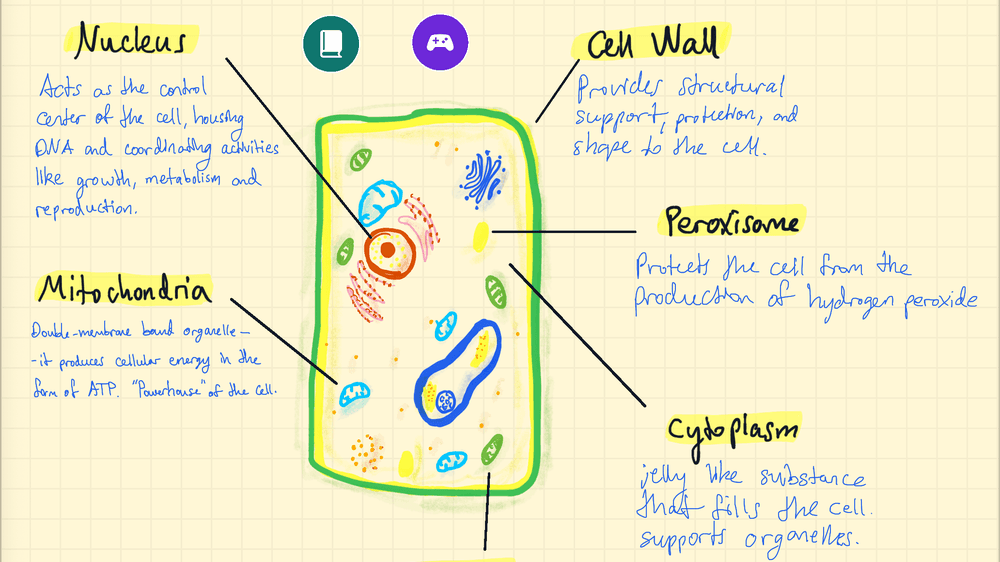
Notlarınızı bilgi kartı olarak baştan hazırlamanız gerekmez. Strawberry Notes’ta hatırlamak istediğiniz yeri kementle seçin, Düzenle → Kart Oluştur’a dokunun ve soruyu yazın ya da tüm desteyi yapay zekâya hazırlatın.
Her bilgi kartını gerçekten sıfırdan mı hazırlamanız gerekiyor?
Not tutmak için onca zaman harcadınız. Sonra sınav yaklaşıyor ve bilgi kartı hazırlamanız gerektiğini fark ediyorsunuz. Bilgi kartı uygulamasını açıyorsunuz, o da size bomboş bakıyor. “Eyvah,” diyorsunuz, “bütün bu kartları sıfırdan hazırlamam gerekiyor!”
Böylece defterinizdeki her şeyi ikinci kez yapmanız gerekiyor: ön yüze sorunun yazılması ya da çizilmesi, arka yüze tanımın ya da şemanın konması, notların ekran görüntüsünün alınıp kırpılıp yapıştırılması... Her ders için, her önemli fikir için, tek tek kart kart!
Her dersteki her önemli fikir için bilgi kartı hazırlamaya kimin vakti var? Bir ders 10 kart çıkarıyorsa ve her birini yazıp kontrol etmek yaklaşık bir dakika sürüyorsa, daha hiçbir şey çalışmadan, sadece bir ders için 10–15 dakikanız gidiyor! Bir de bütün derslerinizi düşünün. İyi not almanın zor olmasına şaşmamalı!
Hiç korkmayın, biz hallederiz.
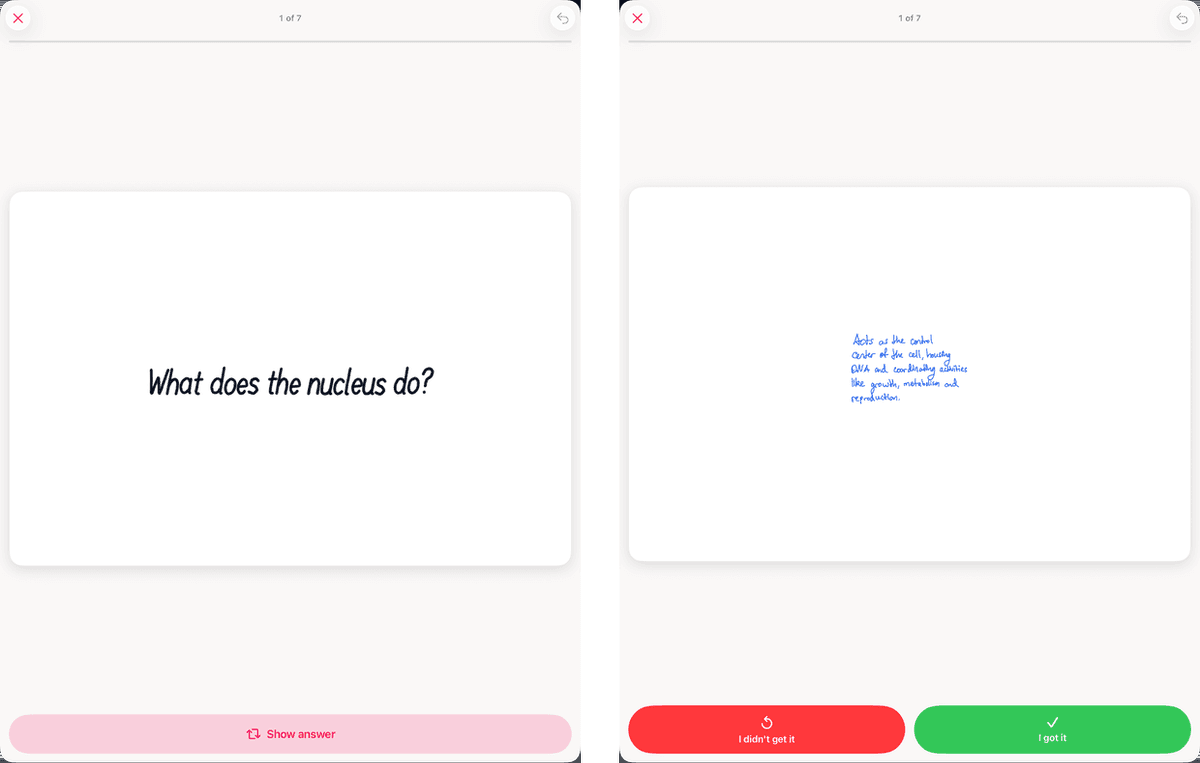
Strawberry Notes'ta hiçbir şeyi baştan yapmazsınız. Notlarınızda hatırlamak istediğiniz kısmı kementle seçin, Düzenle → Kart Oluştur'a dokunun ve soruyu ön yüze yazın. Bu kadar. El yazınız tam yazdığınız gibi kartın arka yüzüne geçer ve kart, kendi tekrarlarını planlayan bir desteye katılır.
Kartları elle hiç yapmak istemiyor musunuz? Yerleşik yapay zekâdan notun tamamından bir deste hazırlamasını isteyin.
Peki ya şemalar? Onlar da olur. Şemayı bir karta kopyalayın, etiketlerin üzerini bantla kapatın; her etiket kendi sorusu olur (görüntü kapatma kartları). Her birinin nasıl çalıştığını aşağıda bulabilirsiniz.
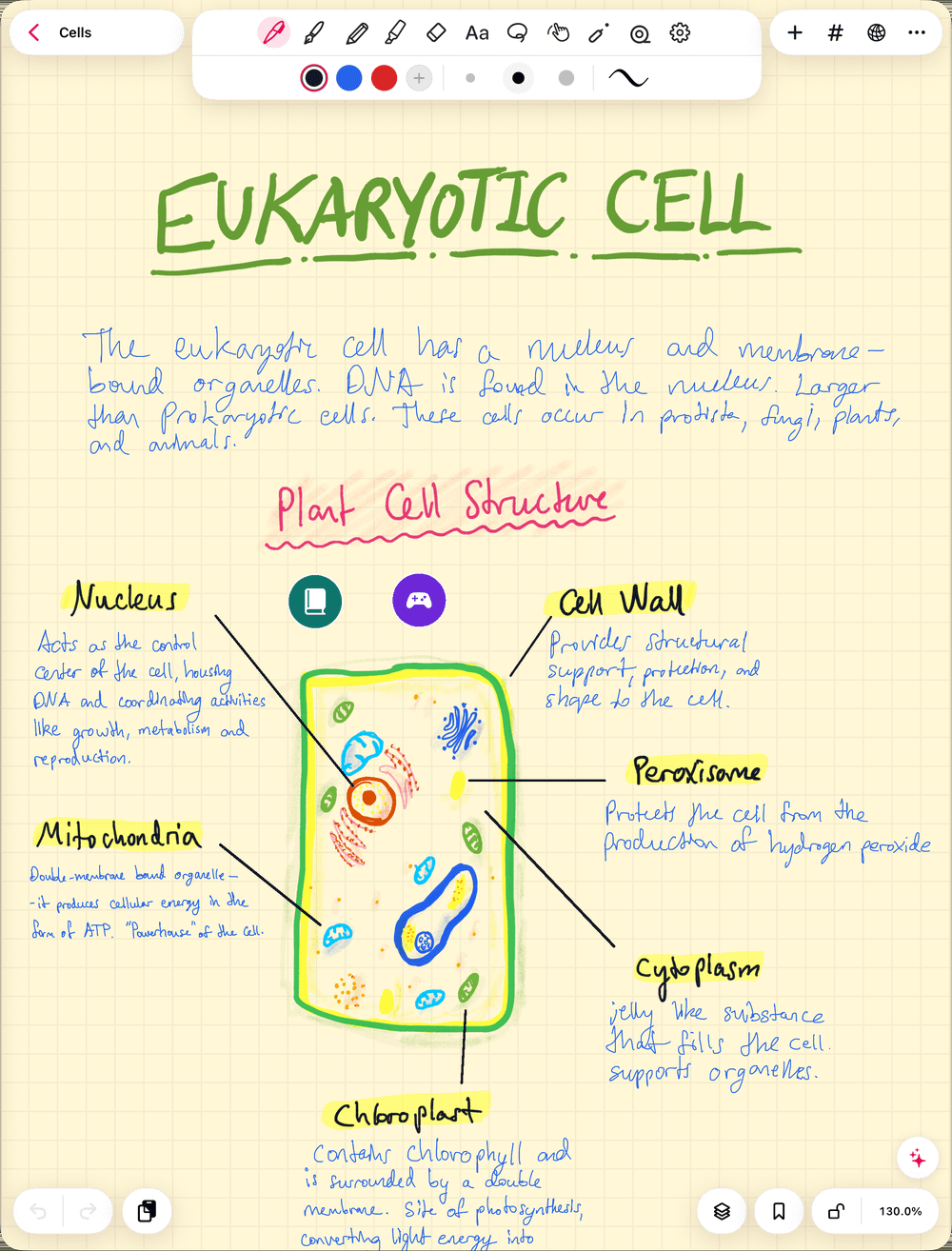
Strawberry Notes'ta el yazısı notlar bilgi kartına nasıl dönüştürülür?
Beş adımda:
- Çalışmak istediğiniz notu açın.
- Kement aracını seçin ve hatırlamak istediğiniz yanıtın etrafını çizin: bir tanım, bir formül, etiketli bir çizim.
- Seçime dokunun, Düzenle'yi açın ve Kart Oluştur'u seçin. İlk menüde Düzenle görünmüyorsa menünün sonundaki oka dokunun.
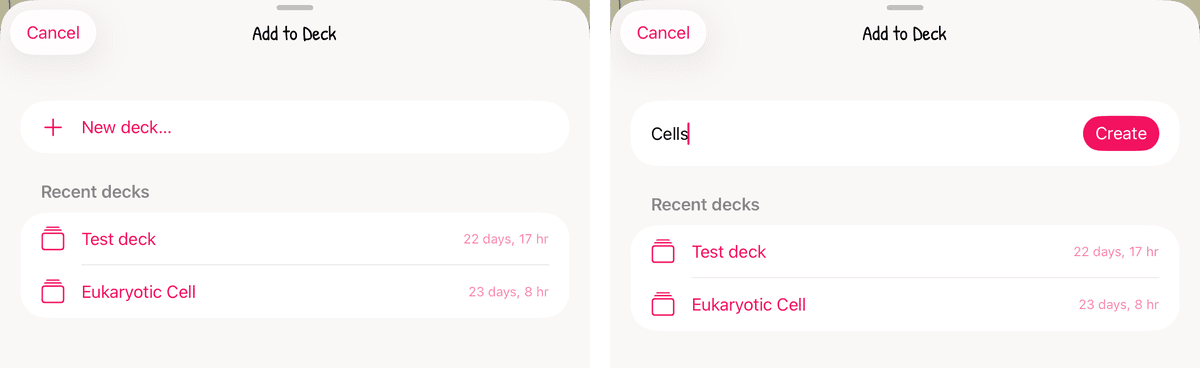
- Son desteler'den bir deste seçin ya da Yeni deste…'ye dokunup ona bir ad verin.
- Soruyu ön yüze yazın. Deste, arka yüzünde el yazınızla notunuzun yanında açılır. Notunuz olduğu gibi kalır.
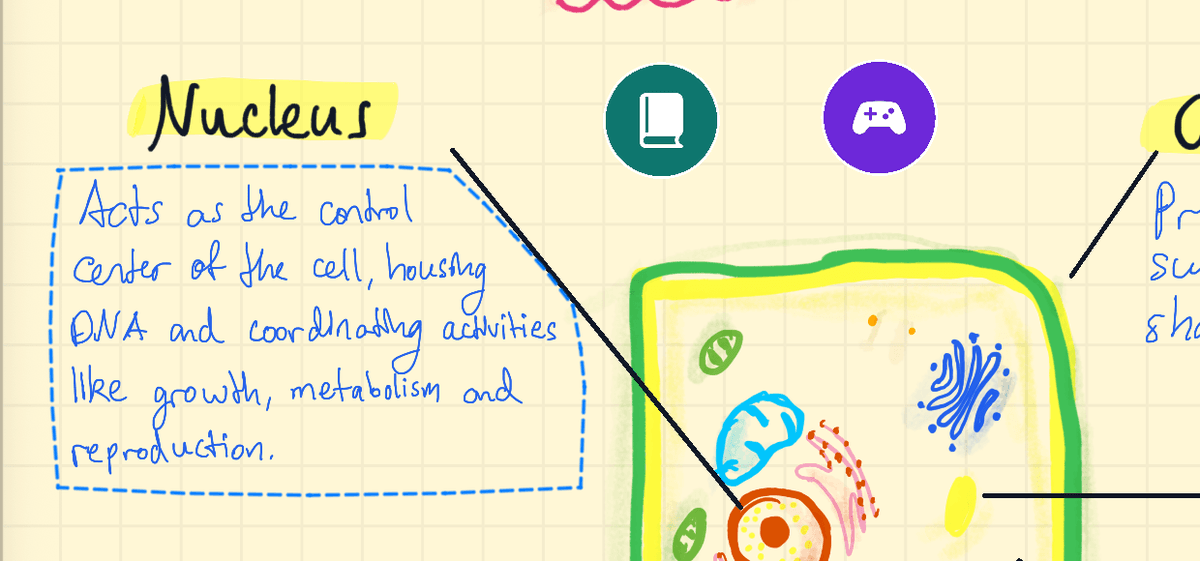
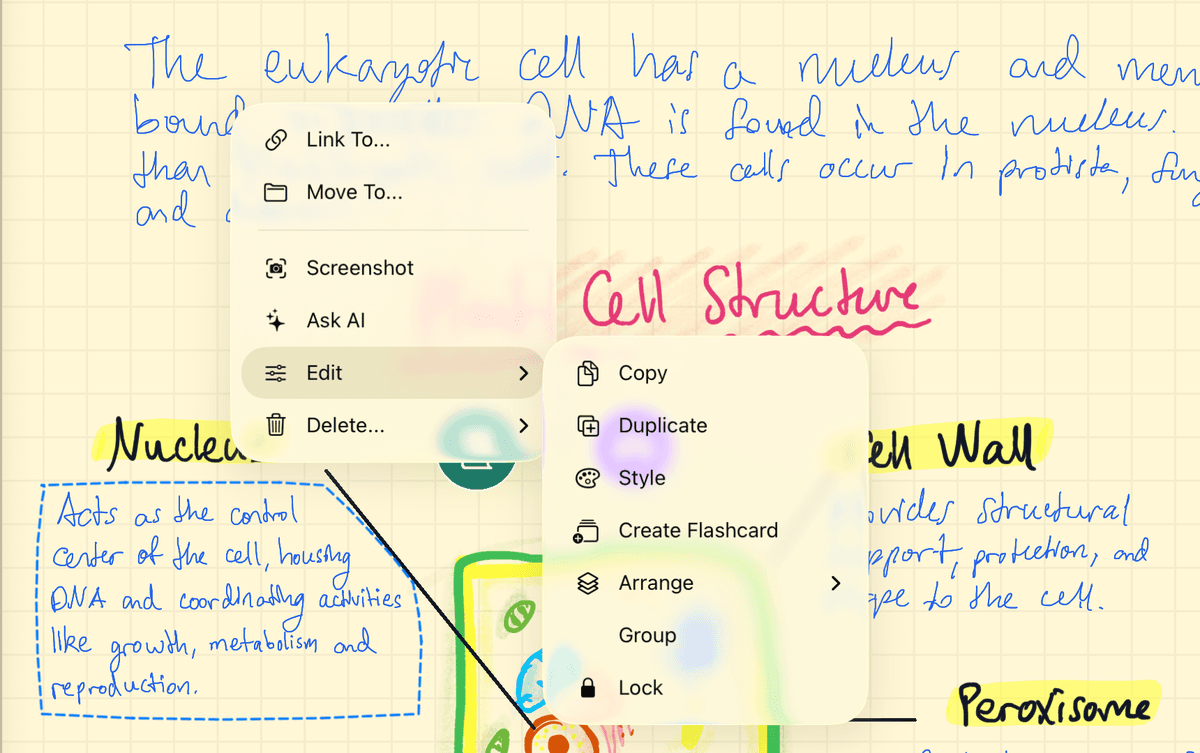
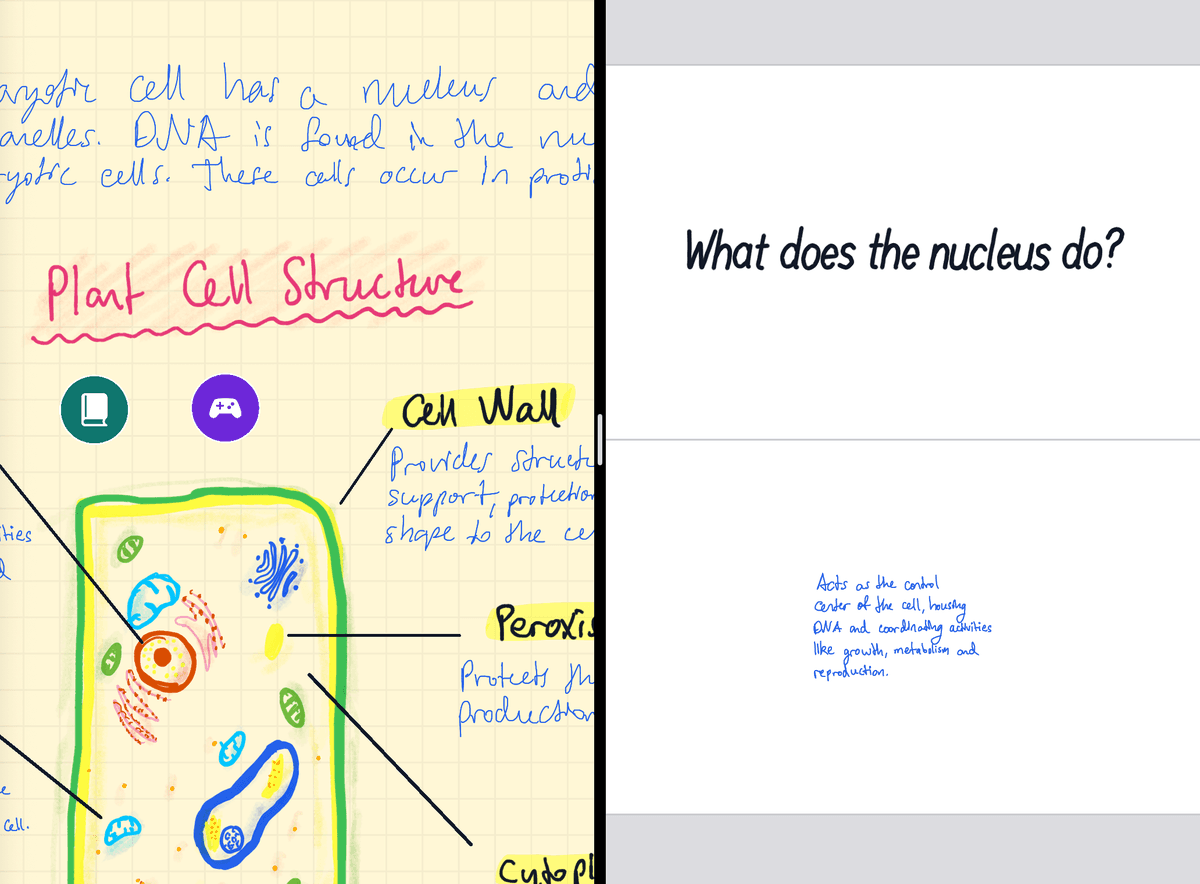
Çok sayıda kart mı hazırlıyorsunuz? Desteyi notunuzun yanında açık tutun. iPad'de desteyi kenar çubuğundan ekranın kenarına sürükleyin, notunuzun yanında açılır. Ardından herhangi bir şeyi kementle seçip doğrudan bir kartın üzerine sürükleyin. Notunuzdaki kopya yerinde kalır.
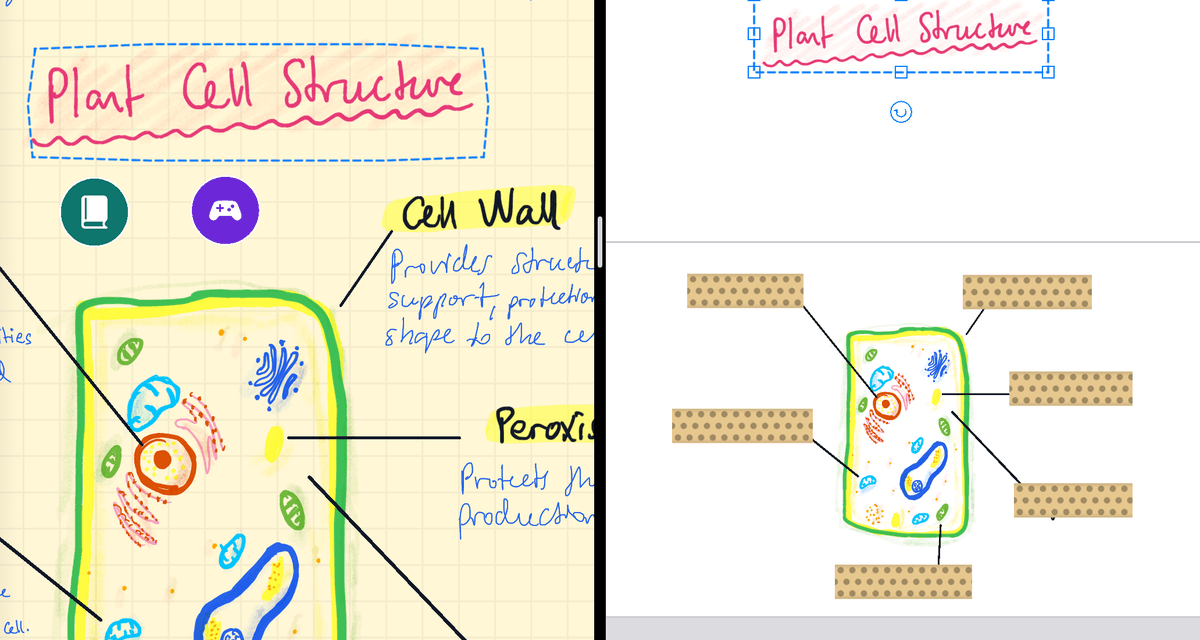
Kartları elle yazmak ve bir karta neler konabileceği gibi daha fazla ayrıntı için: Notlarınızdan Bilgi Kartı Oluşturun.
Ön yüze hangi soru yazılmalı?
Notlarınız zaten arka yüzde olduğundan yazacağınız tek şey soru; bu yüzden belirli bir şey sorsun. “Çekirdek?” sorusu bir göz atıp “kontrol merkezi” deyip kartı çevirmenize izin verir. “Çekirdek ne işe yarar ve içinde ne bulunur?” ise yanıtı gerçekten kendiniz üretmenizi sağlar; sınavda yapmanız gereken de tam olarak budur.
Bir tanım iki bilgi içeriyorsa onu iki kez kementle seçin ve iki soru yazın.
Bilgi kartlarını yapay zekâ sizin için hazırlayabilir mi?
Evet. Bir notta yapay zekâ asistanını açın ve ondan “Bu nottan bilgi kartları oluştur” diye isteyin. Asistan önce hazırlamayı planladığı kartları gösterir, siz onaylayınca desteyi oluşturur. Çalışmaya başlamadan önce kartlara hızlıca göz atın: yapay zekâ kartları daktilo yazısıdır, çizimlerinizi içermez ve ara sıra hocanızın üzerinde durduğu ayrıntıyı atlayabilir. Krediler, sınırlar ve kendi anahtarınızı kullanma konuları Yapay Zekâ ile Bilgi Kartı Oluşturun sayfasında anlatılıyor.
Bir şemadan görüntü kapatma kartları nasıl yapılır?
Her kartta olduğu gibi aynı şekilde başlar:
- Şemanın tamamını kementle seçin ve Düzenle → Kart Oluştur'u seçin.
- Bant aracını seçin ve karttaki her etiketin üzerine bir şerit çizin.
- Bu kadar. Her şerit, kendi tekrar takvimi olan ayrı bir soru olur.
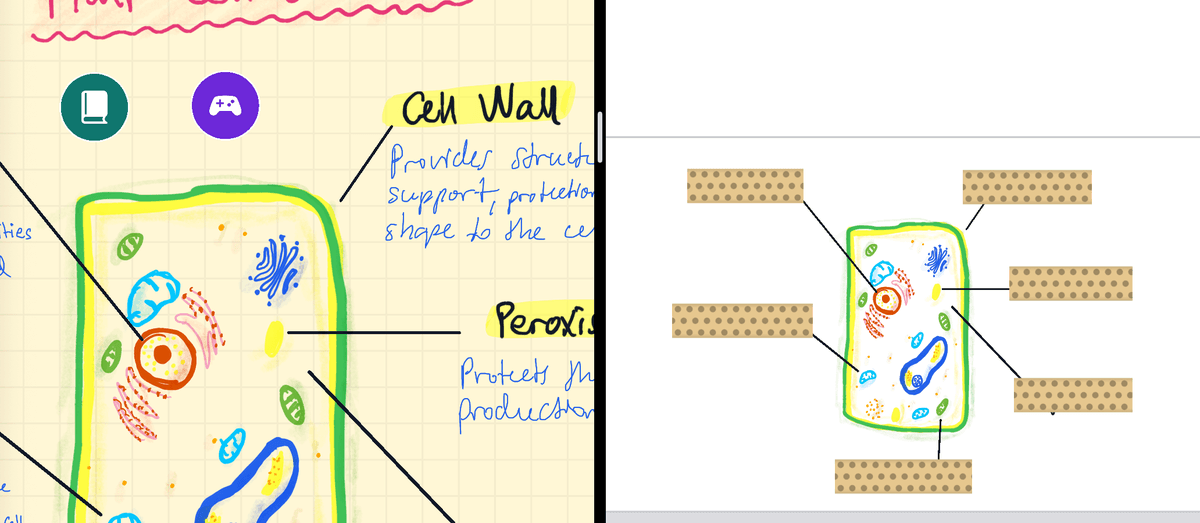
Bir hücre şeması altı soruya dönüşür ve sürekli unuttuğunuz etiket, bildiklerinizden daha sık karşınıza çıkar. Şeritleri gruplamanın ve tekrarların nasıl çalıştığını öğrenmek için Görüntü Kapatma Bilgi Kartları Oluşturun sayfasına bakın. Neyi gizleyeceğiniz için Şemalar İçin Görüntü Kapatma Bilgi Kartları Nasıl Yapılır yazısını okuyun.
Kartları nasıl tekrar edersiniz?
Desteyi açın, yanıtı aklınızdan verin, Yanıtı göster'e dokunun ve kendinize not verin: Bilemedim ya da Bildim. Uygulama her kartı aralıklı tekrarla planlar; böylece her kart, siz onu unutmadan hemen önce geri gelir. Birkaçını bilememek planın bir parçası, o yüzden dürüstçe not verin. Bunun neden işe yaradığını öğrenmek için: Öğrenciler İçin Aralıklı Tekrar: Tekrar Yığınını Küçük Tutun ve Aktif Hatırlama mı, Yeniden Okuma mı: Sınavda Neden Aklınız Boşalıyor.
Zaten Anki desteleriniz mi var?
Onları da yanınızda getirin. Strawberry Notes .apkg ve CSV dosyalarını içe aktarır, görselleri korur ve boşluk doldurma (cloze) kartlarını, gizli metnin üzerinde bant olan kartlara dönüştürür. Anki tekrar geçmişiniz aktarılmaz, bu yüzden kartlar yeni olarak başlar. Adımlar için: Anki Destelerini İçe Aktarın.