گندے نوٹس کو اسٹڈی پلان میں کیسے تبدیل کریں۔
نوٹس کاغذ پر، سلائیڈز میں اور اسکرین شاٹس میں بکھرے ہوئے ہیں؟ انہیں ایک ایپ میں لائیں، مضمون کے حساب سے ترتیب دیں، اور AI سے اسٹڈی گائیڈ یا کوئز بنوائیں۔
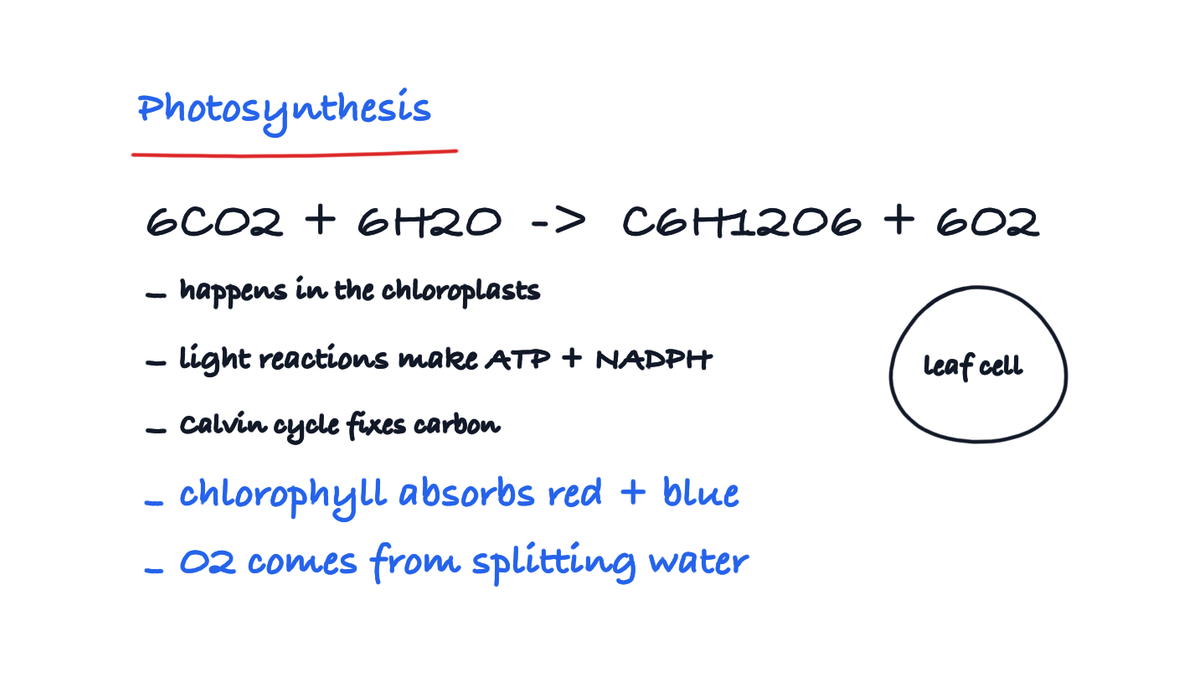
آپ کے نوٹس ہر جگہ بکھرے ہیں: کاغذی صفحات، لیکچر سلائیڈز، اسکرین شاٹس، اور iPad پر آدھی بھری نوٹ بک۔ امتحان قریب ہے اور سمجھ نہیں آ رہا کہ کہاں سے شروع کریں۔ سب کو ایک جگہ جمع کریں، مضمون کے حساب سے ترتیب دیں، پھر AI سے اسٹڈی گائیڈ یا کوئز بنوائیں۔ یہ رہا طریقہ، چار مراحل میں۔
1. اپنے تمام نوٹس ایک جگہ جمع کریں
سب کچھ Strawberry Notes میں آ جاتا ہے، چاہے وہ کسی بھی شکل میں ہو۔
- کاغذی نوٹس: + نیا → اسکین پر ٹیپ کریں اور کیمرے سے صفحات اسکین کریں۔
- سلائیڈز، PDFs اور تصاویر: + نیا → امپورٹ پر ٹیپ کریں اور فائلیں چنیں۔
- اسکرین شاٹس: تصاویر ایپ میں شیئر کریں پر ٹیپ کریں اور Strawberry Notes میں درآمد کریں چنیں۔
ایک کلاس کی ہر چیز ایک جگہ چاہیے؟ کوئی نوٹ بک یا وائٹ بورڈ کھولیں اور اس کے + مینو سے اسکینز، تصاویر اور PDFs سیدھا صفحے پر شامل کریں۔
آپ کو کچھ بھی دوبارہ لکھنے یا ٹائپ کرنے کی ضرورت نہیں۔ آپ کی لکھائی کا اسکین بھی اتنا ہی کام کرتا ہے جتنا ایپ میں لکھے گئے نوٹس۔
2. انہیں مضمون کے حساب سے ترتیب دیں
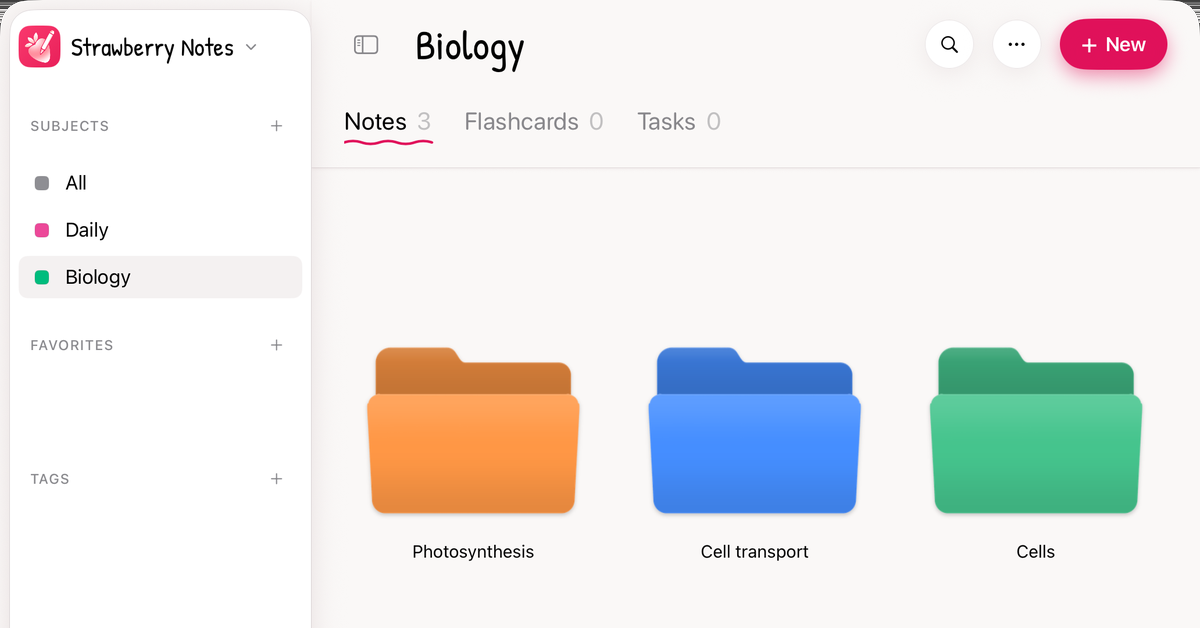
ہر بڑے شعبے کے لیے ایک مضمون بنائیں، جیسے ریاضی، حیاتیات یا کیمسٹری۔ اس کے اندر جیسے چاہیں فولڈرز بنائیں: ہر کلاس کے لیے ایک، ہر یونٹ کے لیے ایک، یا امتحان کے ہر موضوع کے لیے ایک۔ اپنے نوٹس گھسیٹ کر صحیح فولڈر میں ڈال دیں۔
تاریخ کے بجائے امتحان کے موضوعات کے حساب سے ترتیب دے کر دیکھیں۔ پھر آپ دیکھ سکیں گے کہ کن موضوعات کے صفحوں کے صفحے نوٹس ہیں اور کن کے تقریباً کچھ بھی نہیں۔ جن کے نوٹس کم ہیں، وہیں سے شروع کریں۔
3. AI سے اسٹڈی گائیڈ یا کوئز مانگیں
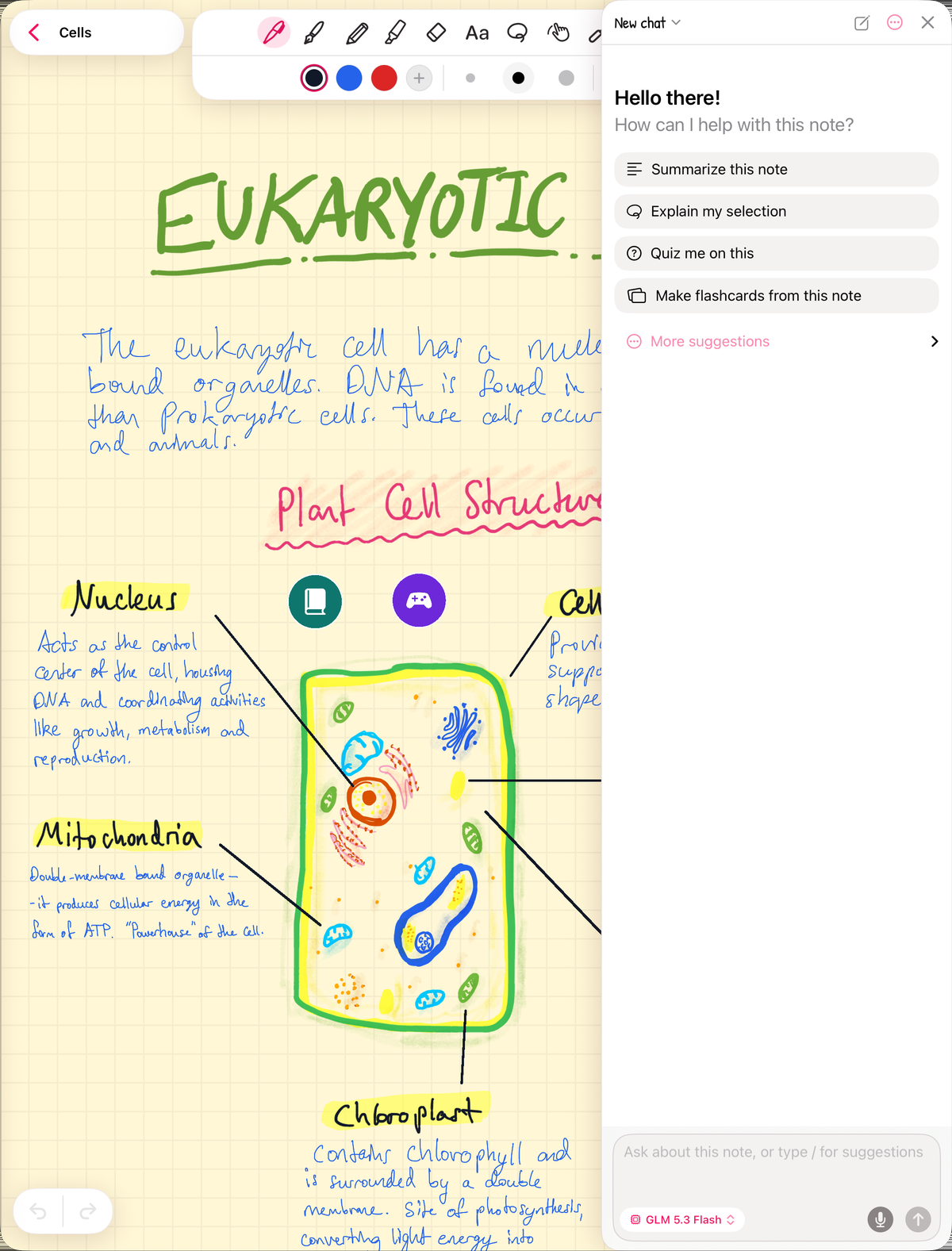
کوئی نوٹ کھولیں اور AI بٹن پر ٹیپ کریں۔ پھر چنیں:
- اس نوٹ سے مطالعے کی رہنما بنائیں، تاکہ جو جاننا ضروری ہے اس کا خلاصہ مل جائے۔
- اس پر میرا امتحان لیں، تاکہ آپ اس پر خود کو جانچ سکیں۔
کوئز ہی اصل چیز ہے۔ یہ دکھاتا ہے کہ آپ کو واقعی کیا آتا ہے، نہ کہ صرف وہ جو پڑھتے وقت جانا پہچانا لگتا ہے۔ یہ رہا خود کو جانچنا دوبارہ پڑھنے سے بہتر کیوں ہے۔
AI کریڈٹس استعمال کرتا ہے (Apple یا Google سے سائن ان کرنے پر آپ کو مفت اسٹارٹر کریڈٹس ملتے ہیں)، یا آپ اپنی OpenRouter کلید استعمال کر سکتے ہیں۔
4. جو رہ گیا اسے فلیش کارڈز، ٹاسکس اور کیلنڈر میں بدلیں
کوئز میں جہاں بھی آپ اٹکے، اسے فلیش کارڈ بنا لیں: اپنے نوٹس میں اسے لاسو کریں اور ترمیم → فلیش کارڈ بنائیں پر ٹیپ کریں۔ یہ رہا ہاتھ سے لکھے نوٹس کو فلیش کارڈز میں کیسے بدلیں۔ ایپ ہر کارڈ کو آپ کے بھولنے سے ذرا پہلے واپس لاتی ہے۔
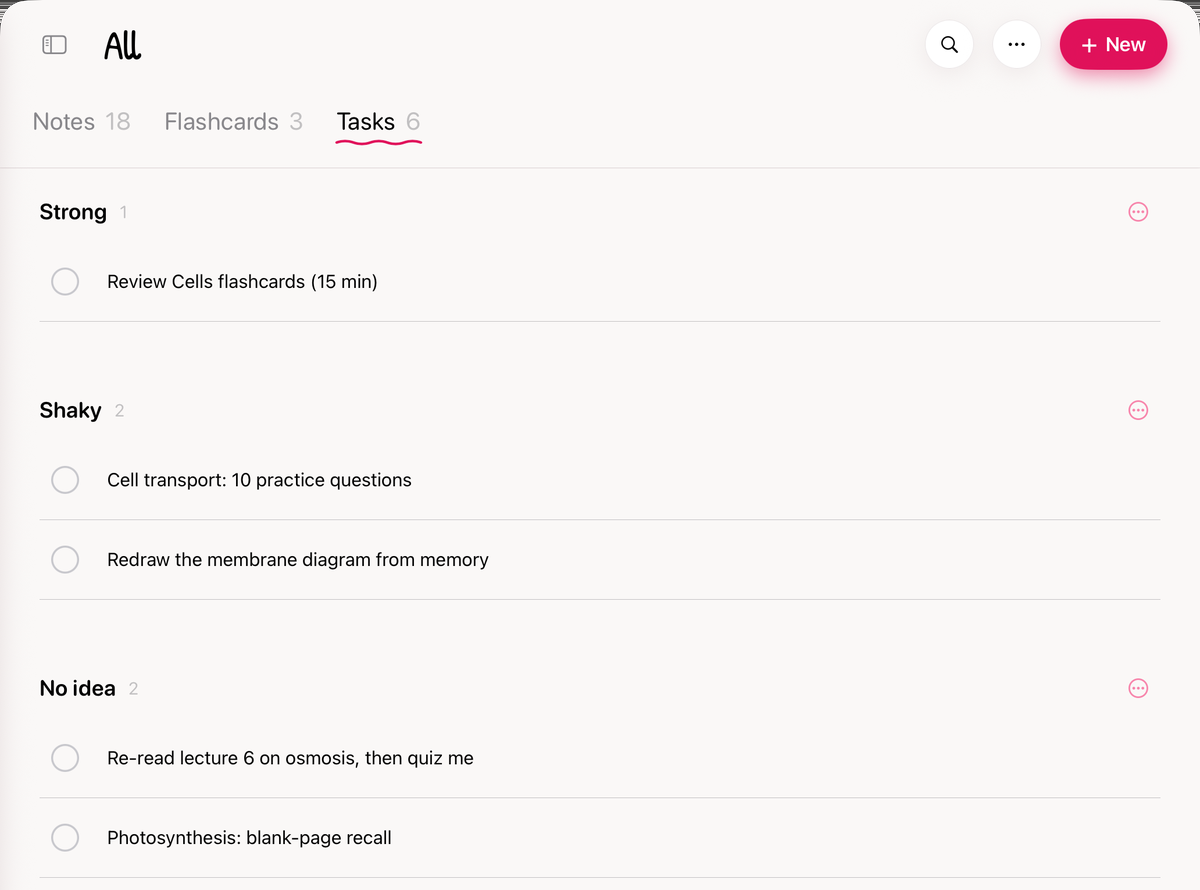
پھر ٹاسکس ٹیب میں اپنی نشستوں کی منصوبہ بندی کریں۔ ہر نشست کے لیے ایک ٹاسک بنائیں، جیسے “خلوی نقل و حمل: 10 مشقی سوال”، اور یاد دہانی سیٹ کریں کے لیے اسے دیر تک دبائیں۔ اگر فائدہ ہو تو انہیں “پکا”، “کچا” اور “بالکل نہیں آتا” جیسے بورڈز میں بانٹ لیں۔
اسے دن کے حساب سے دیکھنا چاہتے ہیں؟ پریمیم کے ساتھ کسی مضمون کو دیر تک دبائیں، ٹیبز کی تخصیص چنیں اور کیلنڈر آن کریں۔ اس میں آپ کے ایونٹس، کسی دن پر گھسیٹے گئے ٹاسکس، اور یہ نظر آتا ہے کہ کتنی فلیش کارڈ دہرائیاں باقی ہیں۔
یہ ہے آپ کا اسٹڈی پلان: آپ کے نوٹس، آپ کی کمزوریاں، آپ کی نشستیں اور آپ کا کیلنڈر، سب ایک ہی ایپ میں۔