كيفية تحويل الملاحظات الفوضوية إلى خطة دراسية
ملاحظات على الورق وشرائح ولقطات شاشة في كل مكان؟ اجمعها في تطبيق واحد، ورتّبها حسب المادة، ودع الذكاء الاصطناعي يحوّلها إلى دليل مذاكرة أو اختبار.
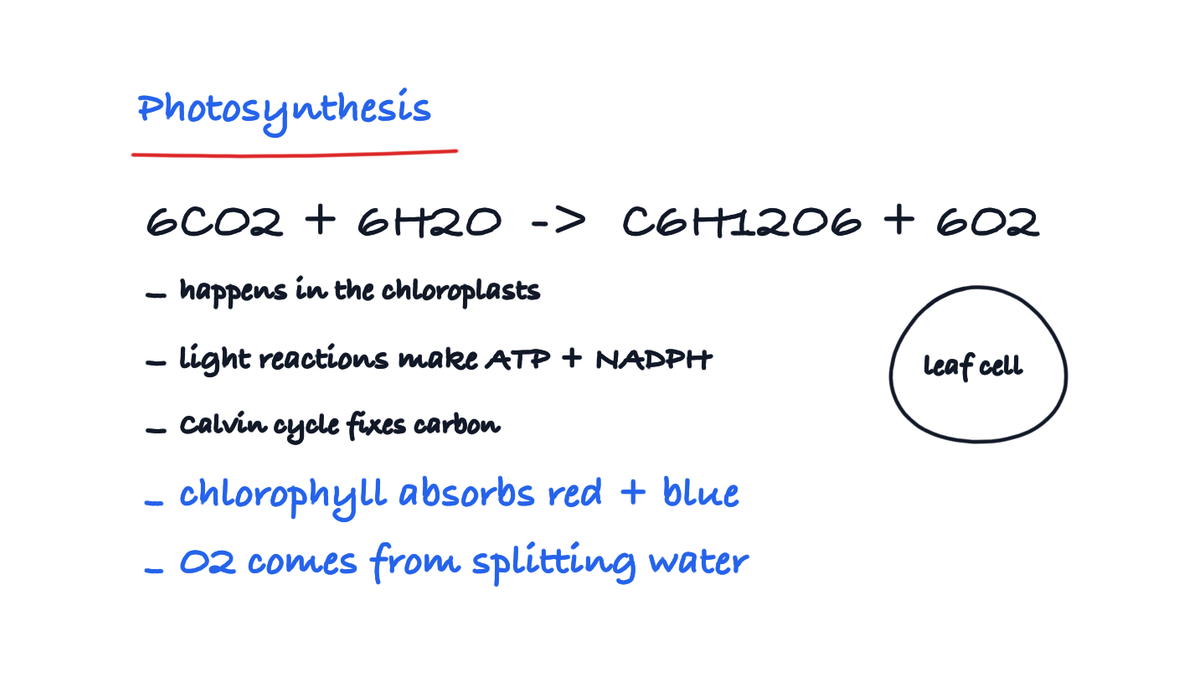
ملاحظاتك في كل مكان: صفحات ورقية، وشرائح محاضرات، ولقطات شاشة، ونصف دفتر على iPad. الامتحان يقترب ولا تعرف من أين تبدأ. اجمعها كلها في مكان واحد، ورتّبها حسب المادة، ثم دع الذكاء الاصطناعي يحوّلها إلى دليل مذاكرة أو اختبار. إليك الطريقة في أربع خطوات.
1. اجمع كل ملاحظاتك في مكان واحد
كل شيء يدخل إلى Strawberry Notes، أيًّا كان شكله الأصلي.
- الملاحظات الورقية: اضغط على + جديد → مسح ضوئي وامسح الصفحات ضوئيًا بالكاميرا.
- الشرائح وملفات PDF والصور: اضغط على + جديد → استيراد واختر الملفات.
- لقطات الشاشة: في تطبيق الصور، اضغط على «مشاركة» واختر استيراد إلى Strawberry Notes.
تريد كل ما يخص مادة واحدة في مكان واحد؟ افتح دفتر ملاحظات أو سبورة بيضاء واستخدم قائمة + فيه لإضافة المستندات الممسوحة والصور وملفات PDF مباشرةً إلى الصفحة.
لا تحتاج إلى إعادة كتابة أي شيء. المسح الضوئي لكتابتك اليدوية يعمل تمامًا مثل الملاحظات التي كتبتها في التطبيق.
2. رتّبها حسب المادة
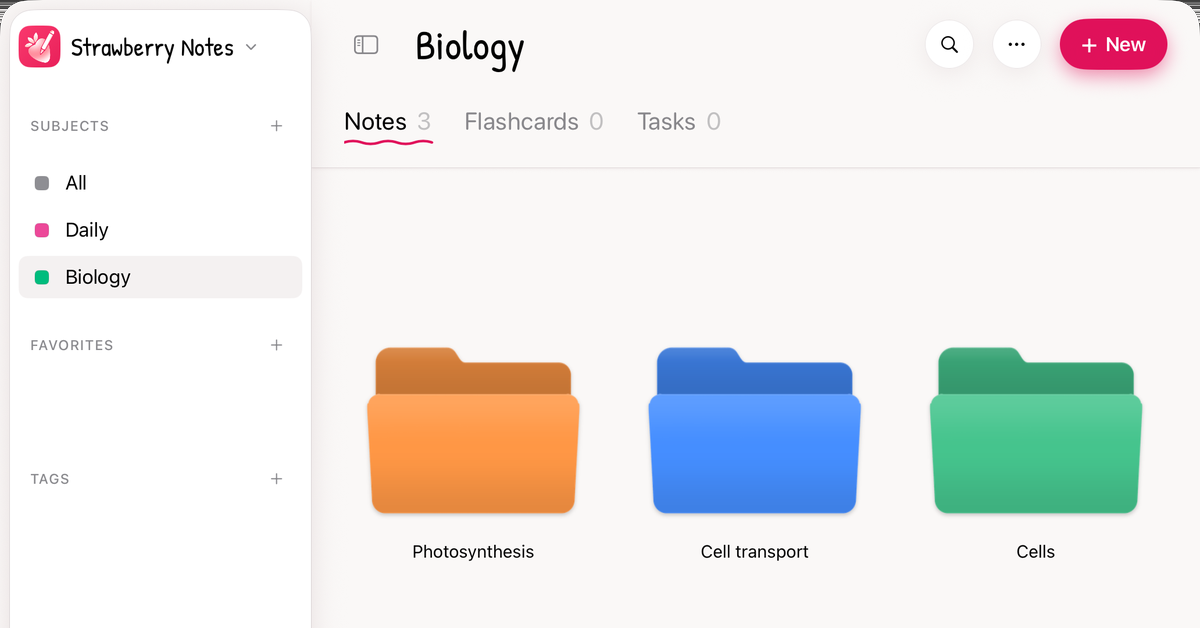
أنشئ مادة لكل مجال كبير، مثل الرياضيات أو الأحياء أو الكيمياء. وداخلها، أنشئ مجلدات كما تشاء: مجلد لكل مقرر، أو لكل وحدة، أو لكل موضوع في الامتحان. ثم اسحب ملاحظاتك إلى المجلد المناسب.
جرّب الترتيب حسب ما سيأتي في الامتحان، لا حسب تاريخ الكتابة. عندها سترى أي المواضيع لها صفحات من الملاحظات وأيها لا يكاد يكون لها شيء. المواضيع الهزيلة هي حيث تبدأ.
3. اطلب من الذكاء الاصطناعي دليل مذاكرة أو اختبارًا
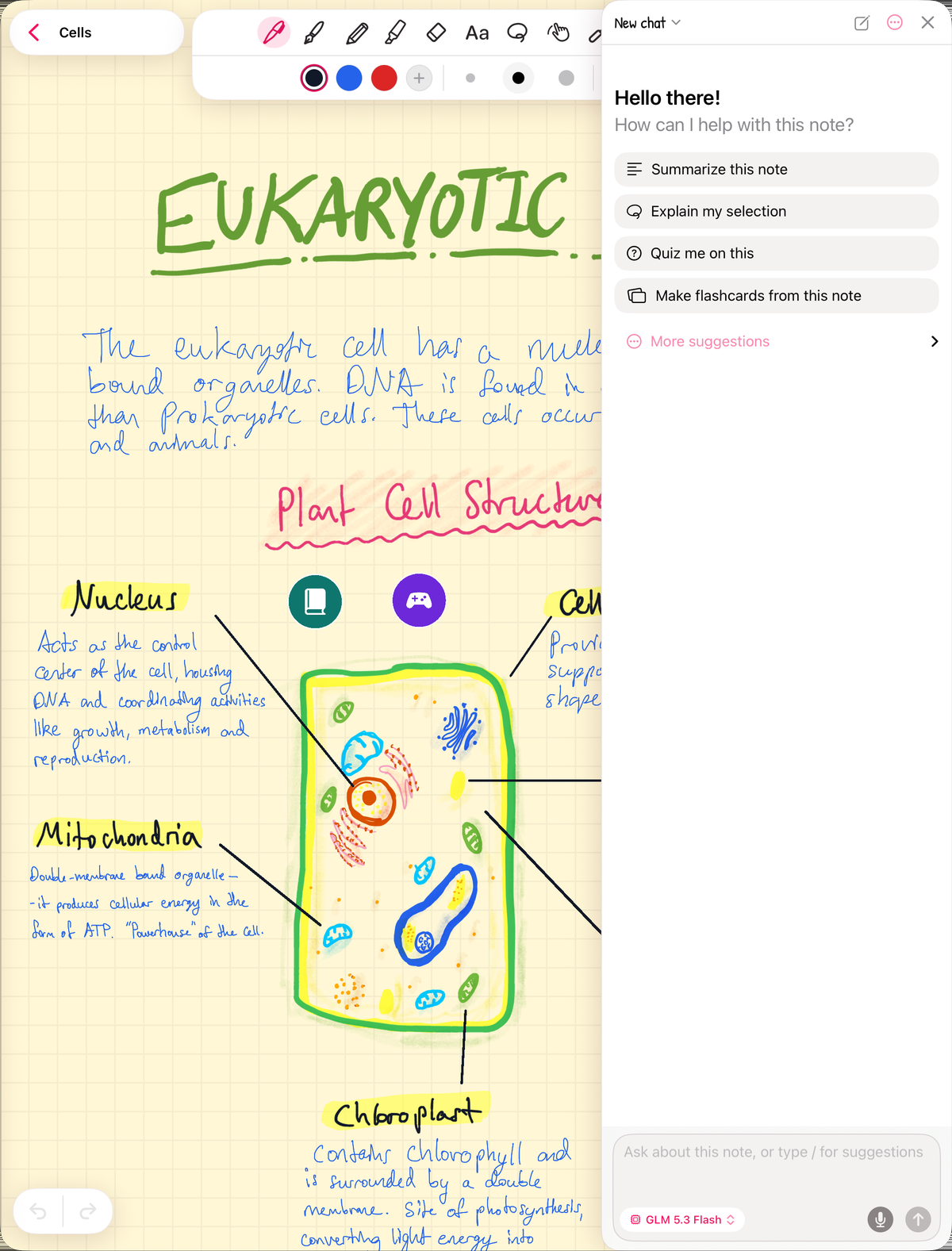
افتح ملاحظة واضغط على زر الذكاء الاصطناعي. ثم اختر:
- أنشئ دليل مذاكرة من هذه الملاحظة لتحصل على ملخص لما يجب أن تعرفه.
- اختبرني في هذا لتختبر نفسك فيها.
الاختبار هو الجزء المهم. فهو يكشف لك ما تعرفه فعلًا، لا ما يبدو مألوفًا عند القراءة فحسب. إليك لماذا يتفوق اختبار نفسك على إعادة القراءة.
يستخدم الذكاء الاصطناعي الأرصدة (تحصل على أرصدة مجانية للبدء عند تسجيل الدخول باستخدام Apple أو Google) أو مفتاح OpenRouter الخاص بك.
4. حوّل ما أخطأت فيه إلى بطاقات تعليمية ومهام وتقويم
كل ما أخطأت فيه في الاختبار، حوّله إلى بطاقة تعليمية: حدّده في ملاحظاتك بحبل التحديد واضغط على تحرير → إنشاء بطاقة تعليمية. إليك كيفية تحويل الملاحظات المكتوبة بخط اليد إلى بطاقات تعليمية. يعيد التطبيق كل بطاقة إليك قبيل أن تنساها.
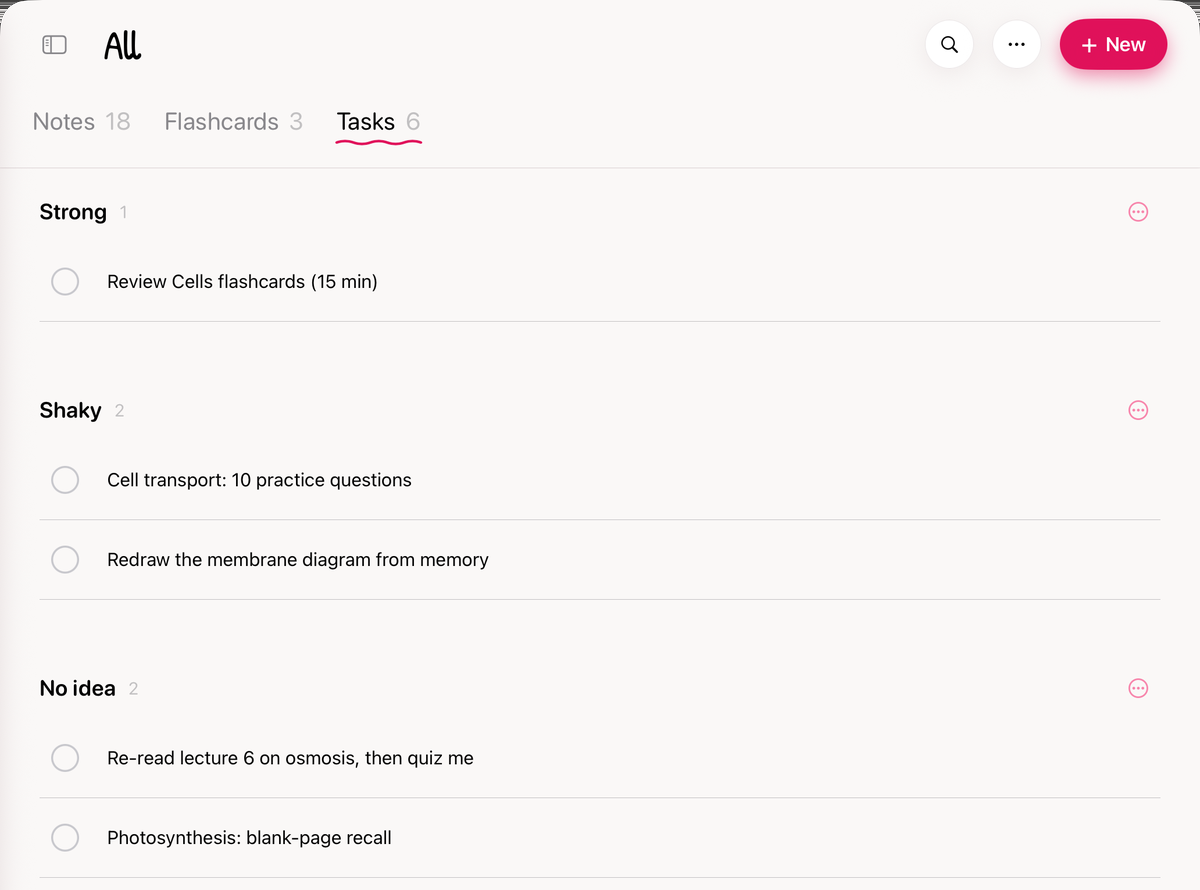
ثم خطّط لجلساتك في تبويب المهام. أنشئ مهمة لكل جلسة، مثل «النقل الخلوي: 10 أسئلة تدريبية»، واضغط عليها مطولًا لاختيار تعيين تذكير. وإن كان ذلك يساعدك، فرتّبها في لوحات مثل «متمكّن» و«متذبذب» و«لا فكرة لدي».
تريد رؤيتها حسب اليوم؟ مع اشتراك بريميوم، اضغط مطولًا على مادة، واختر تخصيص علامات التبويب وفعّل التقويم. يعرض التقويم أحداثك، والمهام التي تسحبها إلى يوم ما، وعدد مراجعات البطاقات المستحقة.
هذه هي خطتك الدراسية: ملاحظاتك، ونقاط ضعفك، وجلساتك، وتقويمك، كلها في تطبيق واحد.