كيفية تحويل الملاحظات المكتوبة بخط اليد إلى بطاقات تعليمية على iPad وiPhone
أنهيت كل تلك الملاحظات وتحتاج الآن إلى بطاقات تعليمية؟ حدّد كتابتك بحبل التحديد، واضغط على «إنشاء بطاقة تعليمية»، واكتب السؤال. انتهى الأمر. وهناك أيضًا حزم بالذكاء الاصطناعي وبطاقات لإخفاء الصور.
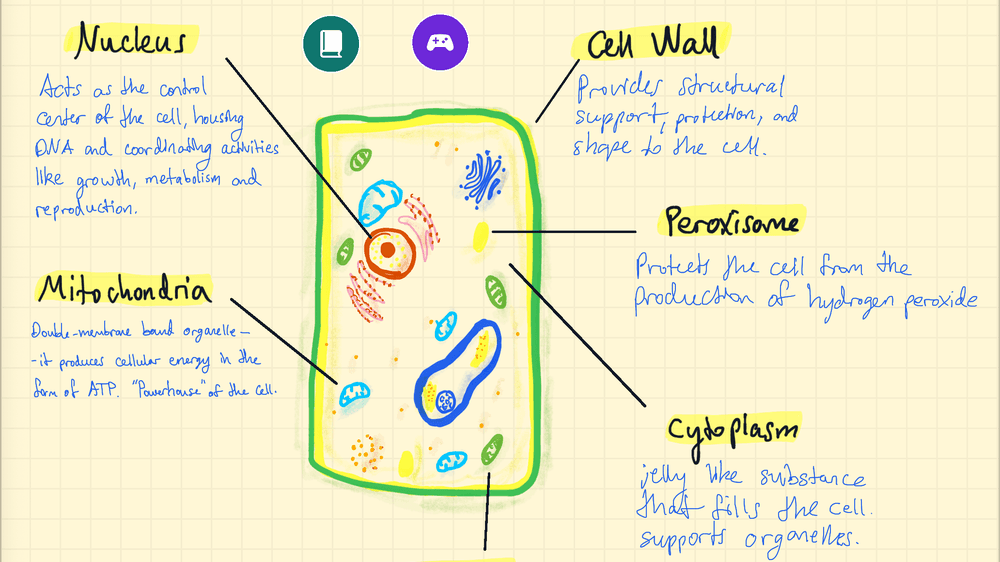
لست مضطرًا إلى إعادة كتابة ملاحظاتك على شكل بطاقات. في Strawberry Notes، حدّد بالأداة الحرة ما تريد تذكّره، ثم اضغط على تحرير → إنشاء بطاقة تعليمية واكتب السؤال، أو دع الذكاء الاصطناعي يصنع المجموعة كاملة.
هل عليك حقًا أن تصنع كل بطاقة من الصفر؟
قضيت وقتًا طويلًا في كتابة ملاحظاتك. ثم يقترب الامتحان، وتدرك أنك بحاجة إلى بطاقات تعليمية. تفتح تطبيق البطاقات فيحدّق فيك فارغًا. فتقول: «يا للهول، عليّ أن أنشئ كل هذه البطاقات من الصفر!»
وهكذا يجب أن يُصنع كل ما في دفترك مرة ثانية: السؤال يُكتب أو يُرسم على الوجه، والتعريف أو الرسم التخطيطي على الظهر، ولقطات شاشة للملاحظات تُقص وتُلصق... بطاقة تلو الأخرى، لكل فكرة أساسية، في كل محاضرة!
من لديه وقت لإنشاء بطاقات لكل فكرة أساسية في كل مادة؟ إذا كانت المحاضرة الواحدة تعطيك 10 بطاقات، وكل بطاقة تستغرق دقيقة تقريبًا لكتابتها ومراجعتها، فهذه 10–15 دقيقة من وقتك قبل أن تدرس أي شيء، لمحاضرة واحدة فقط! تخيّل كل موادك ومحاضراتك. لا عجب أن الحصول على درجات جيدة أمر صعب!
لا تقلق، فنحن هنا لمساعدتك.
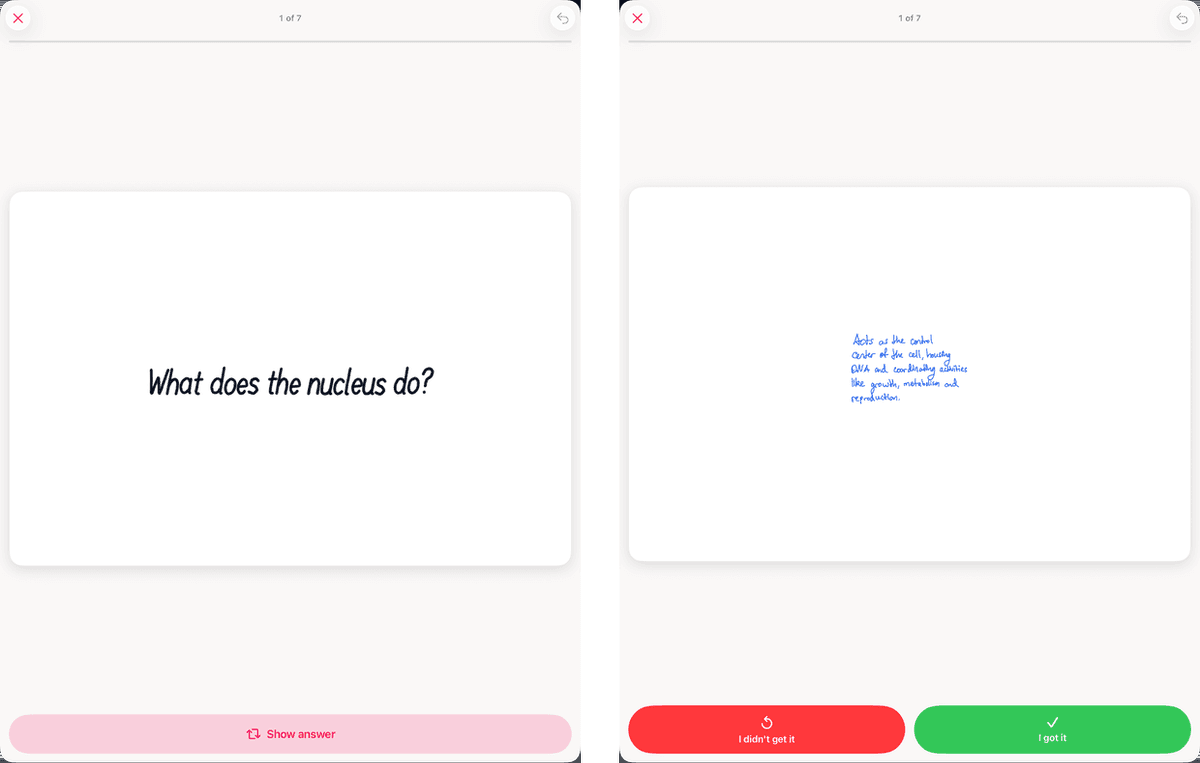
في Strawberry Notes لا تعيد بناء أي شيء. حدّد بحبل التحديد الجزء الذي تريد تذكّره من ملاحظاتك، واضغط على تحرير → إنشاء بطاقة تعليمية، واكتب السؤال على الوجه. هذا كل شيء. تنتقل كتابتك إلى ظهر البطاقة تمامًا كما كتبتها، وتنضم البطاقة إلى حزمة تجدول مراجعاتها بنفسها.
لا تريد إنشاءها يدويًا على الإطلاق؟ اطلب من الذكاء الاصطناعي المدمج إنشاء حزمة من الملاحظة كلها.
والرسوم التخطيطية؟ تعمل هي أيضًا. انسخ الرسم إلى بطاقة، وغطِّ التسميات بالشريط، فتصبح كل تسمية سؤالًا مستقلًا (بطاقات إخفاء الصور). إليك طريقة عمل كل منها.
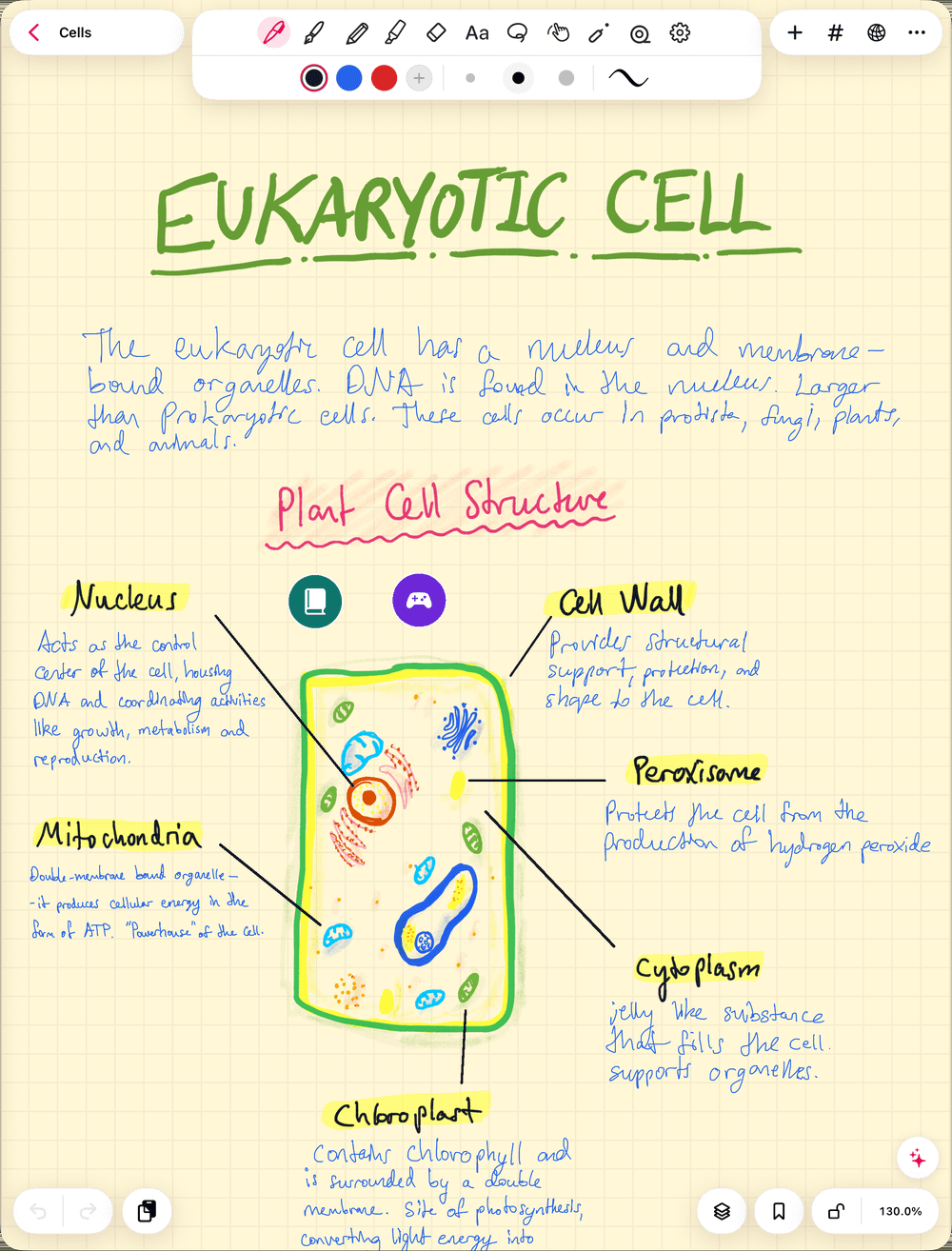
كيف تحوّل ملاحظاتك المكتوبة بخط اليد إلى بطاقات تعليمية في Strawberry Notes؟
خمس خطوات:
- افتح الملاحظة التي تريد الدراسة منها.
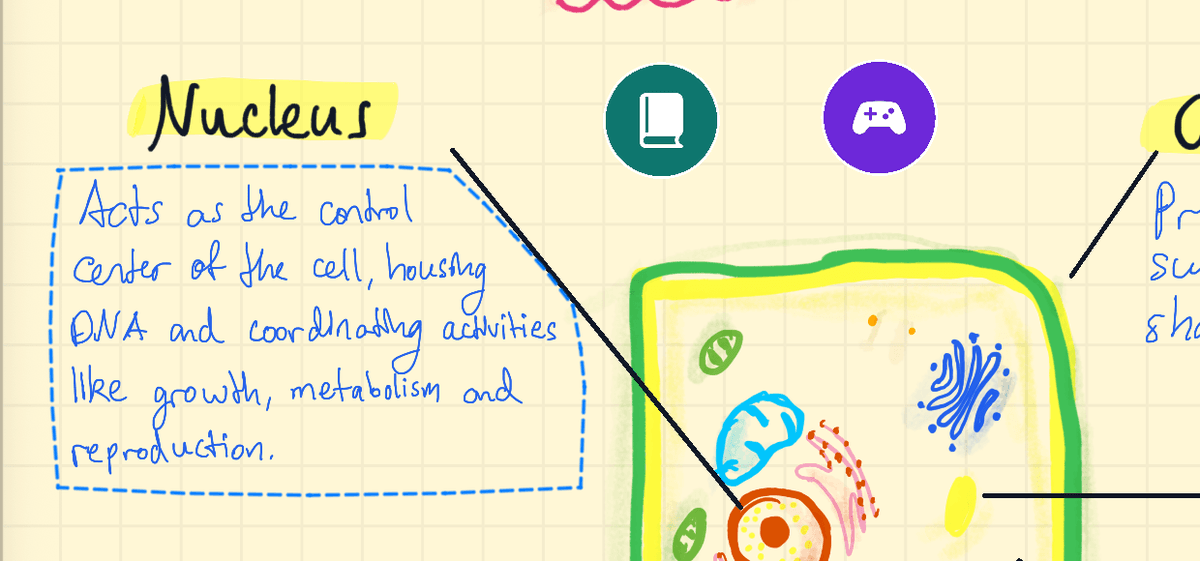
- اختر أداة حبل التحديد وأحِط بها الإجابة التي تريد تذكّرها: تعريف، أو معادلة، أو رسم بتسمياته.
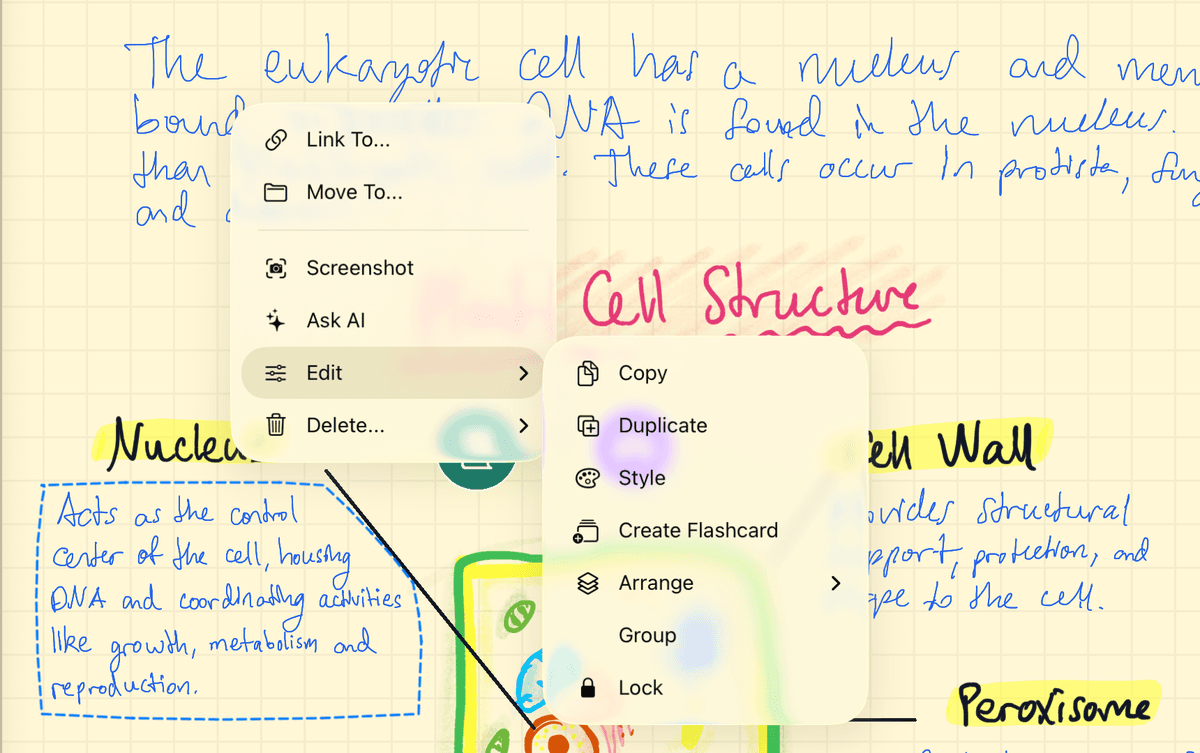
- اضغط على التحديد، وافتح «تحرير»، واختر «إنشاء بطاقة تعليمية». إذا لم يظهر «تحرير» في القائمة الأولى، فاضغط على السهم في نهايتها.
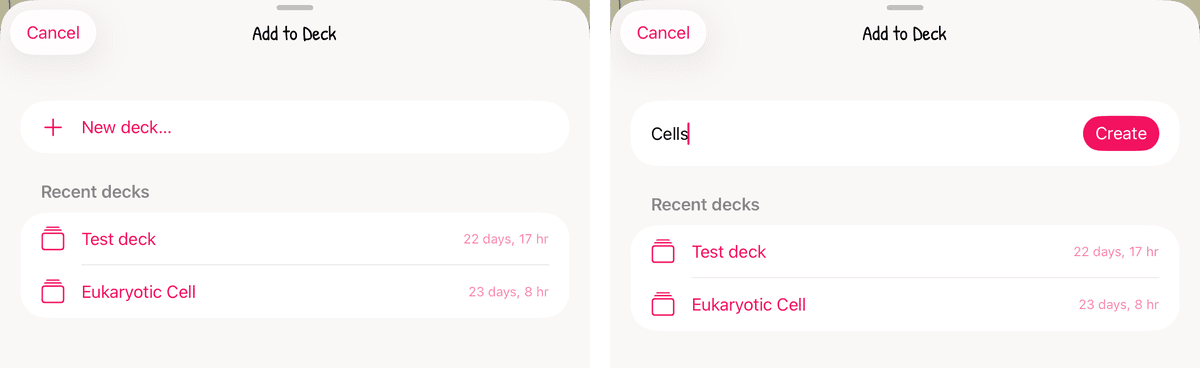
- اختر حزمة من «الحزم الأخيرة»، أو اضغط على «حزمة جديدة…» وسمّها.
- اكتب السؤال على الوجه. تُفتح الحزمة بجوار ملاحظتك وكتابتك على الظهر. وتبقى ملاحظتك كما هي تمامًا.
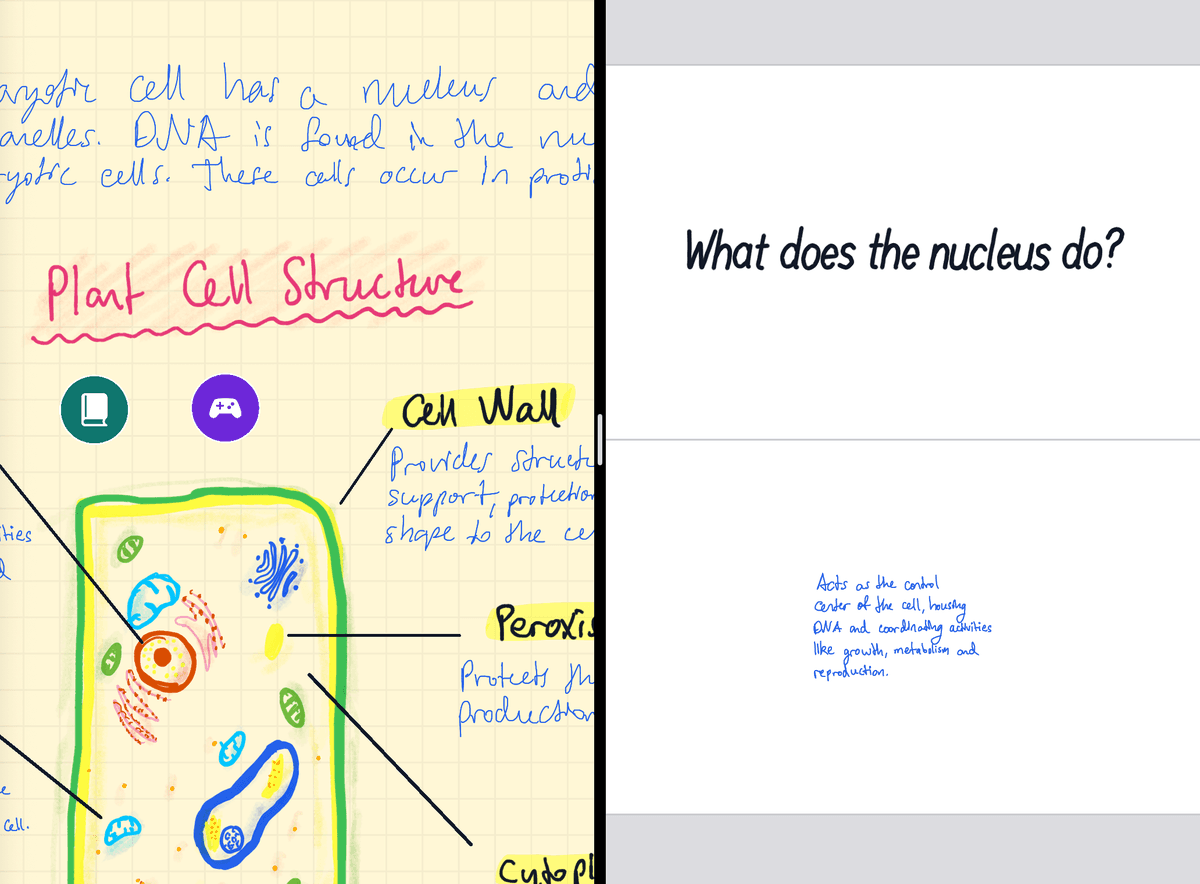
تنشئ الكثير من البطاقات؟ أبقِ الحزمة مفتوحة بجوار ملاحظتك. على iPad، اسحب الحزمة من الشريط الجانبي إلى حافة الشاشة لتُفتح بجوار ملاحظتك. ثم حدّد أي شيء بحبل التحديد واسحبه مباشرةً إلى بطاقة. وتحتفظ ملاحظتك بنسختها.
مزيد من التفاصيل، مثل كتابة البطاقات يدويًا وما يمكن وضعه على البطاقة: أنشئ بطاقات تعليمية من ملاحظاتك.
ما السؤال الذي يجب وضعه على الوجه؟
بما أن ملاحظاتك موجودة بالفعل على الظهر، فالسؤال هو الشيء الوحيد الذي تكتبه، لذا اجعله يطلب شيئًا محددًا. سؤال «النواة؟» يتيح لك أن تلقي نظرة، وتفكر «مركز التحكم»، ثم تقلب البطاقة. أما «ماذا تفعل النواة، وماذا تحتوي؟» فيجبرك على استحضار الإجابة فعلًا، وهذا ما ستضطر إلى فعله في الامتحان.
إذا احتوى التعريف على معلومتين، فحدّده مرتين واكتب سؤالين.
هل يمكن للذكاء الاصطناعي إنشاء البطاقات نيابةً عنك؟
نعم. افتح مساعد الذكاء الاصطناعي في ملاحظة واطلب منه «أنشئ بطاقات تعليمية من هذه الملاحظة». سيعرض عليك البطاقات التي ينوي إنشاءها، وبمجرد أن تؤكد، يبني الحزمة. ألقِ عليها نظرة سريعة قبل الدراسة: بطاقات الذكاء الاصطناعي نص مكتوب، ولا تتضمن رسوماتك، وأحيانًا تتجاهل التفصيل الذي شدّد عليه أستاذك. الأرصدة والحدود واستخدام مفتاحك الخاص مشروحة في أنشئ بطاقات تعليمية بالذكاء الاصطناعي.
كيف تنشئ بطاقات إخفاء الصور من رسم تخطيطي؟
تبدأ بالطريقة نفسها مثل أي بطاقة:
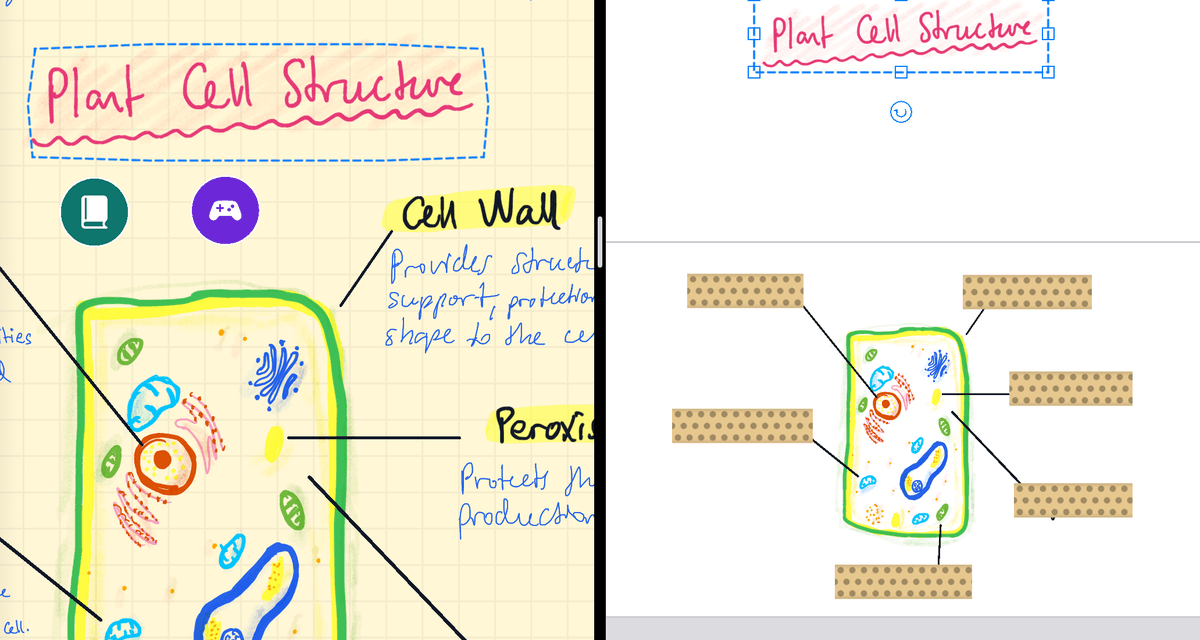
- حدّد الرسم التخطيطي كاملًا بحبل التحديد واختر تحرير → إنشاء بطاقة تعليمية.
- اختر أداة الشريط وارسم شريطًا فوق كل تسمية على البطاقة.
- هذا كل شيء. يصبح كل شريط سؤالًا مستقلًا بجدول مراجعة خاص به.
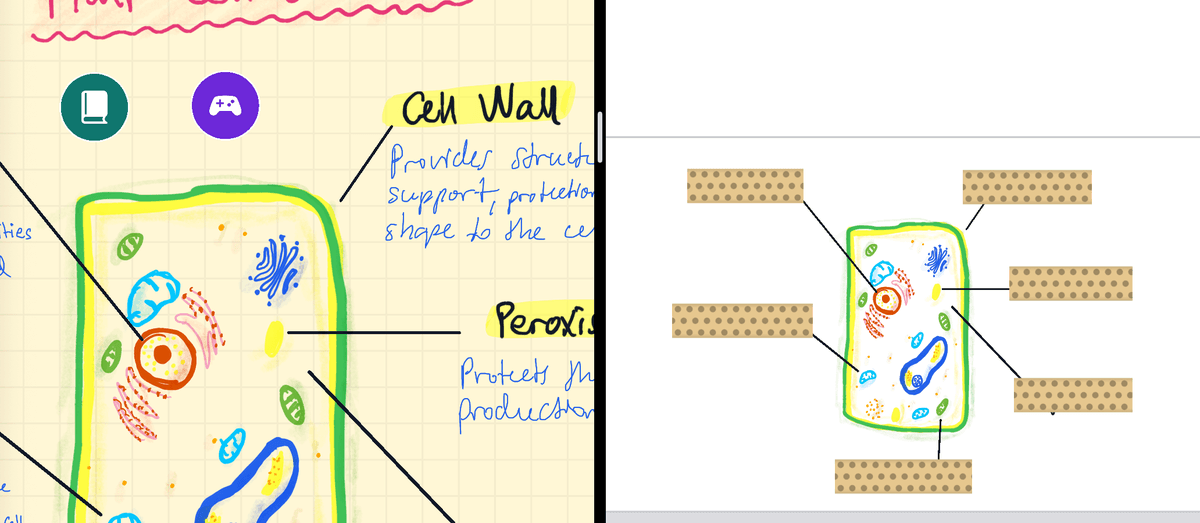
يصبح رسم الخلية الواحد ستة أسئلة، وتعود التسمية التي تنساها باستمرار أكثر من تلك التي تعرفها. لتتعلم كيف يعمل تجميع الشرائط والمراجعات، راجع أنشئ بطاقات تعليمية لإخفاء الصور. ولمعرفة ما الذي يجب إخفاؤه، اقرأ كيفية إنشاء بطاقات تعليمية لإخفاء الصور من الرسوم التخطيطية.
كيف تراجع البطاقات؟
افتح الحزمة، وأجب في ذهنك، واضغط على إظهار الإجابة، ثم قيّم نفسك: لم أعرفها أو عرفتها. يجدول التطبيق كل بطاقة بالتكرار المتباعد، فتعود كل واحدة قبيل أن تنساها. والإخفاق في بعضها جزء من الخطة، لذا قيّم نفسك بصدق. لماذا ينجح هذا: التكرار المتباعد للطلاب: أبقِ كومة المراجعة صغيرة والاستدعاء النشط مقابل إعادة القراءة: لماذا يفرغ ذهنك في الامتحان.
لديك حزم Anki بالفعل؟
أحضرها معك. يستورد Strawberry Notes ملفات .apkg وCSV، ويحتفظ بالصور، ويحوّل بطاقات ملء الفراغ إلى بطاقات عليها شريط فوق النص المخفي. لا يُنقل سجل مراجعاتك في Anki، لذا تبدأ البطاقات كبطاقات جديدة. الخطوات: استورد حزم Anki.