So erstellen Sie Karteikarten mit Bildverdeckung für Diagramme
Schluss mit dem Abdecken von Beschriftungen mit der Hand. Kleben Sie sie in Ihren Notizen ab und fragen Sie sich ab, oder machen Sie aus dem abgeklebten Diagramm Karteikarten mit Bildverdeckung.
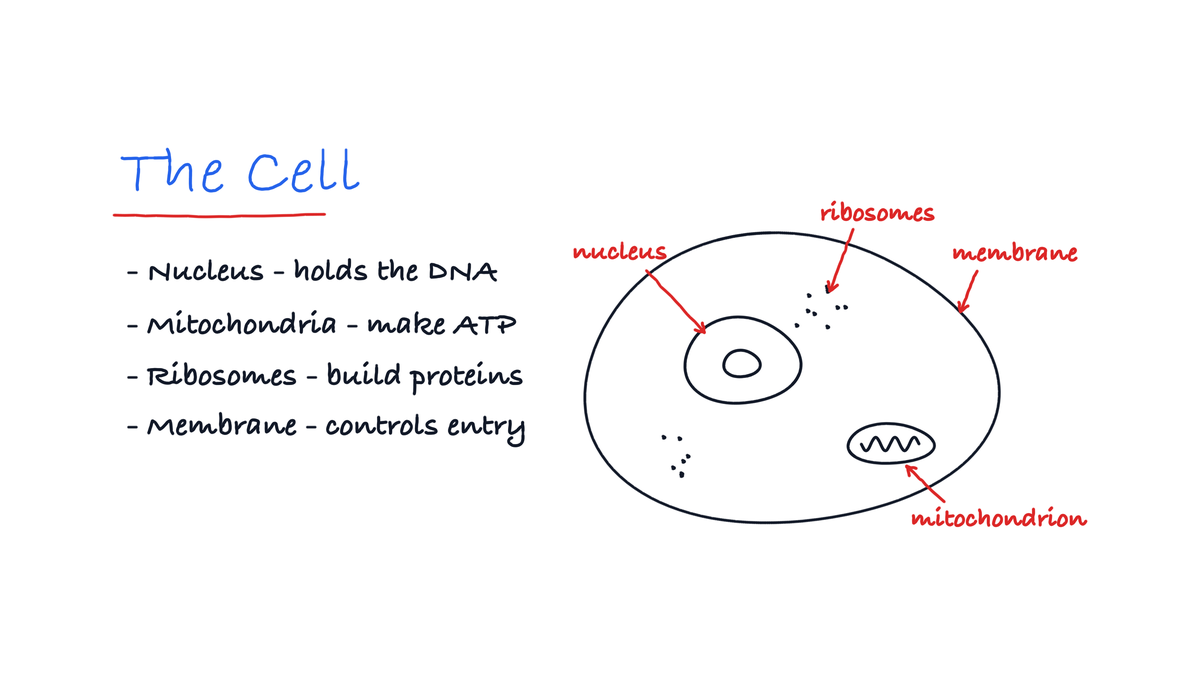
Sie haben ein Diagramm voller Beschriftungen zu lernen, und sie mit der Hand abzudecken funktioniert nicht. In Strawberry Notes haben Sie zwei Möglichkeiten. Legen Sie direkt in Ihren Notizen Klebestreifen über die Beschriftungen und fragen Sie sich ab. Oder machen Sie aus dem abgeklebten Diagramm Karteikarten mit Bildverdeckung, damit sich die App merkt, welche Beschriftungen Sie immer wieder nicht wissen.
Wie lernen Sie ein Diagramm mit Klebeband?
Keine Karteikarten nötig. Öffnen Sie Ihre Notizen und decken Sie die Antworten ab.
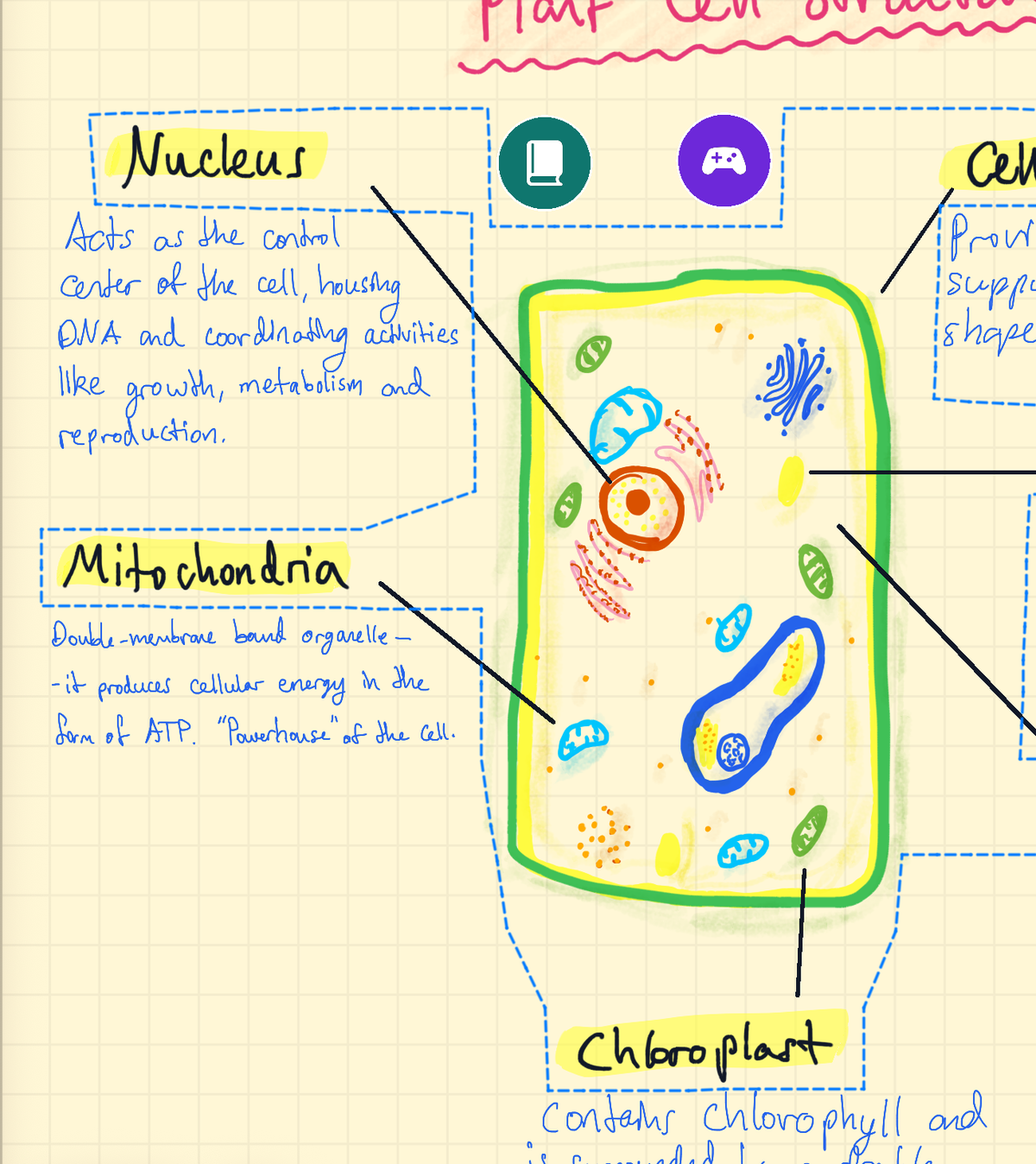
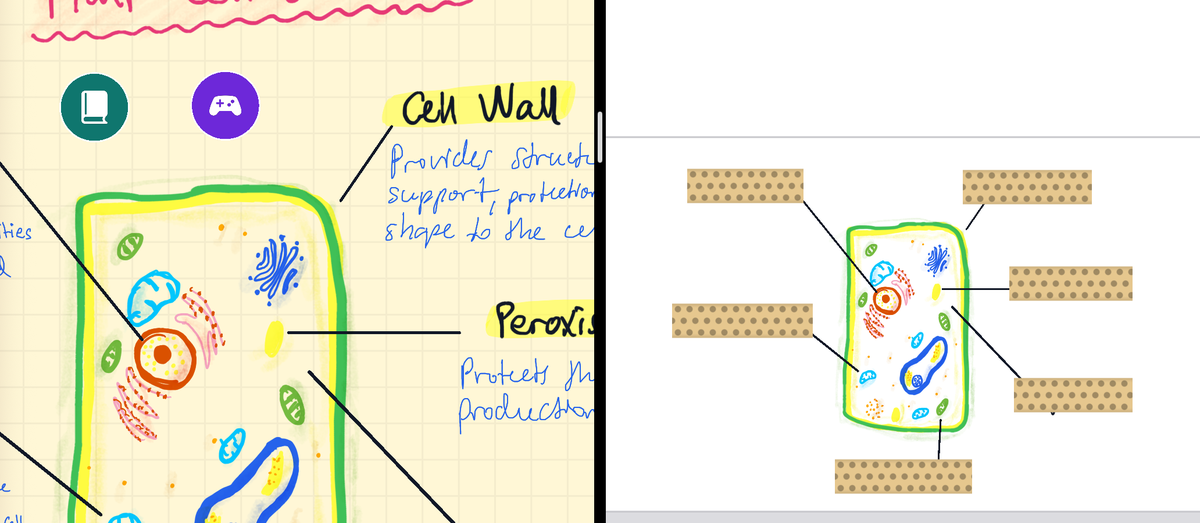
- Wählen Sie das Werkzeug Klebeband in der Werkzeugleiste.
- Ziehen Sie einen Streifen über jede Beschriftung. Halten Sie am Ende eines Streifens kurz still, um ihn zu begradigen.
- Fragen Sie sich ab. Sagen Sie die Beschriftung und tippen Sie dann auf den Streifen, um darunter zu schauen. Tippen Sie erneut, um sie wieder abzudecken.
Einen Streifen an die falsche Stelle gesetzt? Stellen Sie das Werkzeug auf Abziehen und entfernen Sie ihn.
So lernen Sie ein Diagramm am Abend vorher am schnellsten. Aber Klebeband auf einer Notiz merkt sich nichts. Wenn die App verfolgen soll, welche Beschriftungen Sie können, machen Sie eine Karteikarte daraus.
Wie erstellen Sie Karteikarten mit Bildverdeckung?
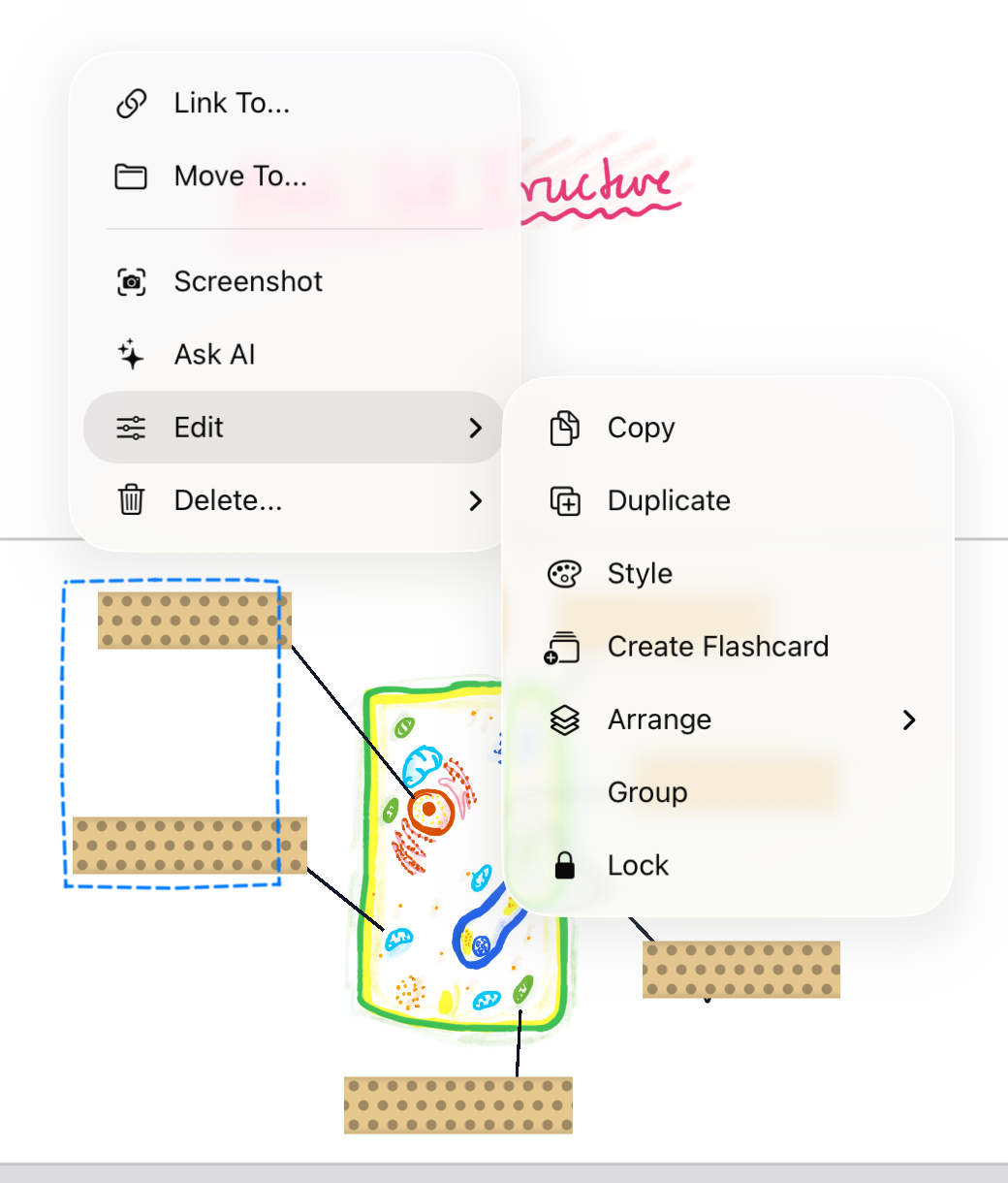
- Wählen Sie das ganze Diagramm mit dem Lasso aus, samt Beschriftungen.
- Tippen Sie auf die Auswahl, öffnen Sie Bearbeiten und wählen Sie Karteikarte erstellen. Wählen Sie einen Stapel oder erstellen Sie einen neuen. Der Stapel öffnet sich neben Ihrer Notiz, mit einer Kopie des Diagramms auf der Karte.
- Kleben Sie auf der Karte jede Beschriftung ab. Das war’s: Eine Karte mit Klebeband ist eine Karte mit Bildverdeckung.
Haben Sie das Diagramm in Ihren Notizen schon abgeklebt? Wählen Sie es mit dem Lasso aus, samt Klebeband. Die Karte behält das Klebeband und ist damit sofort eine Karte mit Bildverdeckung.
Jeder Streifen wird zu einer eigenen Frage mit eigenem Zeitplan. Ein Diagramm mit sechs Beschriftungen ergibt sechs Fragen.
Sie lernen mit einer Abbildung aus dem Lehrbuch oder einer Folie statt mit Ihrer eigenen Zeichnung? Fügen Sie sie zuerst mit + → Bild oder Kamera in eine Notiz ein und wählen Sie sie dann genauso mit dem Lasso aus.
Wie sieht das Lernen mit der Karte aus?
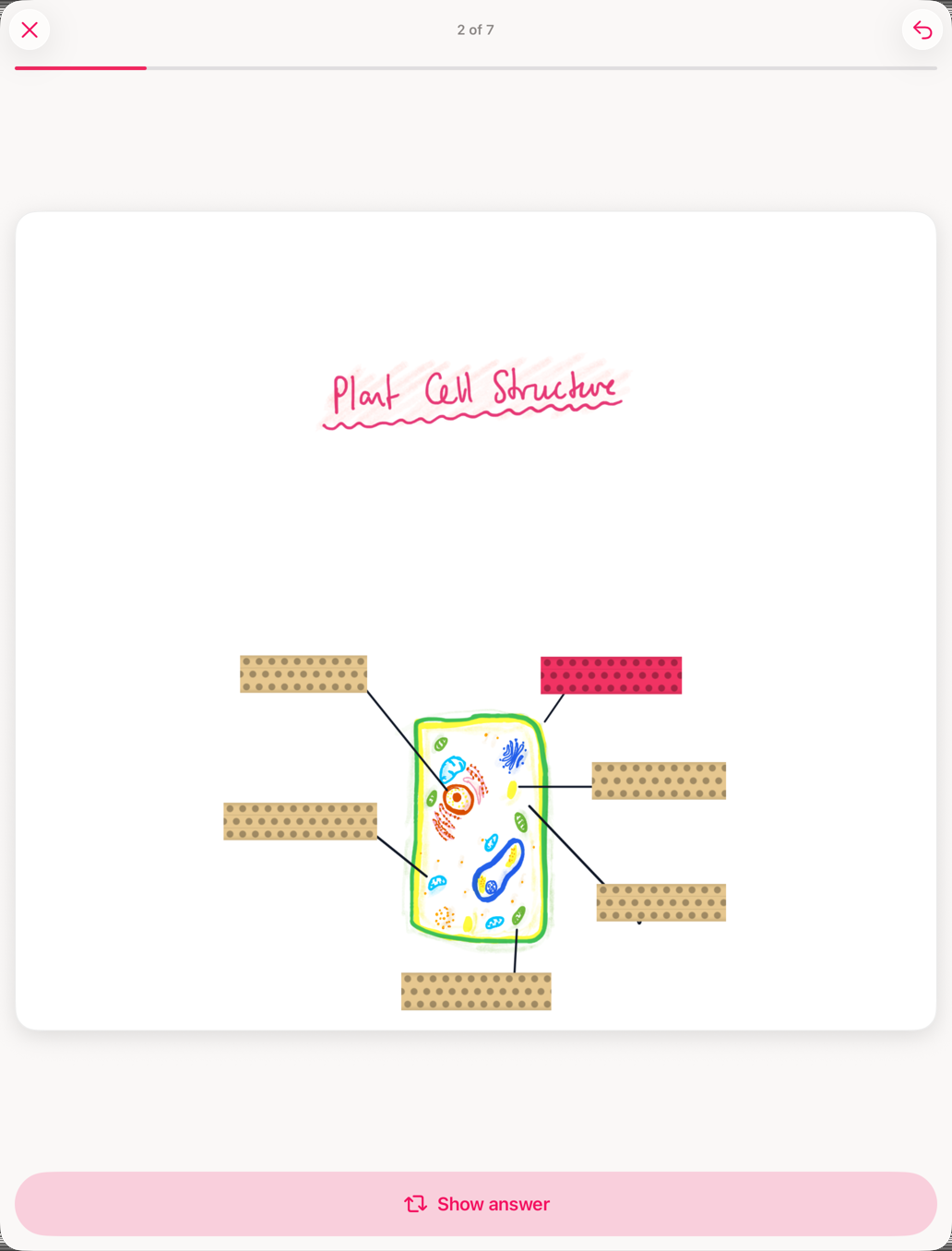
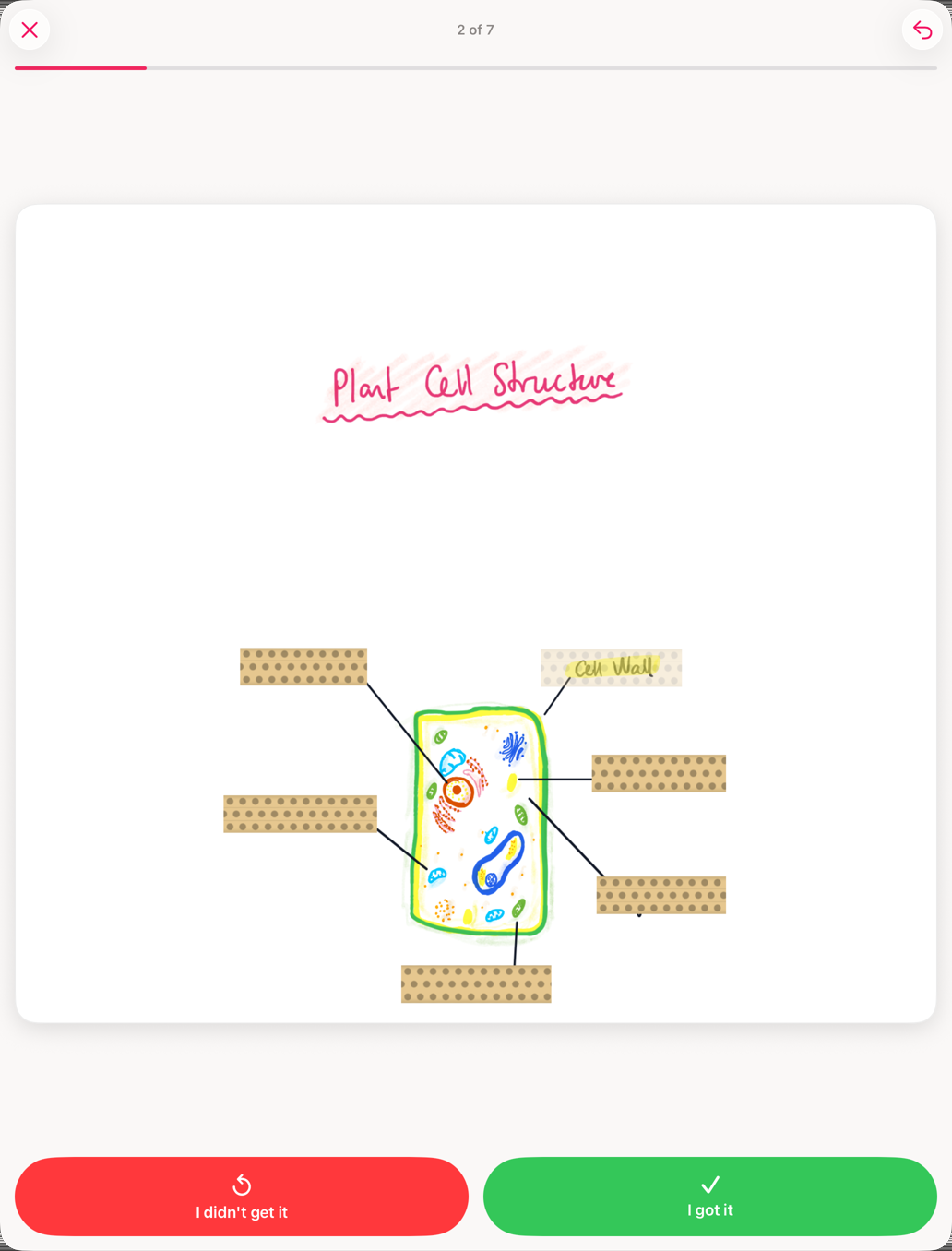
Alle Beschriftungen sind zu Beginn abgedeckt, und die, nach der gefragt wird, ist hervorgehoben. Sagen Sie sie im Kopf, tippen Sie auf Antwort anzeigen, und dieser Streifen wird durchsichtig. Dann bewerten Sie sich selbst: Nochmal oder Gut.
Die Streifen kommen in gemischter Reihenfolge, Sie können sich also nicht einfach die Abfolge merken. Wissen Sie eine Beschriftung, dauert es länger, bis sie zurückkommt. Wissen Sie eine immer wieder nicht, sehen Sie sie so lange, bis sie sitzt. Das ist verteilte Wiederholung, eine Beschriftung nach der anderen.
Welche Beschriftungen sollten Sie abkleben?
- Ein Streifen, eine Antwort. Deckt ein Streifen zwei Beschriftungen ab, können Sie ihn nicht ehrlich bewerten.
- Lassen Sie weg, was Sie schon können. Jeder Streifen ist eine Frage, die immer wiederkommt.
- Teilen Sie riesige Diagramme auf. Alle Streifen einer neuen Karte starten am selben Tag, 30 Beschriftungen bedeuten also 30 neue Fragen auf einmal. Wählen Sie das Diagramm in zwei oder drei Teilen mit dem Lasso aus und machen Sie aus jedem eine Karte.
- Gruppieren Sie Beschriftungen, die eine Antwort sind. Reicht eine lange Beschriftung über zwei Streifen, wählen Sie beide aus und wählen Sie Bearbeiten → Gruppieren. Sie werden zusammen abgefragt und aufgedeckt.
Weitere Tipps, etwa zum Durchsicht-Modus für Kreisläufe und Stoffwechselwege: Karteikarten mit Bildverdeckung erstellen.