So verwandeln Sie unordentliche Notizen in einen Lernplan
Notizen auf Papier, Folien und Screenshots überall verstreut? Bringen Sie alles in eine App, sortieren Sie es nach Fach und lassen Sie die KI daraus einen Lernleitfaden oder ein Quiz machen.
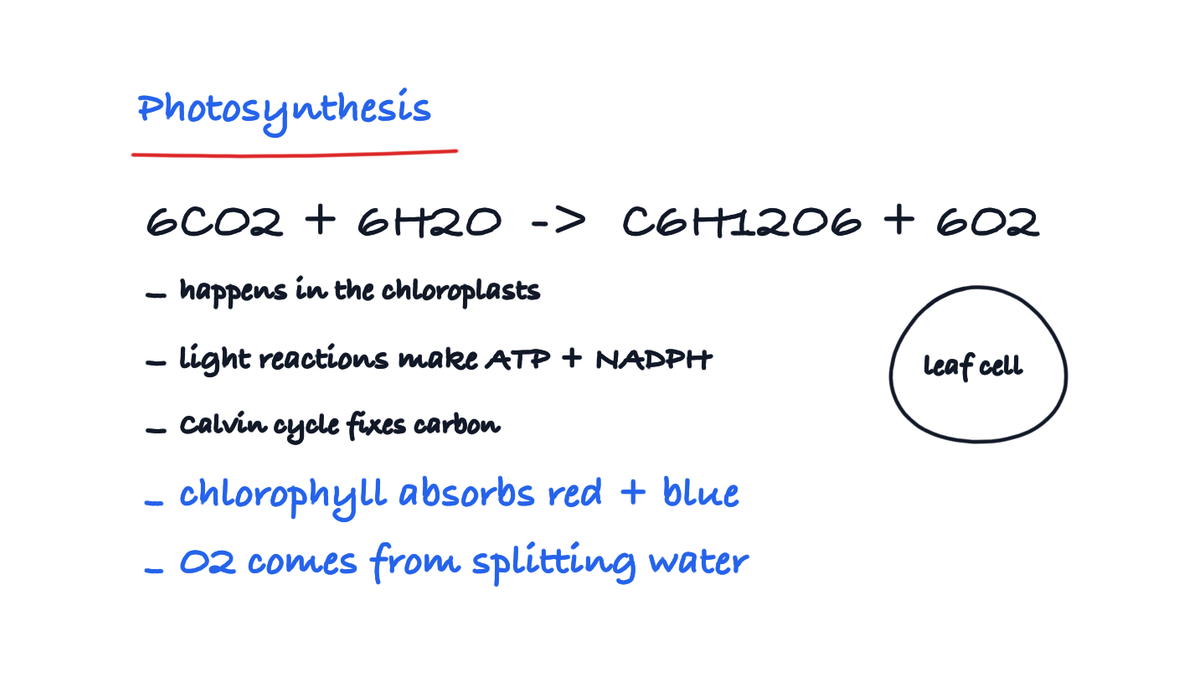
Ihre Notizen sind überall: Papierseiten, Vorlesungsfolien, Screenshots, ein halbes Notizbuch auf Ihrem iPad. Die Prüfung rückt näher, und Sie wissen nicht, wo Sie anfangen sollen. Bringen Sie alles an einen Ort, sortieren Sie es nach Fach und lassen Sie die KI daraus einen Lernleitfaden oder ein Quiz machen. So geht’s, in vier Schritten.
1. Alle Notizen an einen Ort bringen
Alles kommt in Strawberry Notes, ganz gleich, wie es angefangen hat.
- Notizen auf Papier: Tippen Sie auf + Neu → Scannen und scannen Sie die Seiten mit Ihrer Kamera.
- Folien, PDFs und Fotos: Tippen Sie auf + Neu → Importieren und wählen Sie die Dateien aus.
- Screenshots: Tippen Sie in Fotos auf Teilen und wählen Sie In Strawberry Notes importieren.
Sie möchten alles für einen Kurs an einem Ort? Öffnen Sie ein Notizbuch oder Whiteboard und fügen Sie über dessen Menü + Scans, Fotos und PDFs direkt auf der Seite ein.
Sie müssen nichts neu schreiben oder abtippen. Ein Scan Ihrer Handschrift funktioniert genauso gut wie Notizen, die Sie in der App geschrieben haben.
2. Nach Fach sortieren
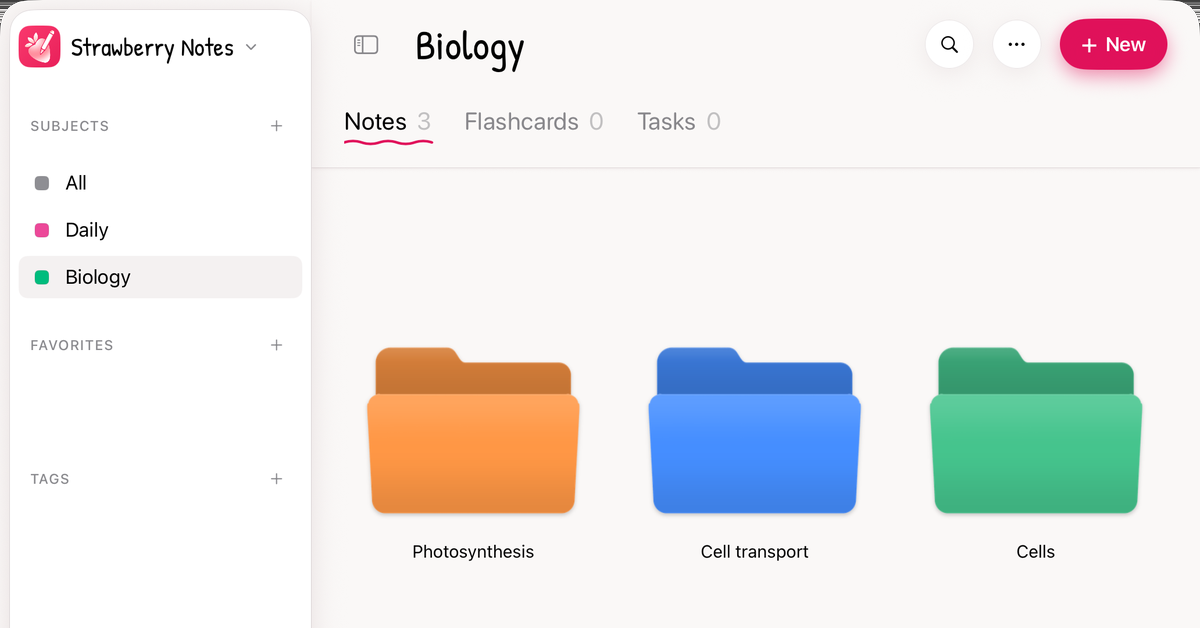
Legen Sie für jeden großen Bereich ein Fach an, etwa Mathe, Biologie oder Chemie. Darin erstellen Sie Ordner, wie Sie möchten: einen pro Kurs, einen pro Lerneinheit oder einen pro Prüfungsthema. Ziehen Sie Ihre Notizen in den passenden Ordner.
Sortieren Sie nach dem, was in der Prüfung drankommt, nicht nach dem Datum, an dem Sie es geschrieben haben. Dann sehen Sie, zu welchen Themen Sie seitenweise Notizen haben und zu welchen fast nichts. Bei den dünnen fangen Sie an.
3. Die KI um einen Lernleitfaden oder ein Quiz bitten
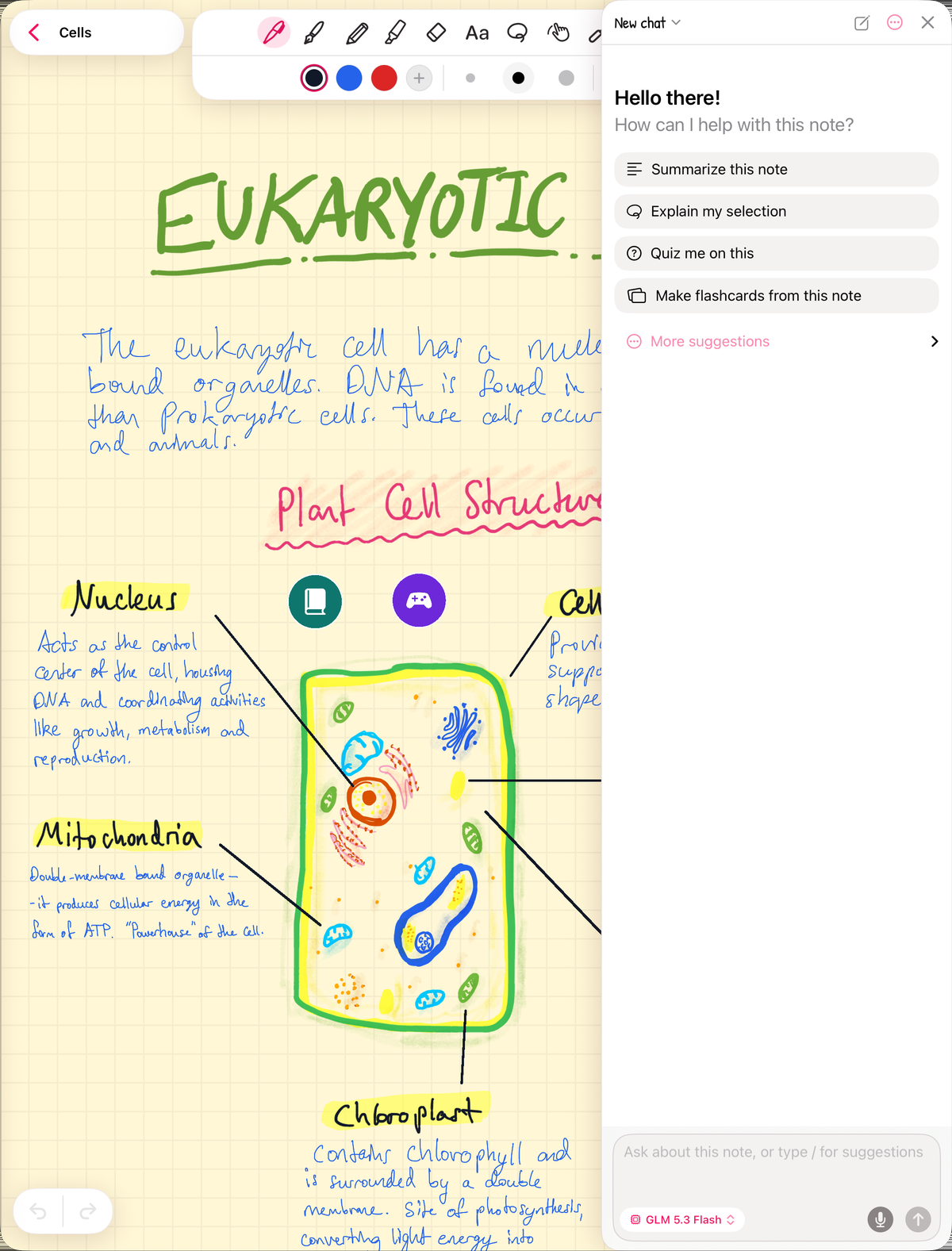
Öffnen Sie eine Notiz und tippen Sie auf die KI-Taste. Wählen Sie dann:
- Einen Lernleitfaden aus dieser Notiz erstellen für eine Zusammenfassung dessen, was Sie wissen müssen.
- Frag mich dazu ab, um sich selbst dazu abzufragen.
Das Quiz ist der wichtige Teil. Es zeigt Ihnen, was Sie wirklich wissen, nicht nur, was beim Lesen bekannt aussieht. Hier lesen Sie, warum Selbstabfragen besser ist als erneutes Lesen.
Die KI nutzt Guthaben (Sie erhalten kostenloses Startguthaben, wenn Sie sich mit Apple oder Google anmelden) oder Ihren eigenen OpenRouter-Schlüssel.
4. Aus dem, was Sie nicht wussten, Karteikarten, Aufgaben und einen Kalender machen
Was Sie im Quiz nicht wussten, machen Sie zur Karteikarte: Wählen Sie es in Ihren Notizen mit dem Lasso aus und tippen Sie auf Bearbeiten → Karteikarte erstellen. Hier steht, wie Sie aus handschriftlichen Notizen Karteikarten machen. Die App bringt jede Karte genau dann zurück, kurz bevor Sie sie vergessen würden.
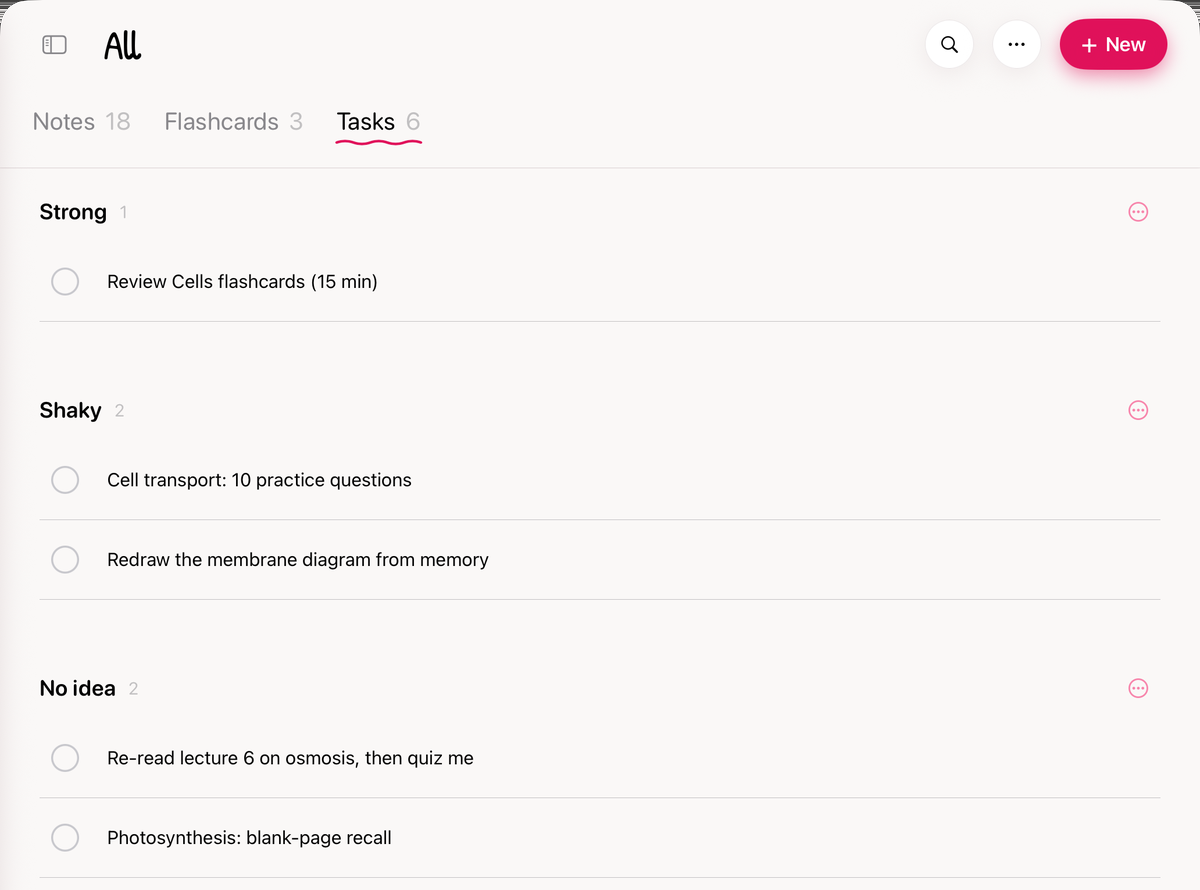
Planen Sie dann Ihre Lerneinheiten im Tab Aufgaben. Erstellen Sie für jede eine Aufgabe, etwa „Zelltransport: 10 Übungsfragen“, und halten Sie sie gedrückt, um Erinnerung festlegen zu wählen. Wenn es hilft, sortieren Sie sie auf Pinnwände wie Sicher, Wackelig und Keine Ahnung.
Sie möchten alles nach Tagen sehen? Mit Premium halten Sie ein Fach gedrückt, wählen Tabs anpassen und schalten Kalender ein. Er zeigt Ihre Termine, die Aufgaben, die Sie auf einen Tag ziehen, und wie viele Karteikarten-Wiederholungen fällig sind.
Das ist Ihr Lernplan: Ihre Notizen, Ihre Schwachstellen, Ihre Lerneinheiten und Ihr Kalender, alles in einer App.