So machen Sie aus handschriftlichen Notizen Karteikarten auf iPad und iPhone
Viele Notizen gemacht und jetzt brauchen Sie Karteikarten? Handschrift mit dem Lasso auswählen, Karteikarte erstellen tippen, Frage schreiben. Fertig. Auch KI-Stapel und Bildverdeckung.
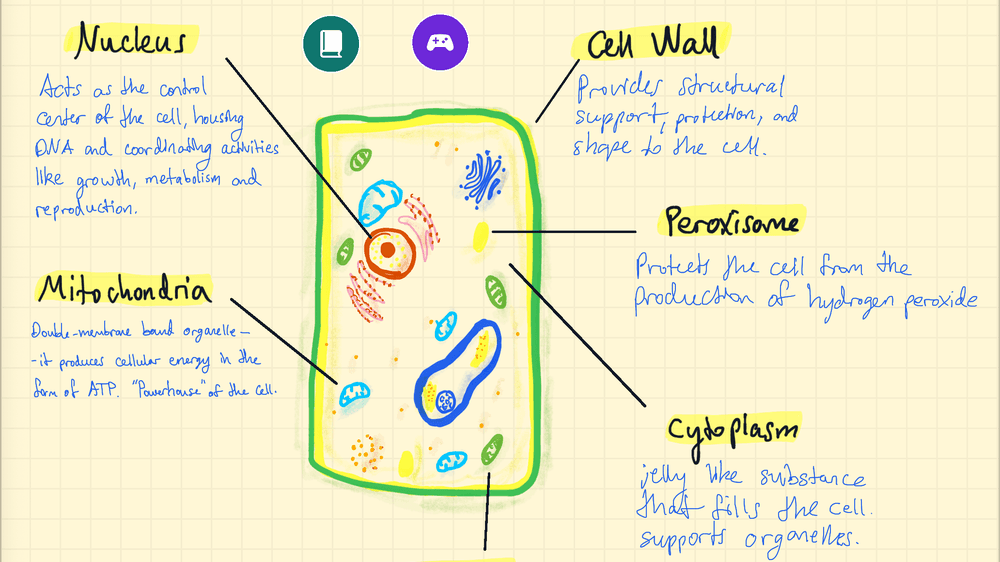
Sie müssen Ihre Notizen nicht noch einmal als Karteikarten anlegen. Kreisen Sie in Strawberry Notes mit dem Lasso ein, was Sie sich merken wollen, tippen Sie auf Bearbeiten → Karteikarte erstellen und schreiben Sie die Frage – oder lassen Sie die KI den ganzen Stapel erstellen.
Müssen Sie wirklich jede Karteikarte von Grund auf neu erstellen?
Sie haben so viel Zeit in Ihre Notizen gesteckt. Dann rückt die Prüfung näher, und Ihnen wird klar, dass Sie Karteikarten brauchen. Sie öffnen die Karteikarten-App, und sie starrt Sie leer an. „Oh nein“, sagen Sie, „ich muss all diese Karteikarten von Grund auf neu erstellen!“
Also muss alles aus Ihrem Notizbuch ein zweites Mal entstehen: die Frage getippt oder gezeichnet auf der Vorderseite, die Definition oder das Diagramm auf der Rückseite, die Notizen abfotografiert, zugeschnitten, eingefügt … Eine Karte nach der anderen, für jede wichtige Idee, in jeder Vorlesung!
Wer hat schon Zeit, für jede wichtige Idee in jedem Kurs Karteikarten zu erstellen? Wenn eine Vorlesung 10 Karten ergibt und jede etwa eine Minute zum Tippen und Prüfen braucht, sind das 10–15 Minuten, bevor Sie überhaupt gelernt haben – und das für nur eine Vorlesung! Stellen Sie sich all Ihre Kurse und Vorlesungen vor. Kein Wunder, dass gute Noten schwer sind!
Keine Sorge, wir haben die Lösung.
In Strawberry Notes bauen Sie nichts neu auf. Wählen Sie den Teil Ihrer Notizen, den Sie sich merken möchten, mit dem Lasso aus, tippen Sie auf Bearbeiten → Karteikarte erstellen und schreiben Sie die Frage auf die Vorderseite. Das war’s. Ihre Handschrift kommt genau so, wie Sie sie geschrieben haben, auf die Rückseite der Karte, und die Karte landet in einem Stapel, der ihre Wiederholungen selbst plant.
Sie möchten die Karten gar nicht von Hand erstellen? Bitten Sie die integrierte KI, einen Stapel aus der ganzen Notiz zu erstellen.
Und Diagramme? Die funktionieren auch. Kopieren Sie das Diagramm auf eine Karte, kleben Sie die Beschriftungen ab, und jede Beschriftung wird zu einer eigenen Frage (Karteikarten mit Bildverdeckung). So funktioniert jede Variante.
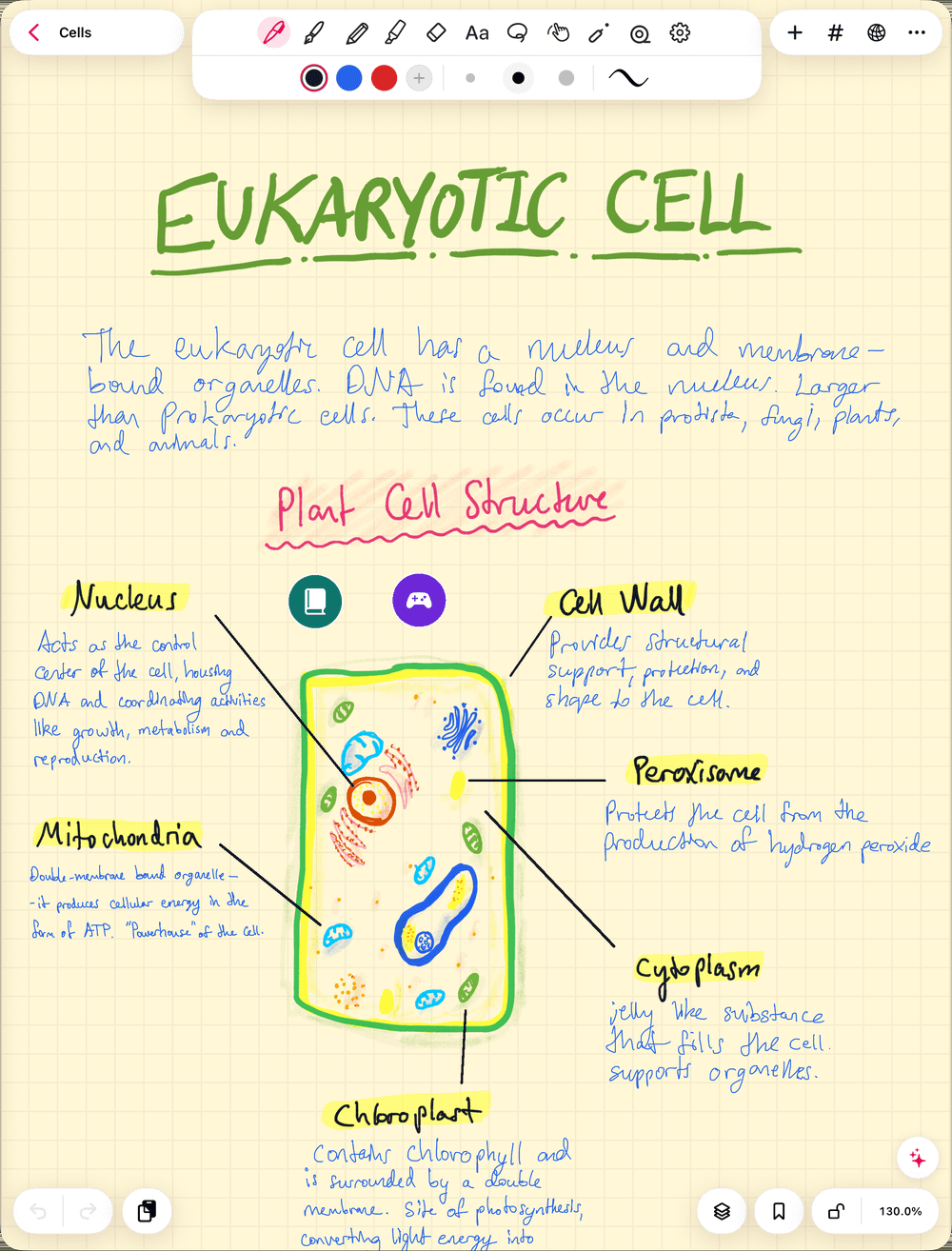
Wie machen Sie in Strawberry Notes aus handschriftlichen Notizen Karteikarten?
Fünf Schritte:
- Öffnen Sie die Notiz, aus der Sie lernen möchten.
- Wählen Sie das Lasso und umkreisen Sie die Antwort, die Sie sich merken möchten: eine Definition, eine Formel, eine beschriftete Skizze.
- Tippen Sie auf die Auswahl, öffnen Sie Bearbeiten und wählen Sie Karteikarte erstellen. Wenn das erste Menü kein Bearbeiten zeigt, tippen Sie auf den Pfeil an seinem Ende.
- Wählen Sie einen Stapel unter Zuletzt verwendete Stapel, oder tippen Sie auf Neuer Stapel… und geben Sie ihm einen Namen.
- Schreiben Sie die Frage auf die Vorderseite. Der Stapel öffnet sich neben Ihrer Notiz, mit Ihrer Handschrift auf der Rückseite. Ihre Notiz bleibt genau so, wie sie war.
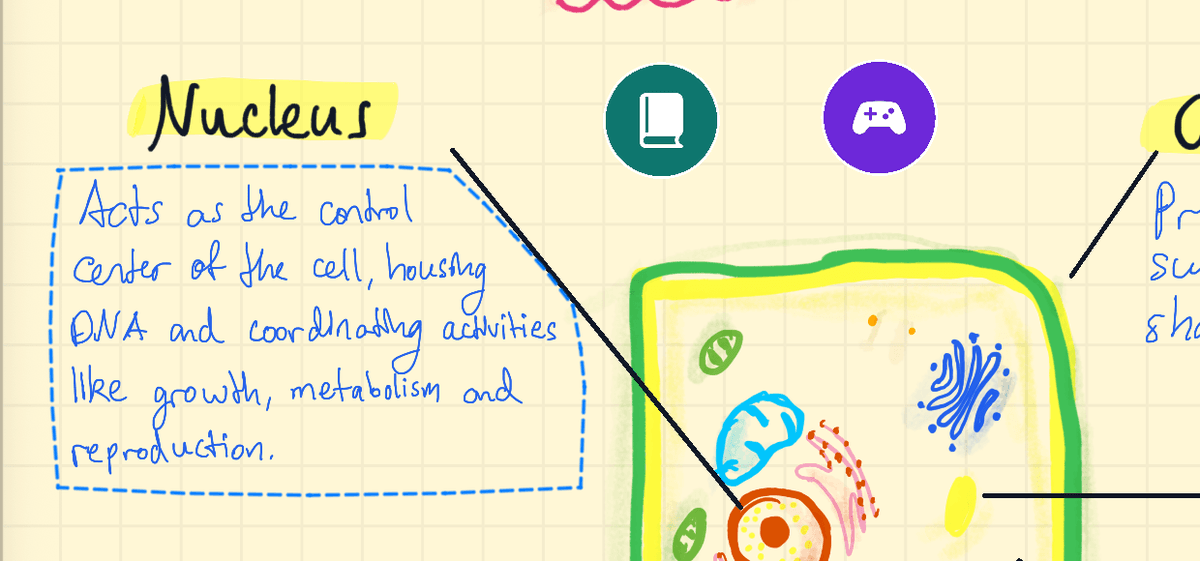
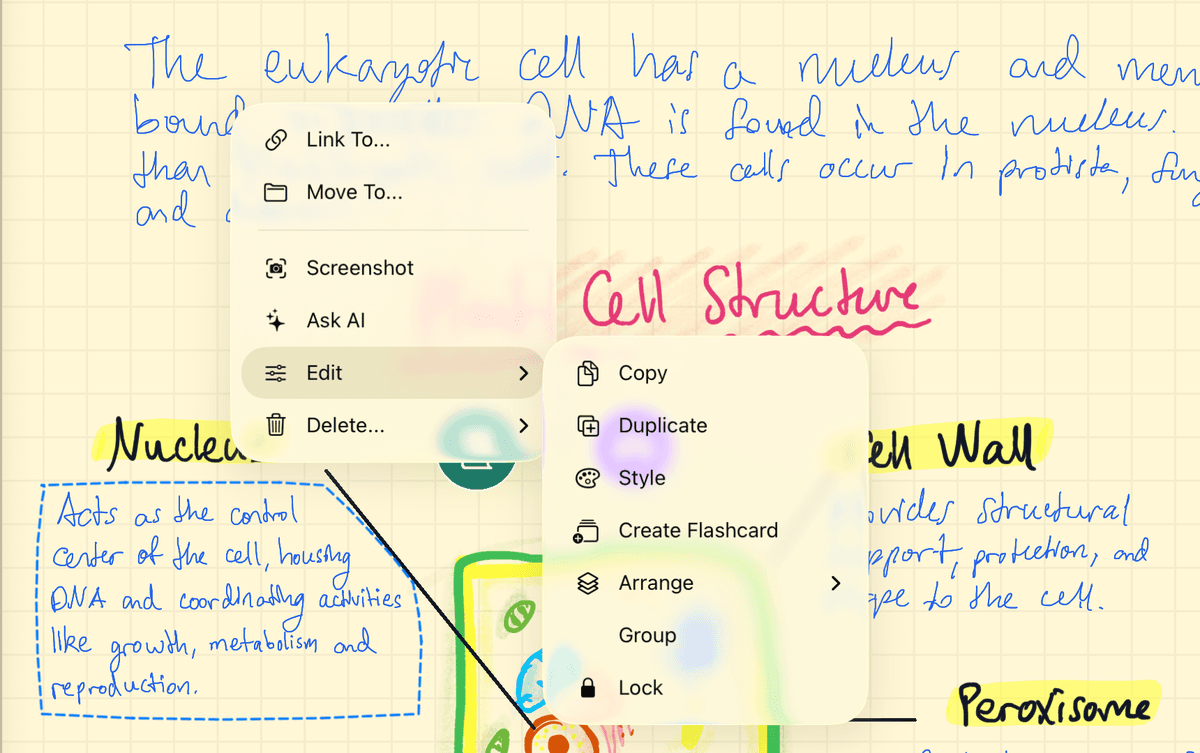
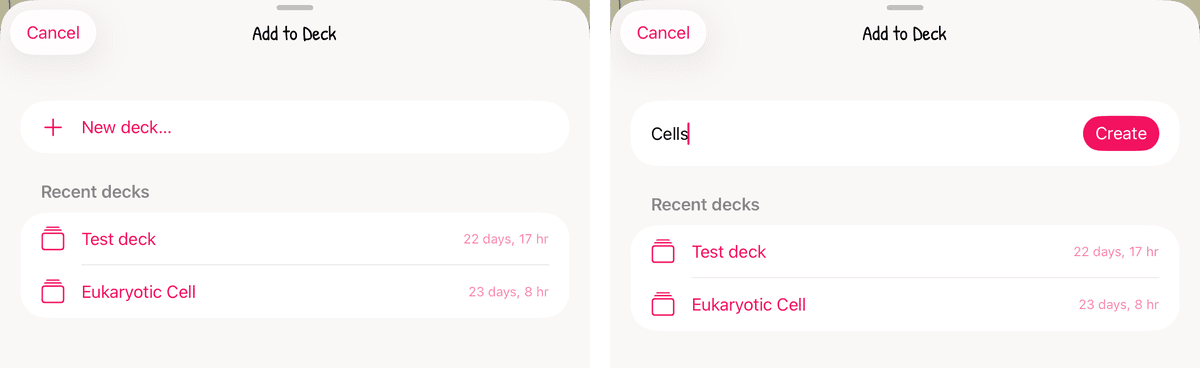
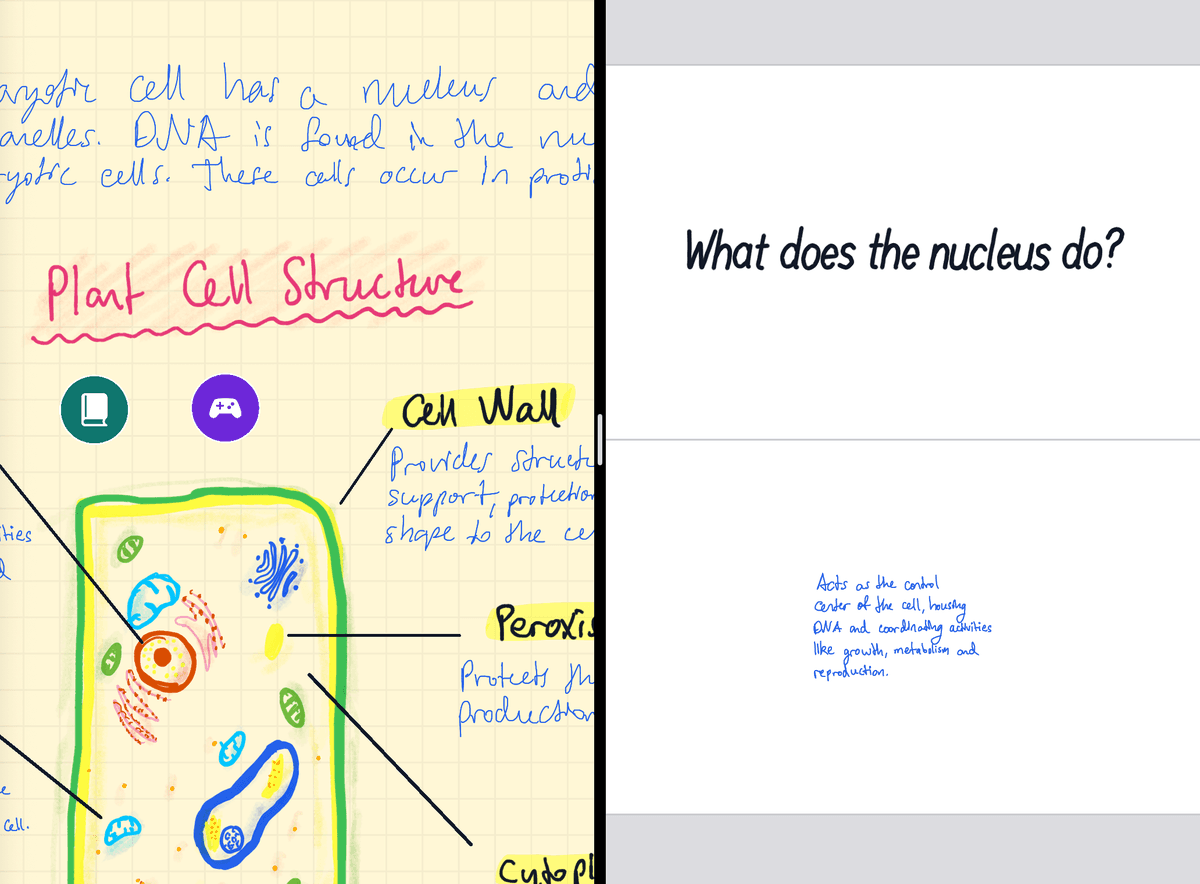
Sie erstellen viele Karten? Lassen Sie den Stapel neben Ihrer Notiz geöffnet. Ziehen Sie auf dem iPad den Stapel aus der Seitenleiste an den Bildschirmrand, dann öffnet er sich neben Ihrer Notiz. Wählen Sie anschließend etwas mit dem Lasso aus und ziehen Sie es direkt auf eine Karte. Ihre Notiz behält ihre eigene Kopie.
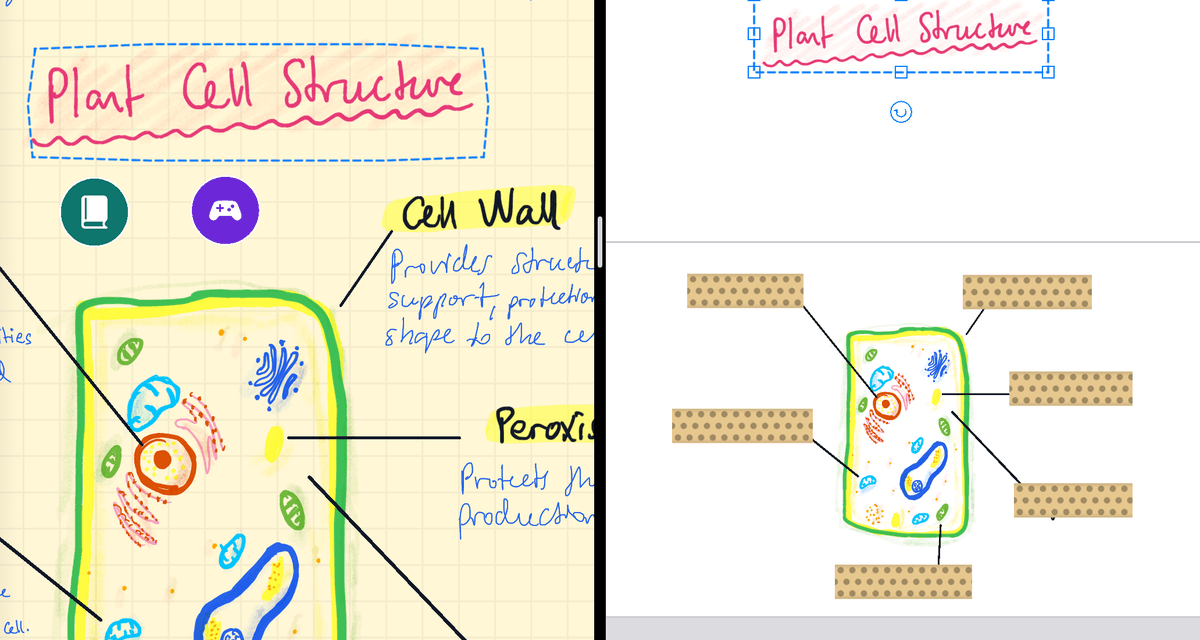
Mehr Details, etwa zum Schreiben von Karten von Hand und dazu, was auf eine Karte passt: Karteikarten aus Ihren Notizen erstellen.
Welche Frage gehört auf die Vorderseite?
Da Ihre Notizen schon auf der Rückseite stehen, ist die Frage das Einzige, was Sie schreiben – also sollte sie nach etwas Konkretem fragen. Bei „Zellkern?“ werfen Sie einen Blick darauf, denken „Steuerzentrale“ und drehen um. „Was macht der Zellkern, und was enthält er?“ bringt Sie dazu, die Antwort wirklich selbst zu formulieren – genau das müssen Sie auch in der Prüfung.
Enthält eine Definition zwei Fakten, wählen Sie sie zweimal mit dem Lasso aus und schreiben Sie zwei Fragen.
Kann die KI die Karteikarten für Sie erstellen?
Ja. Öffnen Sie den KI-Assistenten in einer Notiz und bitten Sie ihn: „Erstelle Karteikarten aus dieser Notiz“. Er zeigt Ihnen die Karten, die er erstellen will, und baut den Stapel, sobald Sie bestätigen. Lesen Sie die Karten kurz durch, bevor Sie lernen: KI-Karten sind getippt, lassen Ihre Zeichnungen weg und übergehen ab und zu genau das Detail, das in der Vorlesung betont wurde. Guthaben, Grenzen und die Nutzung Ihres eigenen Schlüssels erklärt Karteikarten mit KI erstellen.
Wie erstellen Sie aus einem Diagramm Karteikarten mit Bildverdeckung?
Es beginnt wie bei jeder anderen Karte:
- Wählen Sie das ganze Diagramm mit dem Lasso aus und wählen Sie Bearbeiten → Karteikarte erstellen.
- Wählen Sie das Werkzeug Klebeband und ziehen Sie auf der Karte einen Streifen über jede Beschriftung.
- Das war’s. Jeder Streifen wird zu einer eigenen Frage mit eigenem Wiederholungsplan.
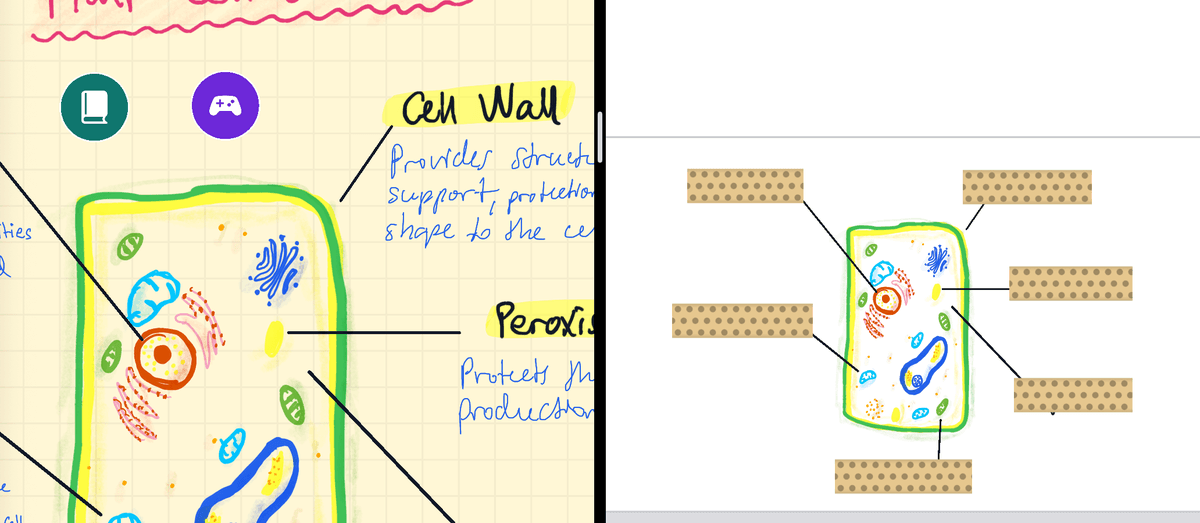
Aus einem Zelldiagramm werden sechs Fragen, und die Beschriftung, die Sie immer wieder vergessen, kommt öfter zurück als die, die Sie schon können. Wie das Gruppieren von Streifen und die Wiederholungen funktionieren, steht unter Karteikarten mit Bildverdeckung erstellen. Was Sie abdecken sollten, lesen Sie in So erstellen Sie Karteikarten mit Bildverdeckung für Diagramme.
Wie wiederholen Sie die Karten?
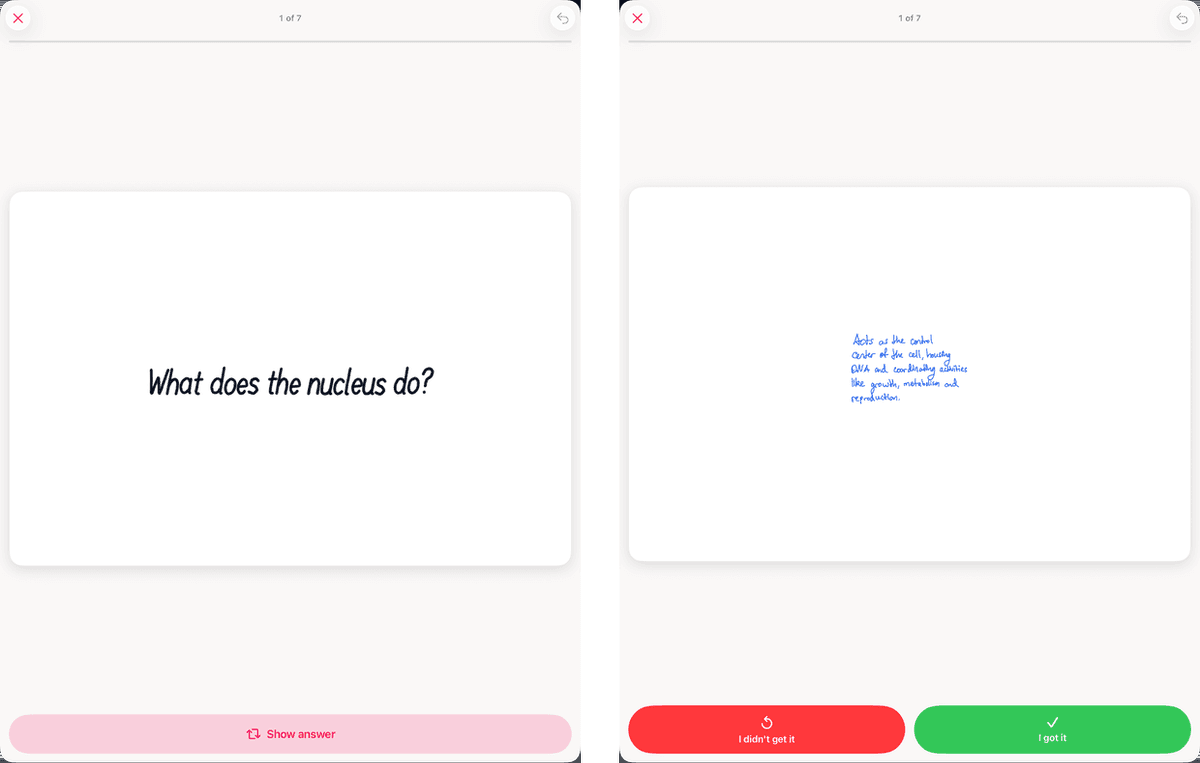
Öffnen Sie den Stapel, antworten Sie im Kopf, tippen Sie auf Antwort anzeigen und bewerten Sie sich selbst: Wusste ich nicht oder Wusste ich. Die App plant jede Karte mit verteilter Wiederholung, sodass jede genau dann zurückkommt, kurz bevor Sie sie vergessen würden. Ein paar Fehler gehören zum Plan, also bewerten Sie ehrlich. Warum das funktioniert: Verteilte Wiederholung für Studierende: So bleibt der Wiederholungsstapel klein und Aktives Erinnern vs. erneutes Lesen: Warum Sie in der Prüfung einen Blackout haben.
Sie haben schon Anki-Stapel?
Nehmen Sie sie mit. Strawberry Notes importiert .apkg- und CSV-Dateien, behält die Bilder und macht aus Lückentextkarten Karten, bei denen der ausgeblendete Text mit Klebeband abgedeckt ist. Ihr Anki-Wiederholungsverlauf kommt nicht mit, die Karten starten also als neue Karten. Schritte: Anki-Stapel importieren.