Cómo convertir notas desordenadas en un plan de estudio
¿Notas en papel, diapositivas y capturas por todas partes? Reúnelas en una app, ordénalas por materia y deja que la IA cree una guía de estudio o un test.
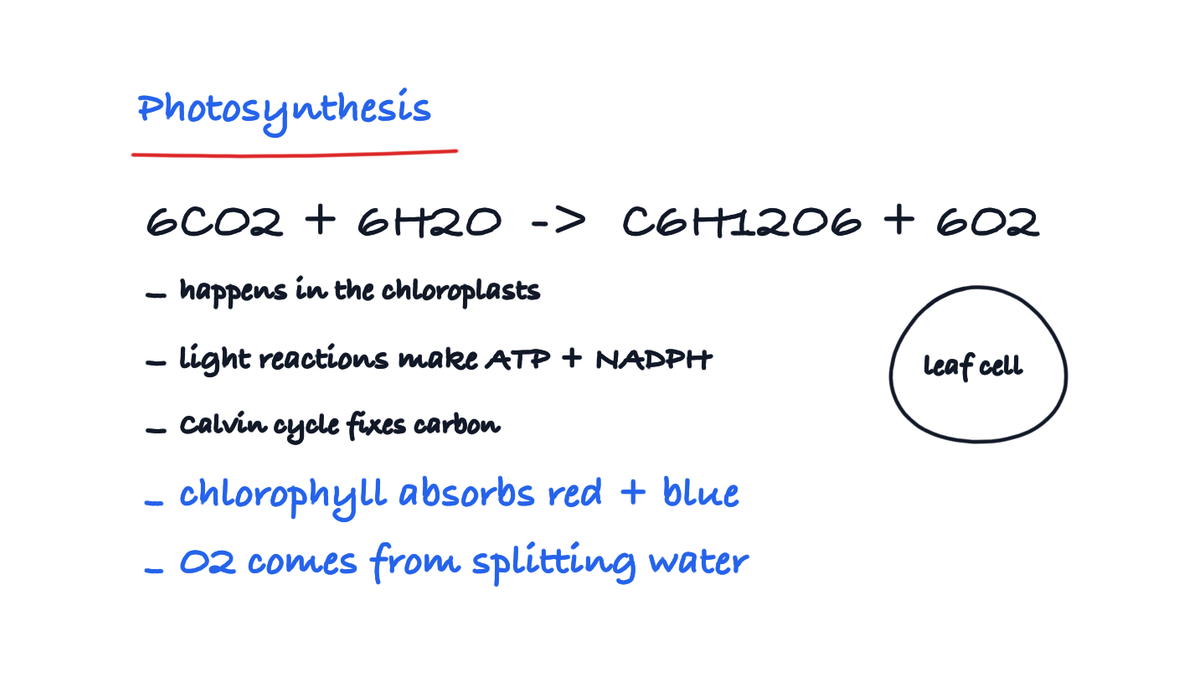
Tus notas están por todas partes: hojas de papel, diapositivas de clase, capturas de pantalla, medio cuaderno en tu iPad. El examen se acerca y no sabes por dónde empezar. Reúnelas todas en un solo sitio, ordénalas por materia y deja que la IA las convierta en una guía de estudio o un cuestionario. Así se hace, en cuatro pasos.
1. Reúne todas tus notas en un solo sitio
Todo va a Strawberry Notes, sea cual sea su origen.
- Notas en papel: toca + Nuevo → Escanear y escanea las páginas con la cámara.
- Diapositivas, PDF y fotos: toca + Nuevo → Importar y elige los archivos.
- Capturas de pantalla: en Fotos, toca Compartir y elige Importar a Strawberry Notes.
¿Quieres todo lo de una asignatura en un solo sitio? Abre un cuaderno o una pizarra y usa su menú + para añadir escaneos, fotos y PDF directamente en la página.
No tienes que reescribir ni volver a teclear nada. Un escaneo de tu letra funciona igual de bien que las notas que escribiste en la app.
2. Ordénalas por materia
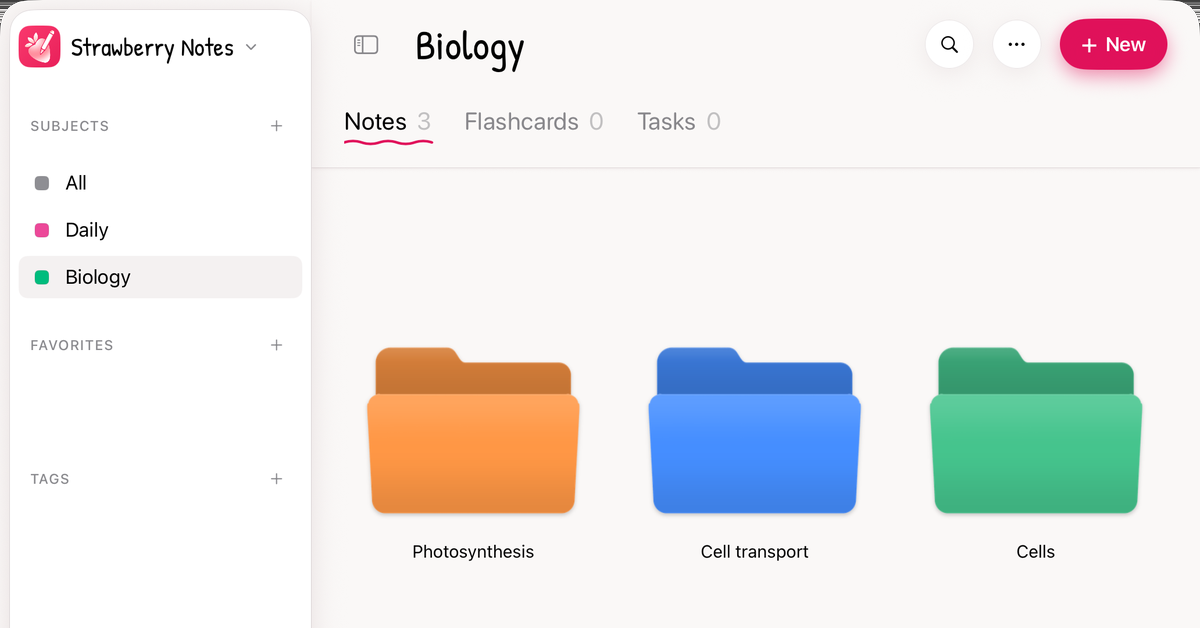
Crea una materia para cada área grande, como Matemáticas, Biología o Química. Dentro, crea carpetas como prefieras: una por asignatura, una por unidad o una por tema del examen. Arrastra tus notas a la carpeta correcta.
Prueba a ordenarlas por lo que entra en el examen, no por la fecha en que las escribiste. Así verás qué temas tienen páginas de notas y cuáles casi nada. Los más flojos son por donde empezar.
3. Pide a la IA una guía de estudio o un cuestionario
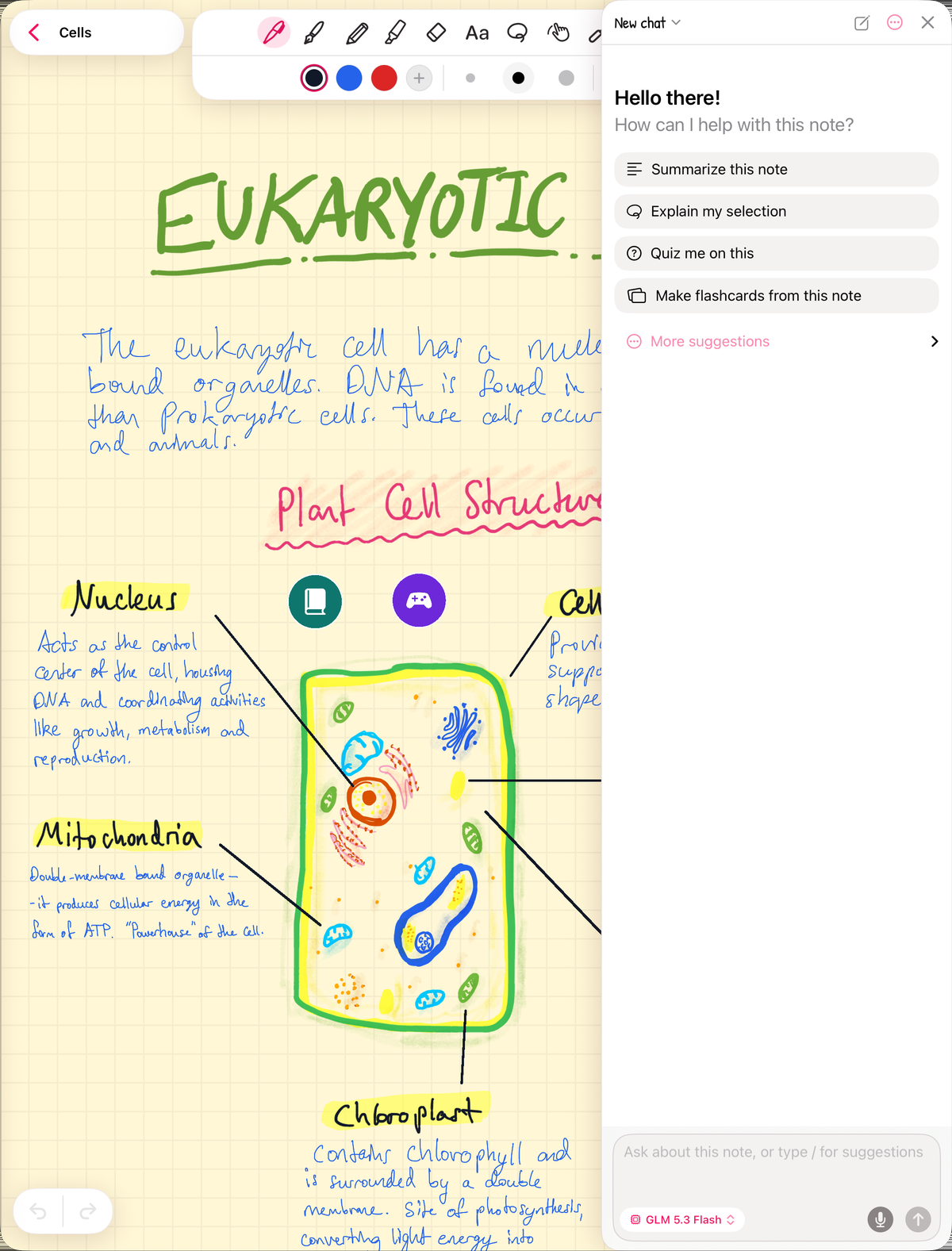
Abre una nota y toca el botón de IA. Luego elige:
- Crear una guía de estudio de esta nota para tener un resumen de lo que debes saber.
- Ponme a prueba sobre esto para ponerte a prueba con ella.
El cuestionario es lo importante. Te muestra lo que de verdad sabes, no solo lo que te suena al leerlo. Aquí tienes por qué ponerte a prueba es mejor que releer.
La IA usa créditos (recibes créditos iniciales gratis al iniciar sesión con Apple o Google) o tu propia clave de OpenRouter.
4. Convierte lo que fallaste en tarjetas, tareas y un calendario
Lo que el cuestionario te haya pillado, conviértelo en una tarjeta: rodéalo con el lazo en tus notas y toca Editar → Crear tarjeta. Aquí tienes cómo convertir tus notas a mano en tarjetas. La app te devuelve cada tarjeta justo antes de que la olvides.
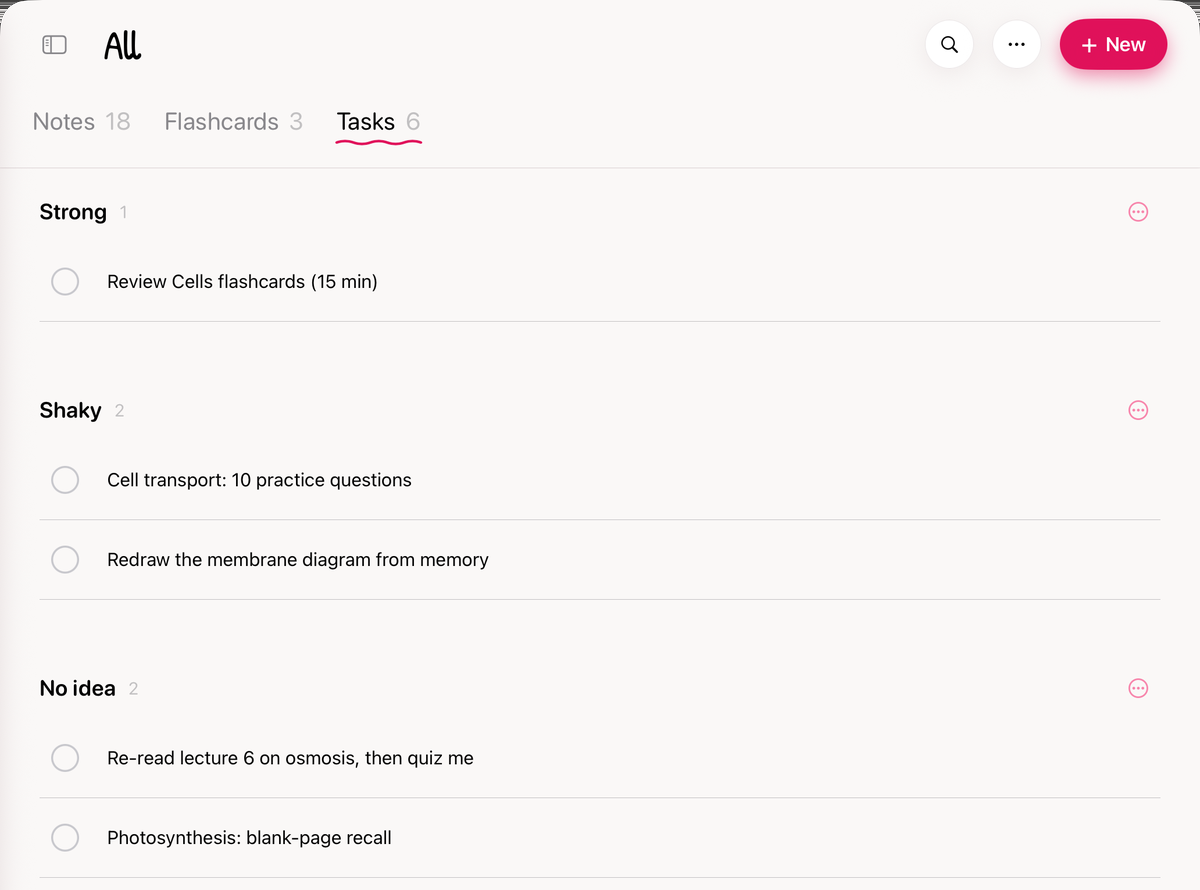
Luego planifica tus sesiones en la pestaña Tareas. Crea una tarea para cada una, como «Transporte celular: 10 preguntas de práctica», y mantenla pulsada para Establecer recordatorio. Si te ayuda, ordénalas en tableros como Dominado, Flojo y Ni idea.
¿Quieres verlo por días? Con Premium, mantén pulsada una materia, elige Personalizar pestañas y activa Calendario. Muestra tus eventos, las tareas que arrastras a un día y cuántos repasos de tarjetas tienes pendientes.
Ese es tu plan de estudio: tus notas, tus puntos débiles, tus sesiones y tu calendario, todo en una app.