Cómo convertir tus notas a mano en tarjetas en iPad y iPhone
¿Tienes muchas notas y ahora necesitas tarjetas? Rodea tu letra con el lazo, toca Crear tarjeta y escribe la pregunta. Listo. También mazos con IA y oclusión.
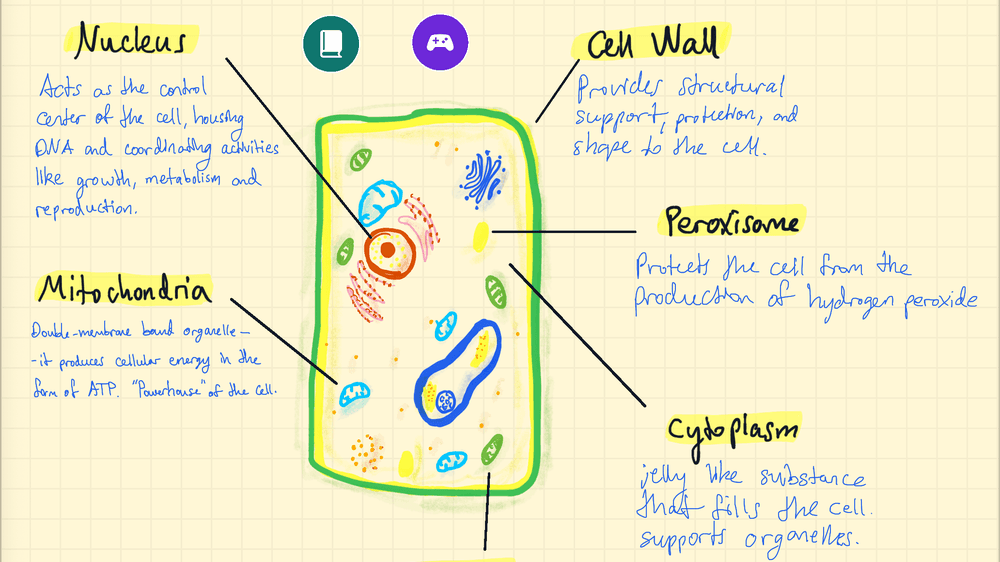
No tienes que rehacer tus apuntes como tarjetas. En Strawberry Notes, rodea con el lazo lo que quieres recordar, toca Editar → Crear tarjeta y escribe la pregunta, o deja que la IA haga todo el mazo.
¿De verdad tienes que hacer cada tarjeta desde cero?
Has pasado muchísimo tiempo haciendo tus notas. Luego se acerca el examen y te das cuenta de que necesitas hacer tarjetas. Abres la app de tarjetas y te mira, en blanco. «Oh, no», dices, «¡tengo que crear todas estas tarjetas desde cero!».
Y así, todo lo que hay en tu cuaderno tiene que hacerse por segunda vez: la pregunta escrita o dibujada en el anverso, la definición o el diagrama en el reverso, las notas capturadas, recortadas y pegadas... ¡Una tarjeta cada vez, para cada idea clave, en cada clase!
¿Quién tiene tiempo de hacer tarjetas para cada idea clave de cada asignatura? Si una clase te da 10 tarjetas y cada una tarda un minuto en escribirse y revisarse, son 10–15 minutos de tu tiempo antes de haber estudiado nada, ¡y solo para una clase! Imagina todas las asignaturas y clases que tienes. ¡Normal que sacar buenas notas cueste tanto!
Tranquilo, te lo ponemos fácil.
En Strawberry Notes no tienes que rehacer nada. Rodea con el lazo la parte de tus notas que quieres recordar, toca Editar → Crear tarjeta y escribe la pregunta en el anverso. Eso es todo. Tu letra pasa al reverso de la tarjeta tal como la escribiste, y la tarjeta se une a un mazo que programa sus propios repasos.
¿No quieres hacerlas a mano? Pide a la IA integrada que cree un mazo con toda la nota.
¿Y los diagramas? También funcionan. Copia el diagrama en una tarjeta, tapa las etiquetas con cinta y cada etiqueta se convierte en su propia pregunta (tarjetas de oclusión de imágenes). Así funciona cada opción.
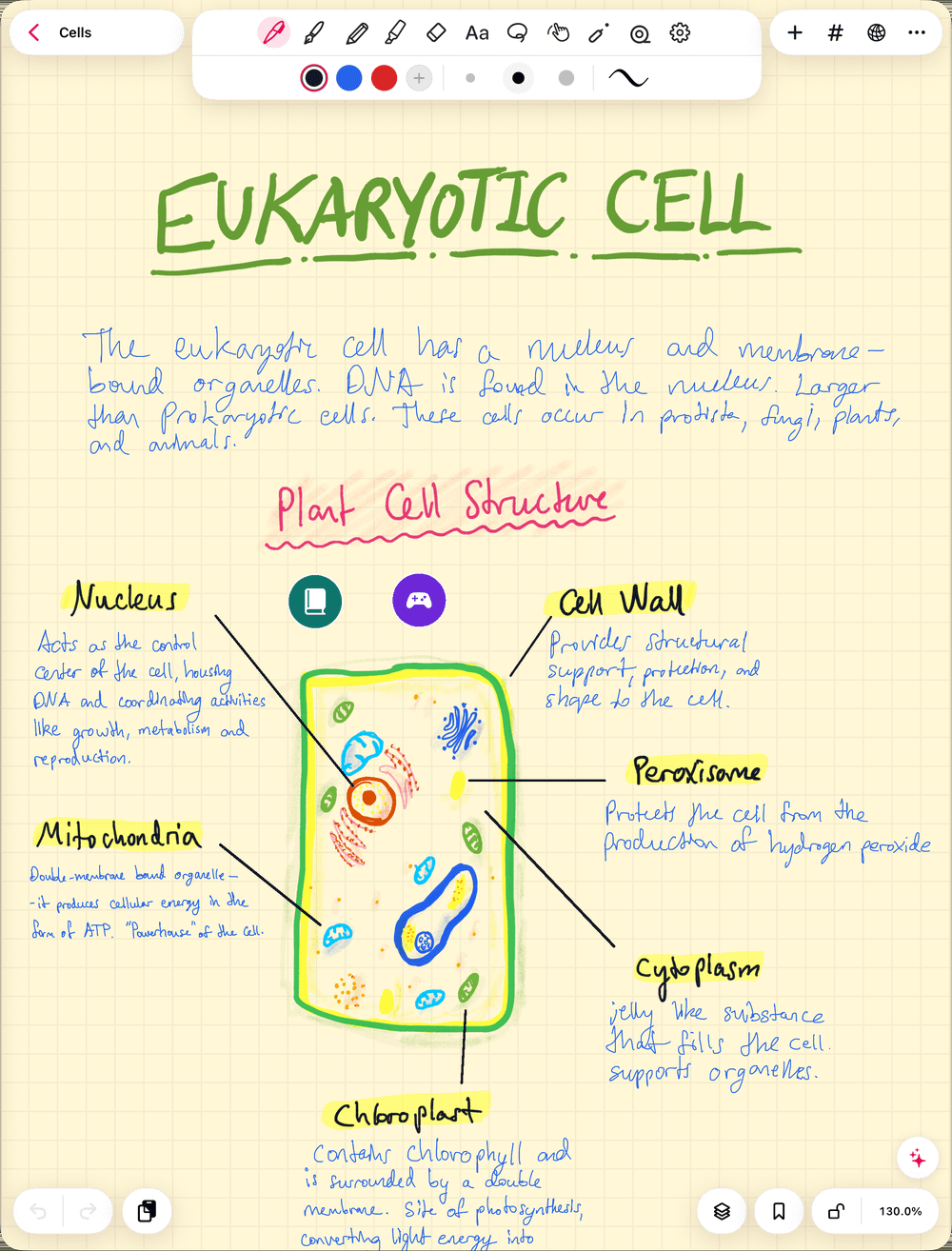
¿Cómo conviertes tus notas a mano en tarjetas en Strawberry Notes?
Cinco pasos:
- Abre la nota con la que quieres estudiar.
- Elige la herramienta Lazo y rodea la respuesta que quieres recordar: una definición, una fórmula, un dibujo con etiquetas.
- Toca la selección, abre Editar y elige Crear tarjeta. Si el primer menú no muestra Editar, toca la flecha del final.
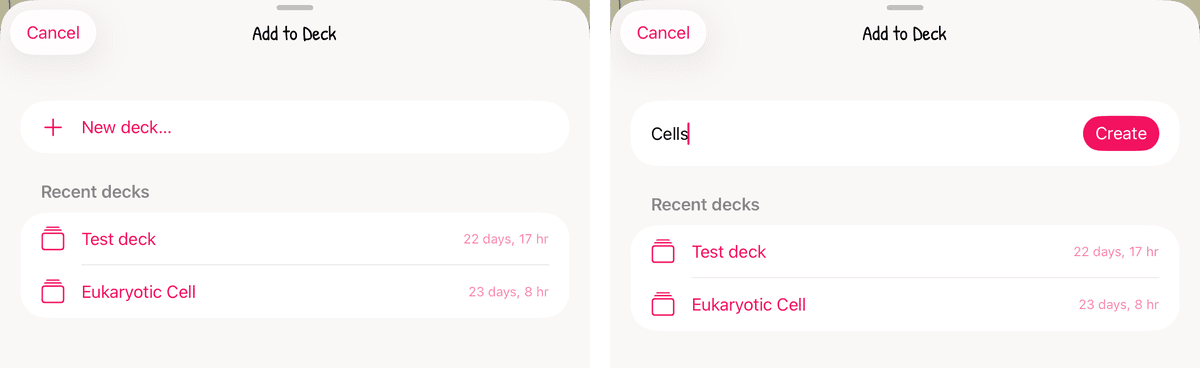
- Elige un mazo de Mazos recientes, o toca Nuevo mazo… y ponle nombre.
- Escribe la pregunta en el anverso. El mazo se abre junto a tu nota con tu letra en el reverso. Tu nota se queda exactamente como estaba.
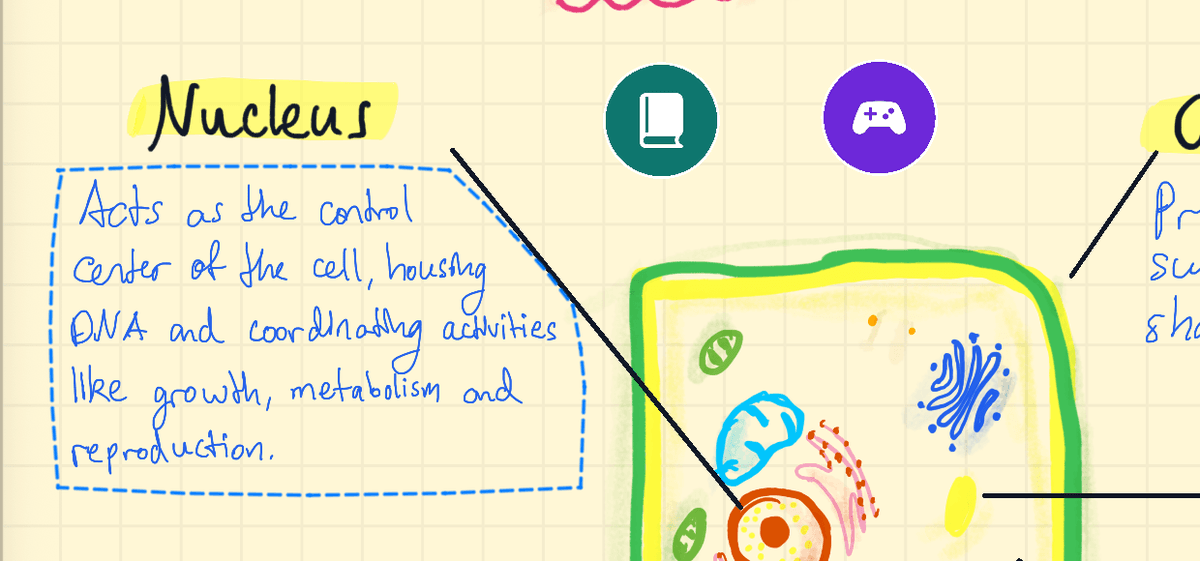
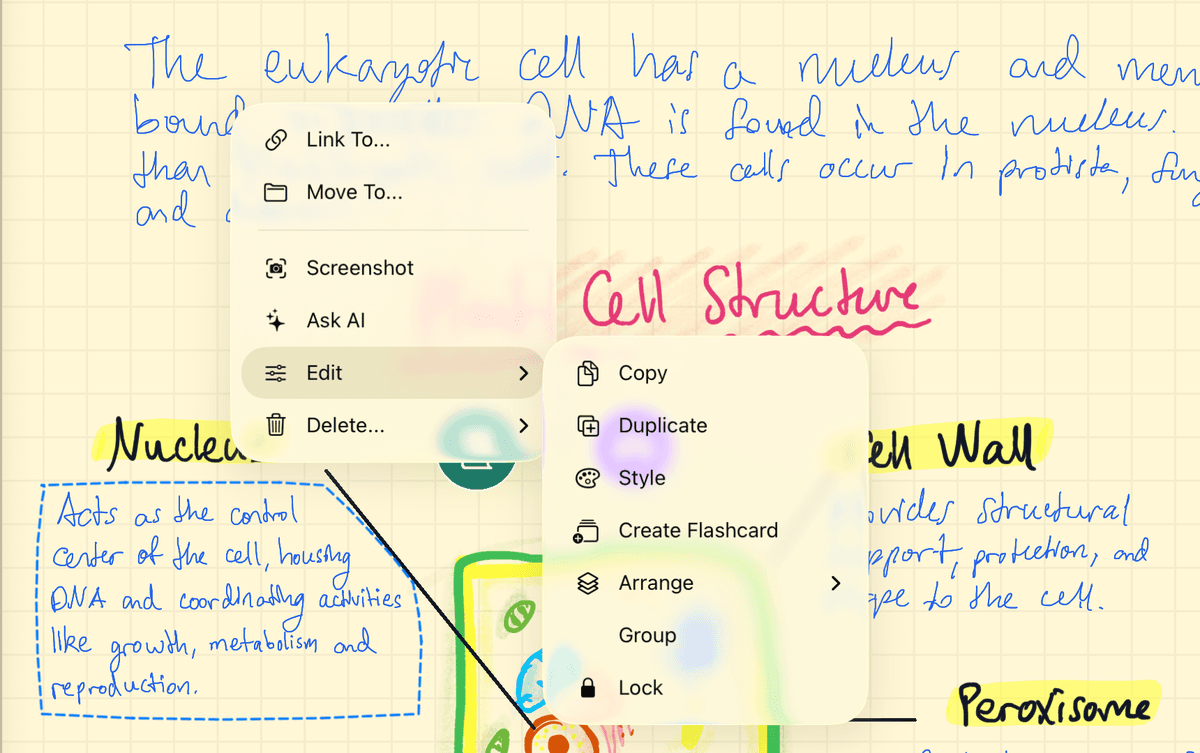
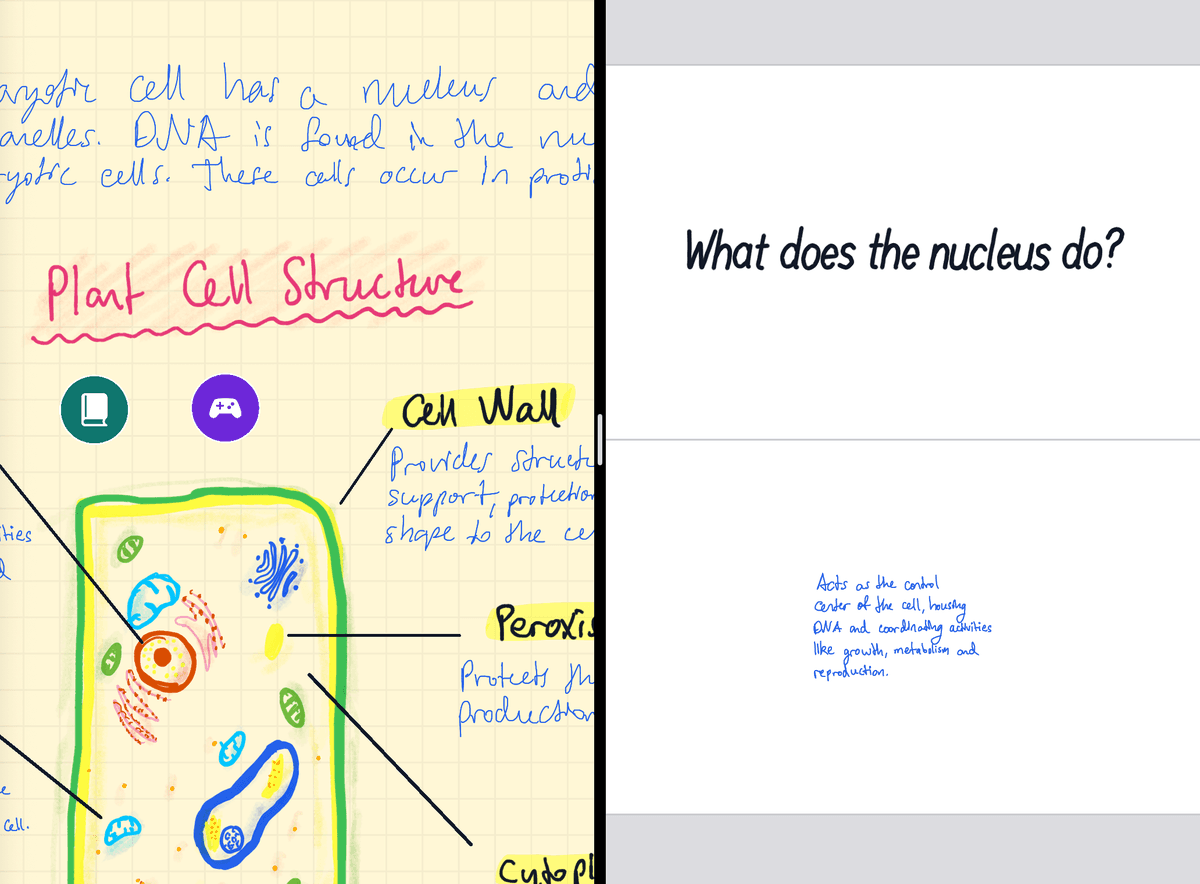
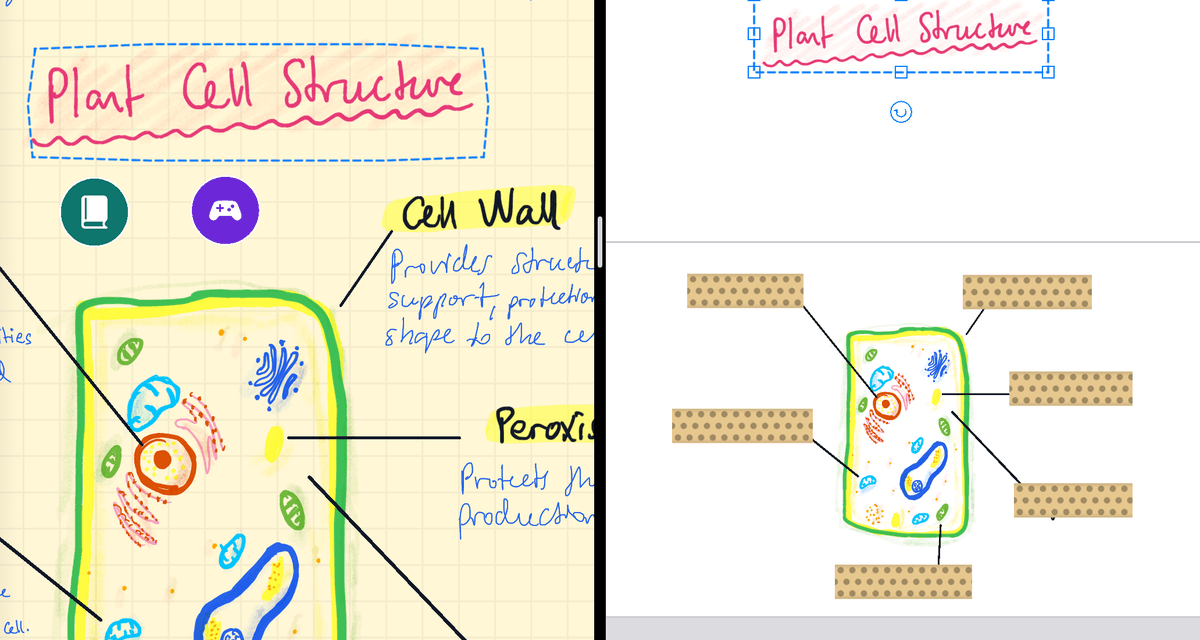
¿Vas a crear muchas tarjetas? Ten el mazo abierto junto a tu nota. En el iPad, arrastra el mazo desde la barra lateral hasta el borde de la pantalla y se abrirá junto a tu nota. Luego rodea cualquier cosa con el lazo y arrástrala directamente a una tarjeta. Tu nota conserva su copia.
Más detalles, como escribir tarjetas a mano y qué puede ir en una tarjeta: Crea tarjetas a partir de tus notas.
¿Qué pregunta debería ir en el anverso?
Como tus notas ya están en el reverso, la pregunta es lo único que escribes, así que haz que pida algo concreto. «¿Núcleo?» te deja echar un vistazo, pensar «centro de control» y darle la vuelta. «¿Qué hace el núcleo y qué contiene?» te obliga a producir la respuesta de verdad, que es lo que tendrás que hacer en el examen.
Si una definición contiene dos datos, rodéala dos veces con el lazo y escribe dos preguntas.
¿Puede la IA hacer las tarjetas por ti?
Sí. Abre el asistente de IA en una nota y pídele «Crear tarjetas de estudio de esta nota». Te muestra las tarjetas que piensa crear y, cuando confirmas, crea el mazo. Échales un vistazo antes de estudiar: las tarjetas de la IA son texto mecanografiado, dejan fuera tus dibujos y de vez en cuando se saltan el detalle que tu profesor recalcó. Los créditos, los límites y el uso de tu propia clave se explican en Crea tarjetas con IA.
¿Cómo creas tarjetas de oclusión de imágenes a partir de un diagrama?
Se empieza igual que cualquier tarjeta:
- Rodea con el lazo todo el diagrama y elige Editar → Crear tarjeta.
- Elige la herramienta Cinta y dibuja una tira sobre cada etiqueta de la tarjeta.
- Eso es todo. Cada tira se convierte en su propia pregunta con su propio calendario de repasos.
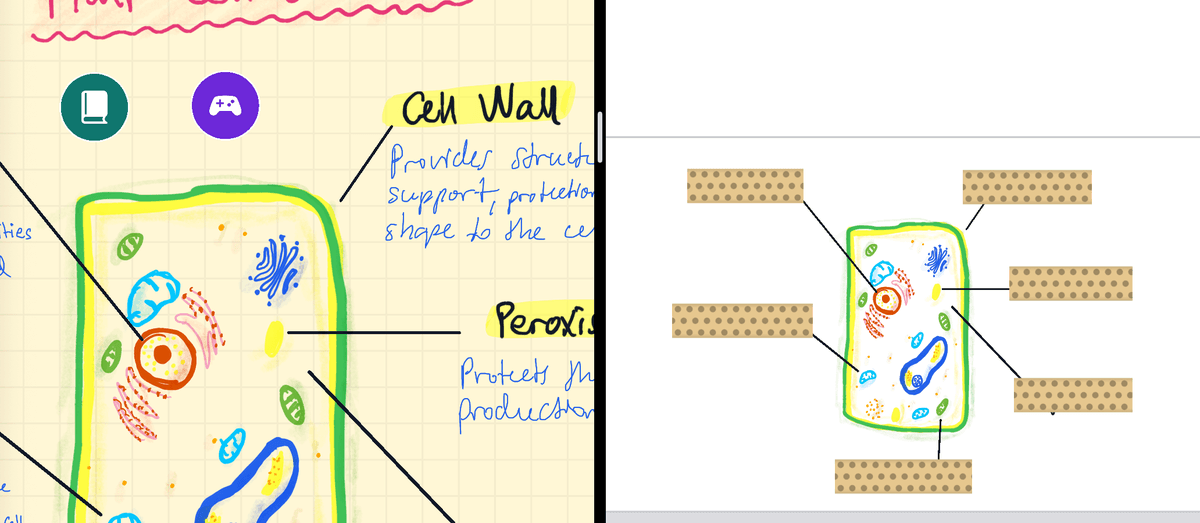
Un diagrama de la célula se convierte en seis preguntas, y la etiqueta que siempre olvidas vuelve más a menudo que las que ya sabes. Para ver cómo funcionan las tiras agrupadas y los repasos, consulta Crea tarjetas de oclusión de imágenes. Para saber qué ocultar, lee Cómo crear tarjetas de oclusión de imágenes para diagramas.
¿Cómo repasas las tarjetas?
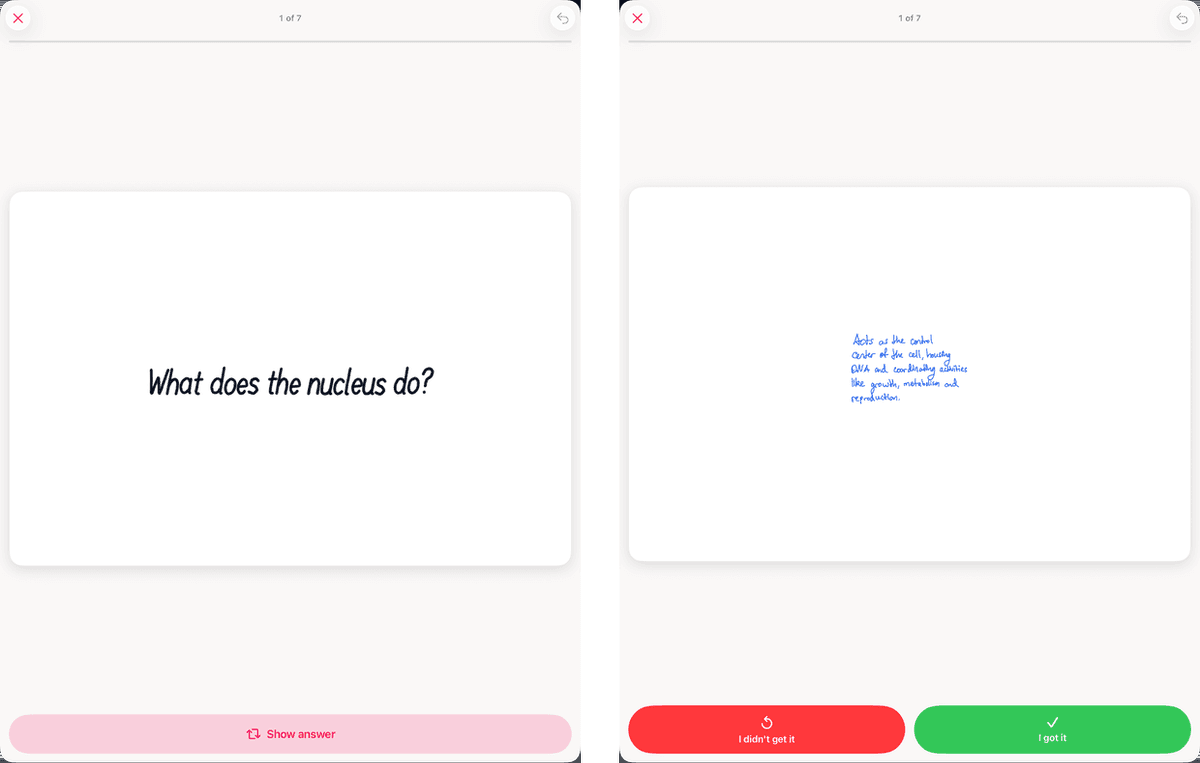
Abre el mazo, responde mentalmente, toca Mostrar respuesta y califícate: No la sabía o La sabía. La app programa cada tarjeta con repetición espaciada, así que cada una vuelve justo antes de que la olvides. Fallar algunas es parte del plan, así que califica con sinceridad. Por qué funciona: Repetición espaciada para estudiantes: mantén pequeño el montón de repasos y Recuerdo activo frente a releer: por qué te quedas en blanco en el examen.
¿Ya tienes mazos de Anki?
Tráetelos. Strawberry Notes importa archivos .apkg y CSV, conserva las imágenes y convierte las tarjetas de huecos (cloze) en tarjetas con cinta sobre el texto oculto. Tu historial de repasos de Anki no se importa, así que las tarjetas empiezan como nuevas. Pasos: Importa mazos de Anki.