Comment créer des flashcards à occlusion d'image pour vos schémas
Arrêtez de cacher les légendes avec la main. Couvrez-les de ruban dans vos notes pour vous tester, ou transformez le schéma en flashcards à occlusion d'image.
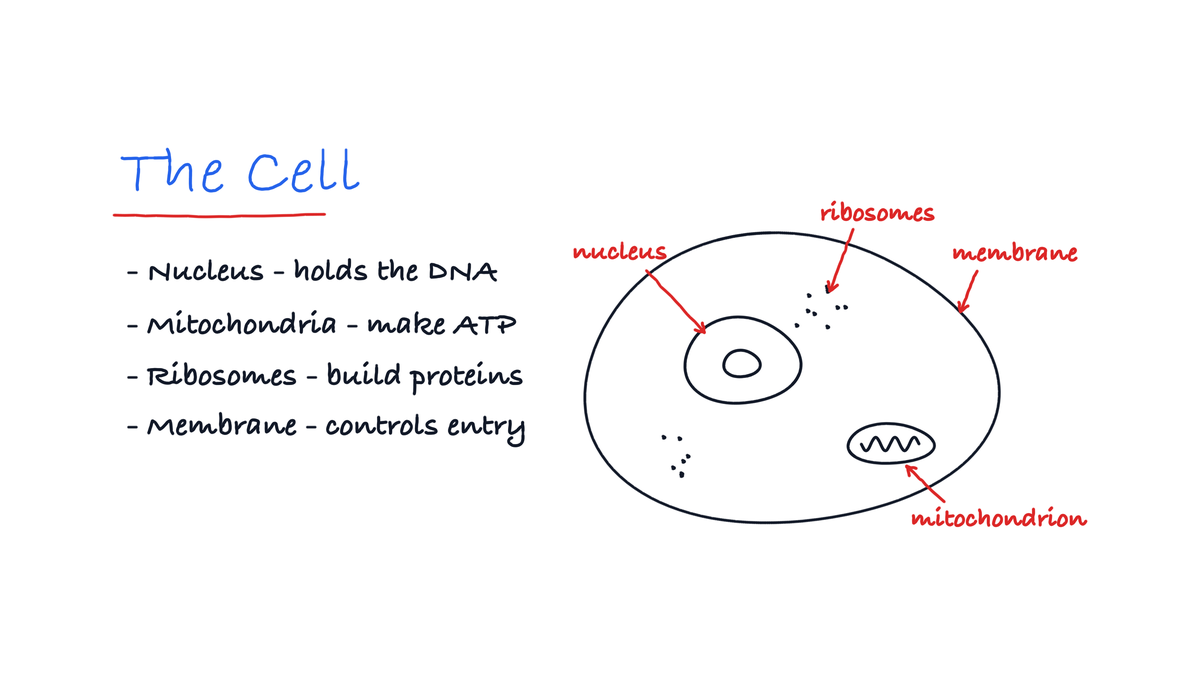
Vous avez un schéma plein de légendes à apprendre, et les cacher avec la main ne marche pas. Dans Strawberry Notes, vous avez deux options. Posez des bandes de ruban sur les légendes directement dans vos notes et testez-vous. Ou transformez le schéma couvert de ruban en flashcards à occlusion d'image, pour que l'app retienne les légendes que vous ratez toujours.
Comment réviser un schéma avec du ruban ?
Pas besoin de flashcards. Ouvrez vos notes et couvrez les réponses.
- Prenez l'outil Ruban dans la barre d'outils.
- Tracez une bande sur chaque légende. Restez immobile au bout d'une bande pour la redresser.
- Testez-vous. Dites la légende, puis touchez la bande pour jeter un œil dessous. Touchez-la de nouveau pour la recouvrir.
Une bande mal placée ? Passez l'outil sur Retirer et enlevez-la.
C'est la façon la plus rapide de réviser un schéma la veille. Mais le ruban sur une note ne retient rien. Si vous voulez que l'app suive les légendes que vous connaissez, faites-en une flashcard.
Comment créer des flashcards à occlusion d'image ?
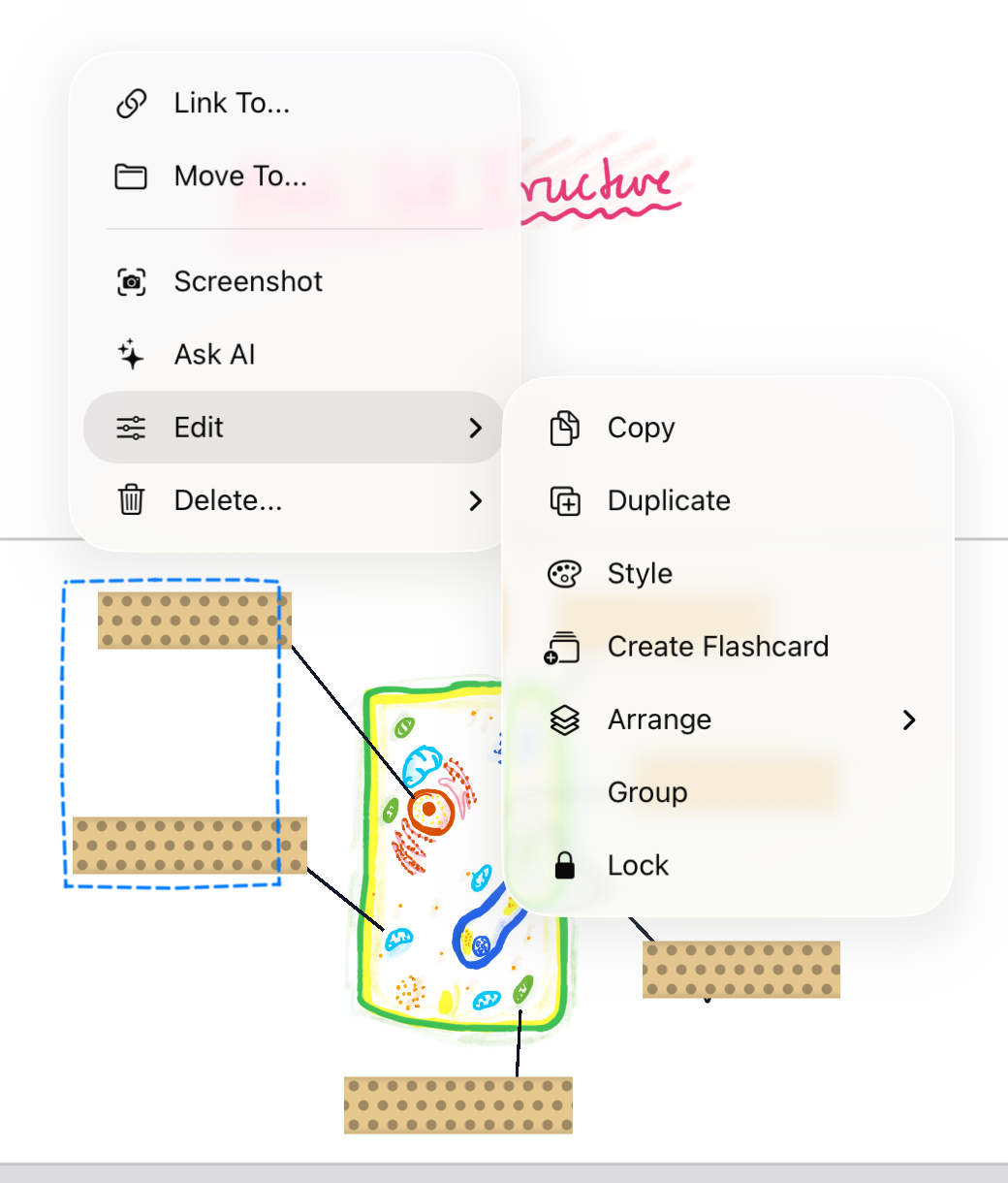
- Entourez tout le schéma au lasso, légendes comprises.
- Touchez la sélection, ouvrez Modifier et choisissez Créer une carte. Choisissez un paquet ou créez-en un. Le paquet s'ouvre à côté de votre note, avec une copie du schéma sur la carte.
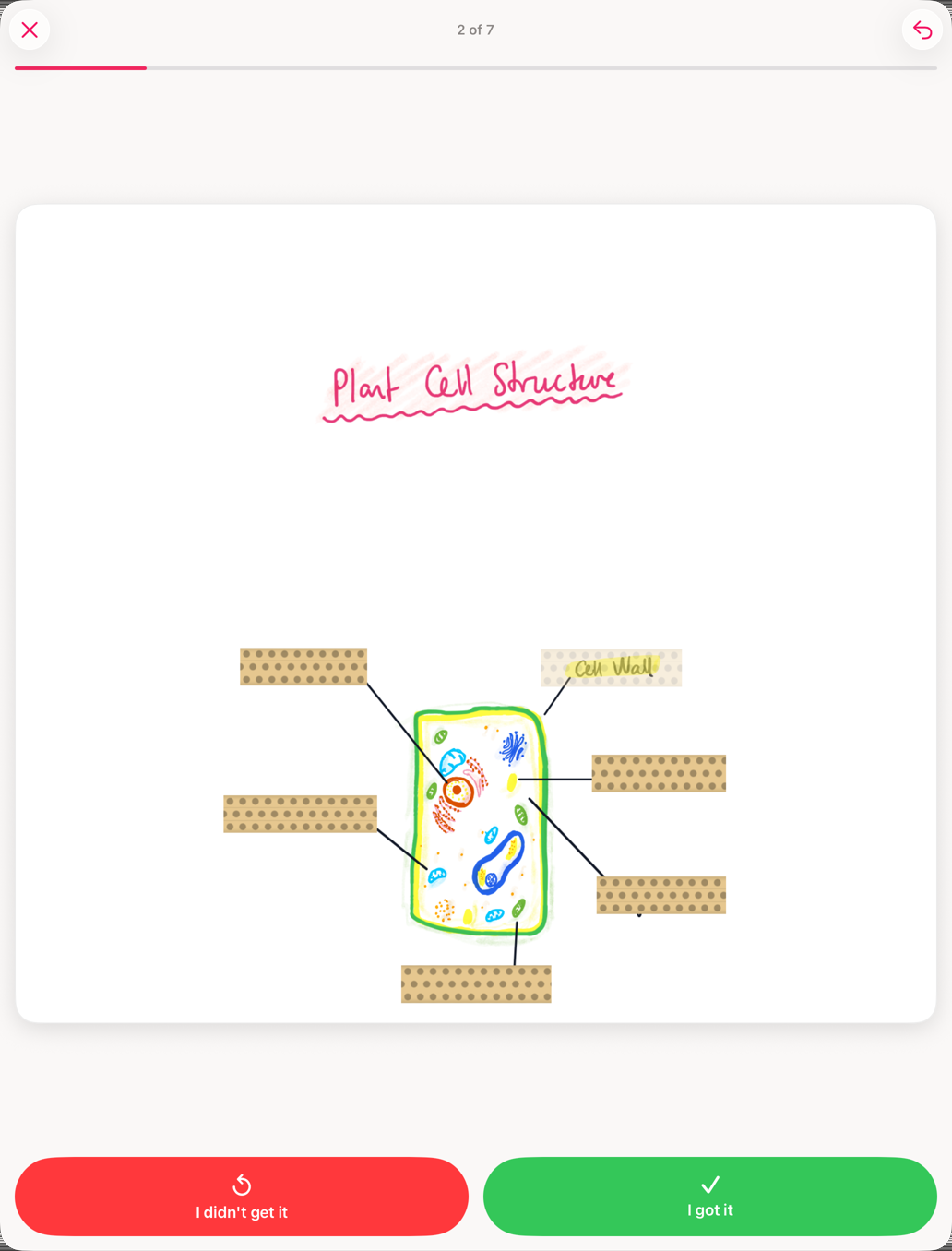
- Couvrez chaque légende de la carte avec du ruban. C'est tout : une carte avec du ruban est une carte à occlusion d'image.
Vous avez déjà mis du ruban sur le schéma dans vos notes ? Entourez-le, ruban compris. La carte garde le ruban : c'est donc tout de suite une carte à occlusion d'image.
Chaque bande devient une question à part, avec son propre calendrier. Un schéma avec six légendes, c'est six questions.
Vous apprenez à partir d'une figure de manuel ou d'une diapositive plutôt que de votre propre dessin ? Ajoutez-la d'abord à une note avec + → Image ou Appareil photo, puis entourez-la au lasso de la même façon.
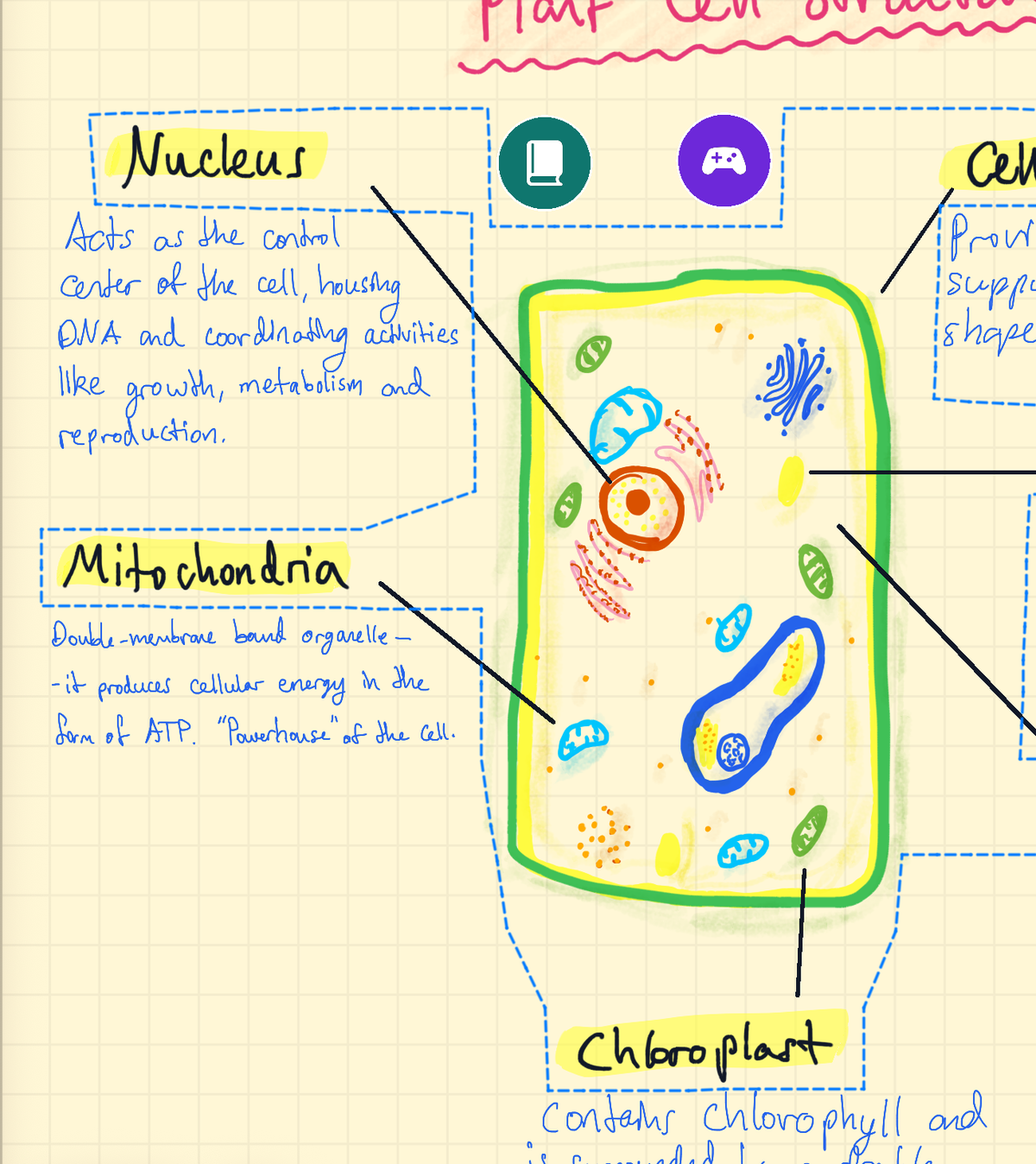
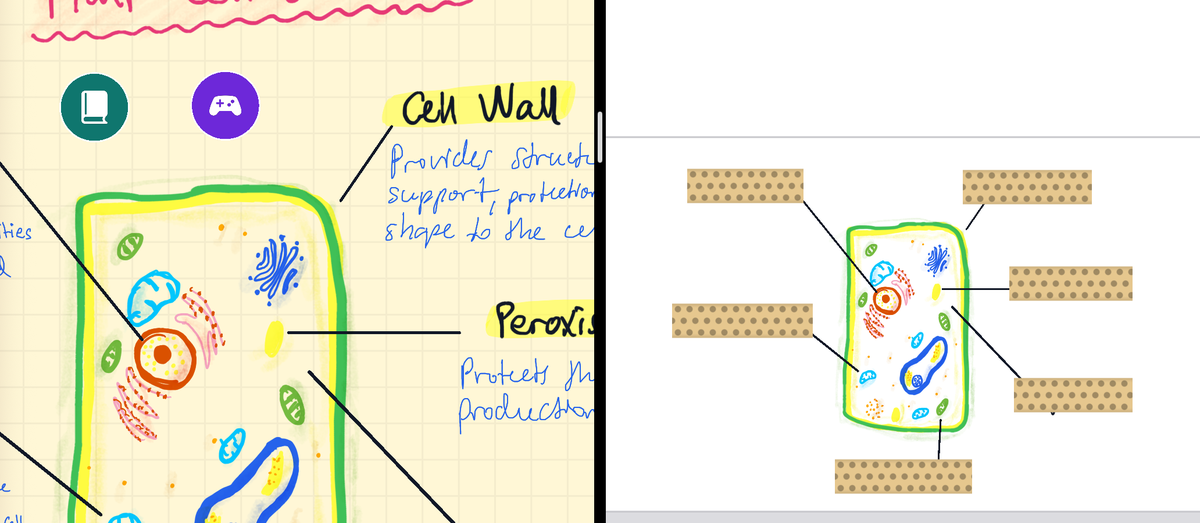
À quoi ressemble la révision de la carte ?
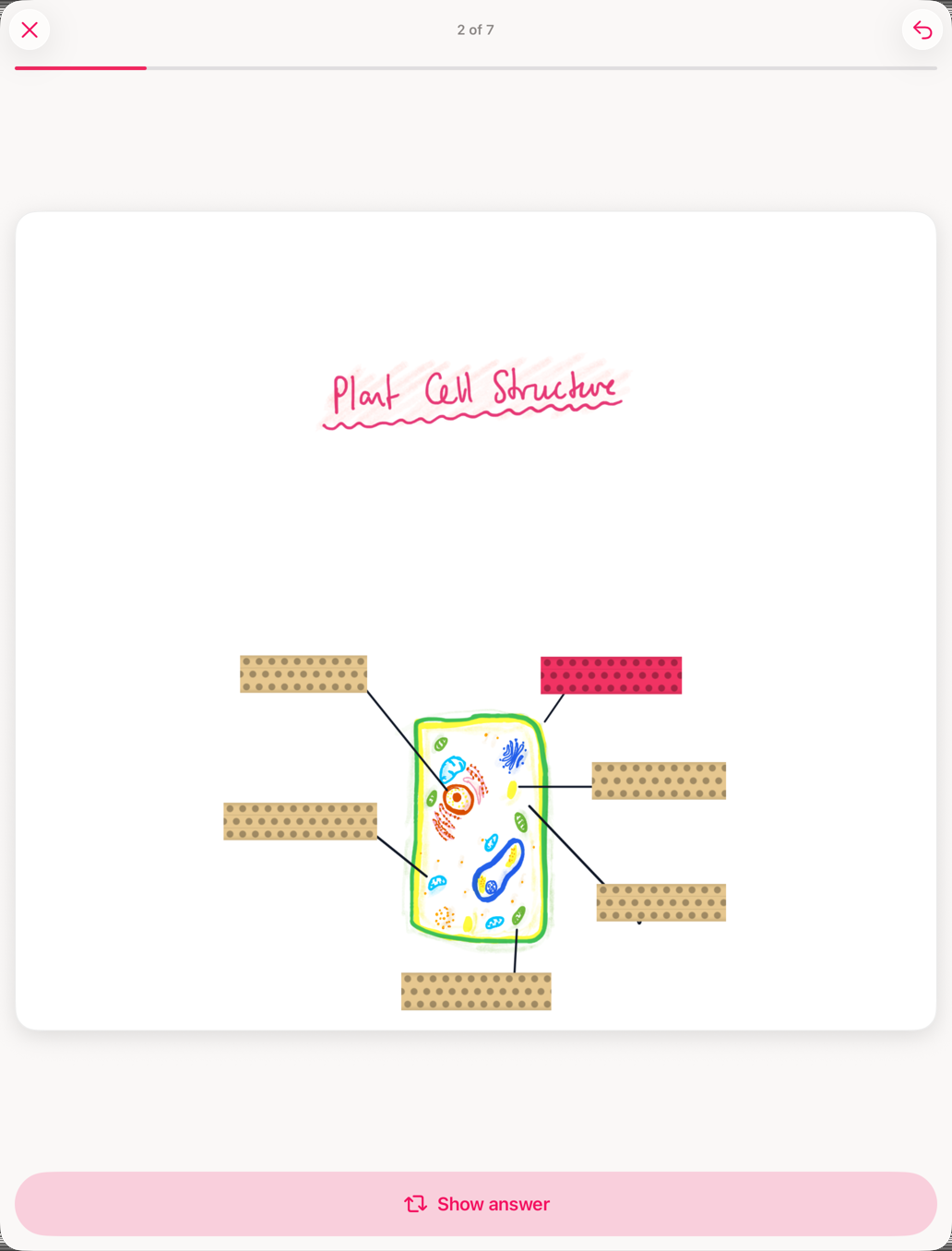
Toutes les légendes sont d'abord couvertes, et celle sur laquelle on vous interroge est mise en évidence. Dites-la dans votre tête, touchez Afficher la réponse, et cette bande devient transparente. Puis évaluez-vous : À revoir ou Correct.
Les bandes arrivent dans un ordre aléatoire : impossible de s'en sortir en mémorisant l'ordre. Réussissez une légende et elle attend plus longtemps avant de revenir. Ratez-en une plusieurs fois et vous la reverrez jusqu'à ce qu'elle rentre. C'est la répétition espacée, une légende à la fois.
Quelles légendes couvrir ?
- Une bande, une réponse. Si une bande couvre deux légendes, vous ne pouvez pas l'évaluer honnêtement.
- Laissez de côté ce que vous savez déjà. Chaque bande est une question qui revient sans cesse.
- Découpez les schémas énormes. Toutes les bandes d'une nouvelle carte démarrent le même jour : 30 légendes, c'est donc 30 nouvelles questions d'un coup. Entourez le schéma en deux ou trois parties et créez une carte avec chacune.
- Groupez les légendes qui forment une seule réponse. Si une longue légende s'étale sur deux bandes, sélectionnez les deux et choisissez Modifier → Grouper. Elles sont posées et dévoilées ensemble.
D'autres astuces, comme le mode transparent pour les cycles et les voies métaboliques : Créez des flashcards à occlusion d'image.