Comment transformer des notes désordonnées en plan d'étude
Notes papier, diapos et captures partout ? Réunissez-les dans une app, classez-les par matière et laissez l'IA en faire un guide de révision ou un quiz.
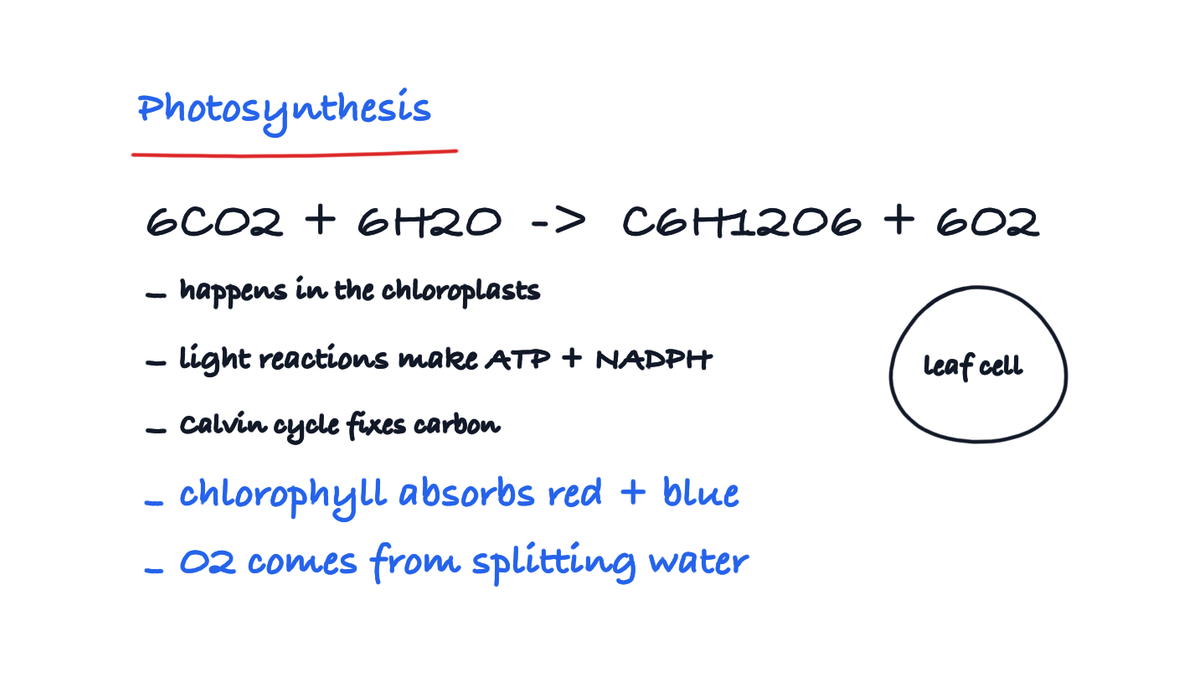
Vos notes sont partout : feuilles volantes, diapos de cours, captures d'écran, un demi-cahier sur votre iPad. L'examen approche et vous ne savez pas par où commencer. Réunissez-les toutes au même endroit, classez-les par matière, puis laissez l'IA en faire un guide de révision ou un quiz. Voici comment, en quatre étapes.
1. Réunissez toutes vos notes au même endroit
Tout va dans Strawberry Notes, quelle que soit sa forme d'origine.
- Notes papier : touchez + Nouveau → Scanner et scannez les pages avec votre appareil photo.
- Diapos, PDF et photos : touchez + Nouveau → Importer et choisissez les fichiers.
- Captures d'écran : dans Photos, touchez Partager et choisissez Importer dans Strawberry Notes.
Vous voulez tout ce qui concerne un cours au même endroit ? Ouvrez un carnet ou un tableau blanc et utilisez son menu + pour ajouter des scans, des photos et des PDF directement sur la page.
Vous n'avez rien à réécrire ni à retaper. Un scan de votre écriture fonctionne aussi bien que des notes écrites dans l'app.
2. Classez-les par matière
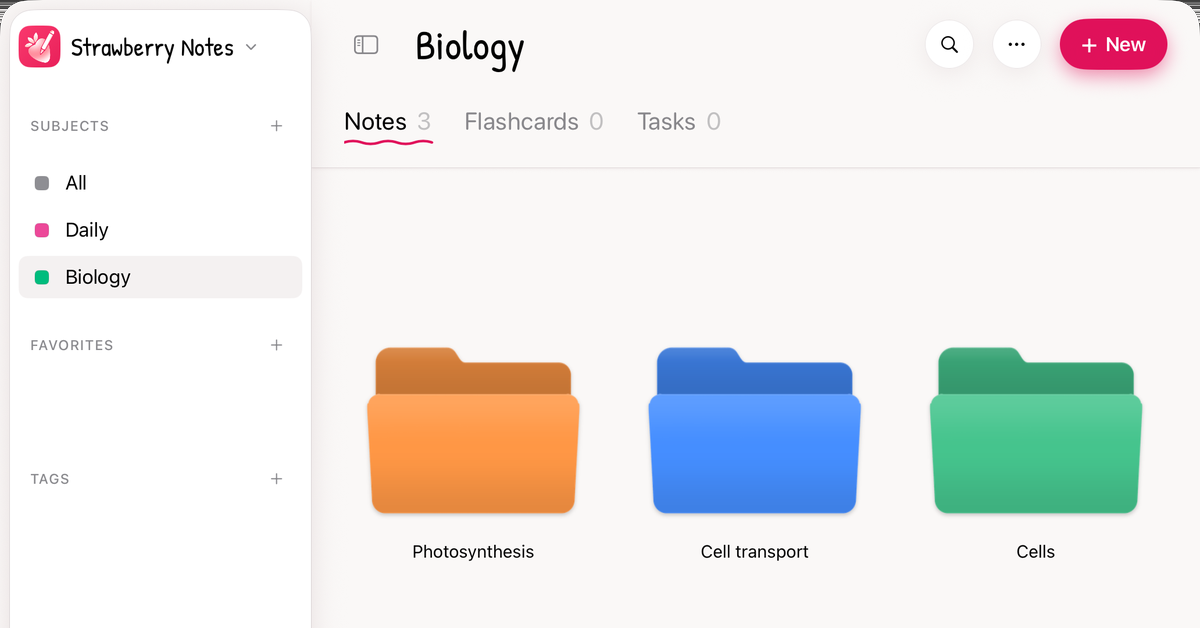
Créez une matière pour chaque grand domaine, comme Maths, Biologie ou Chimie. À l'intérieur, créez des dossiers comme vous voulez : un par cours, un par chapitre ou un par sujet d'examen. Faites glisser vos notes dans le bon dossier.
Essayez de classer selon ce qui tombe à l'examen, pas selon la date où vous l'avez écrit. Vous verrez alors quels sujets ont des pages de notes et lesquels n'ont presque rien. Les plus maigres sont ceux par lesquels commencer.
3. Demandez à l'IA un guide de révision ou un quiz
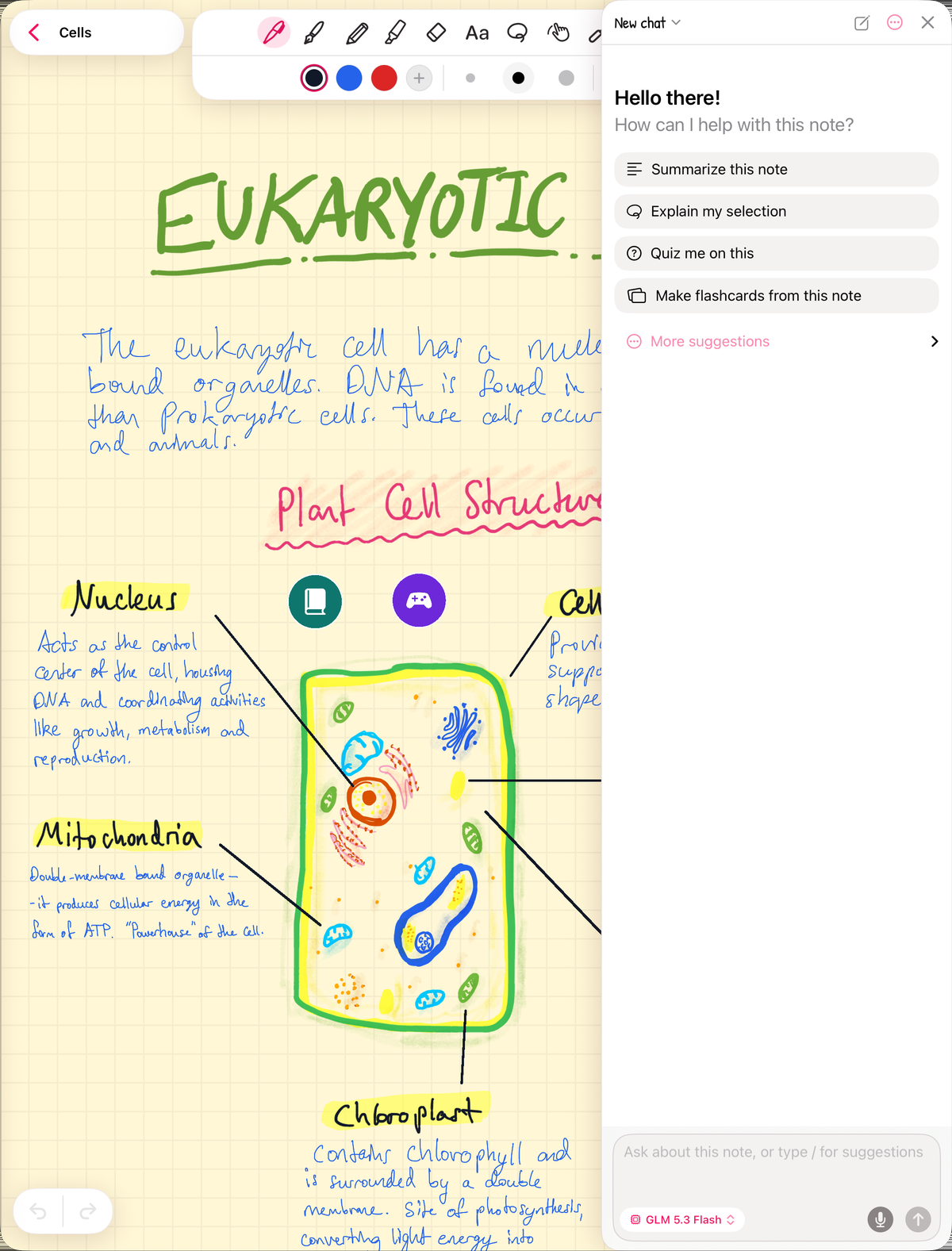
Ouvrez une note et touchez le bouton IA. Puis choisissez :
- Créer un guide d’étude à partir de cette note pour obtenir un résumé de ce qu'il faut savoir.
- Interrogez-moi là-dessus pour vous tester dessus.
Le quiz est la partie importante. Il vous montre ce que vous savez vraiment, pas seulement ce qui vous semble familier à la lecture. Voici pourquoi se tester vaut mieux que relire.
L'IA utilise des crédits (vous recevez des crédits de départ gratuits en vous connectant avec Apple ou Google) ou votre propre clé OpenRouter.
4. Transformez vos erreurs en flashcards, en tâches et en calendrier
Tout ce sur quoi le quiz vous a piégé, faites-en une flashcard : entourez-le au lasso dans vos notes et touchez Modifier → Créer une carte. Voici comment transformer vos notes manuscrites en flashcards. L'app vous ramène chaque carte juste avant que vous ne l'oubliiez.
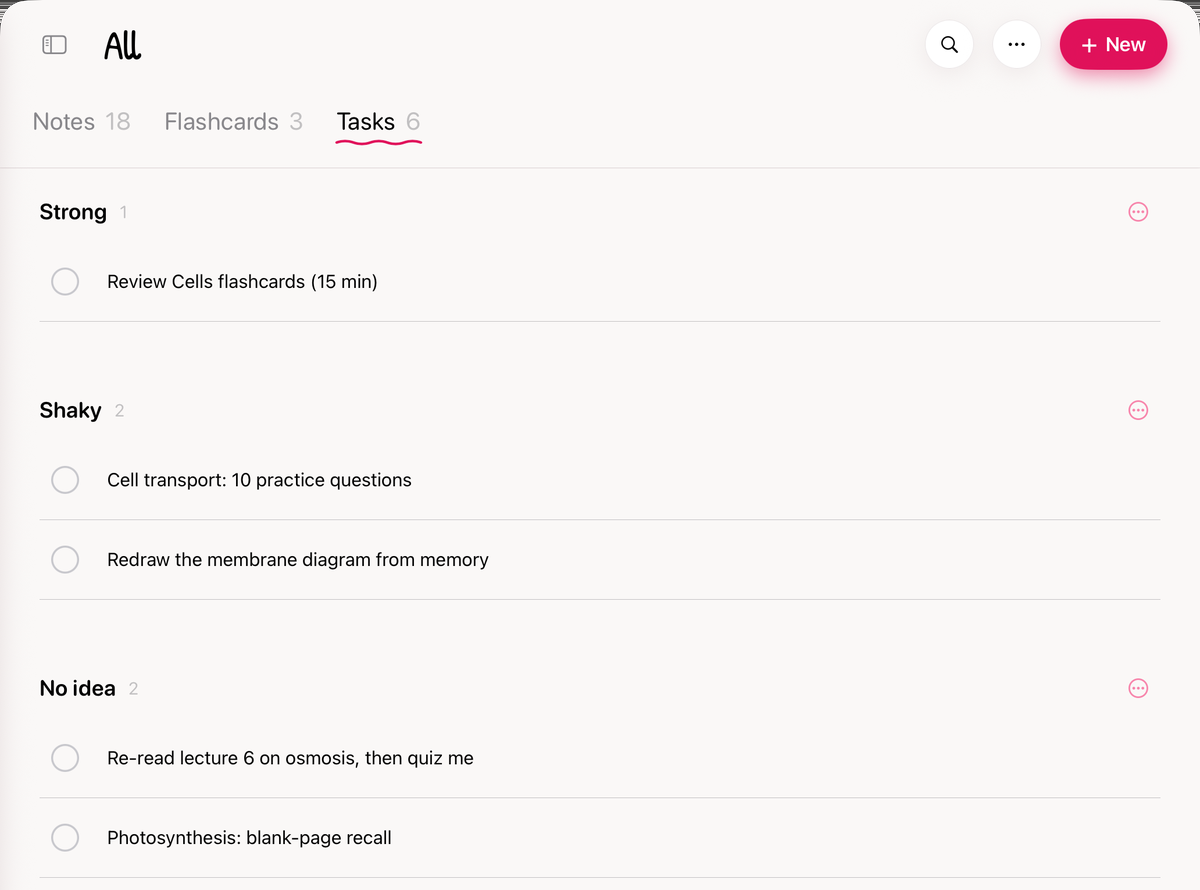
Ensuite, planifiez vos séances dans l'onglet Tâches. Créez une tâche pour chacune, comme « Transport cellulaire : 10 questions d'entraînement », et maintenez-la appuyée pour Définir un rappel. Si ça vous aide, classez-les sur des tableaux comme Acquis, Fragile et Aucune idée.
Vous voulez une vue par jour ? Avec Premium, maintenez une matière appuyée, choisissez Personnaliser les onglets et activez Calendrier. Il affiche vos événements, les tâches que vous faites glisser sur un jour et le nombre de révisions de flashcards à faire.
Voilà votre plan de révision : vos notes, vos points faibles, vos séances et votre calendrier, le tout dans une seule app.