Comment transformer vos notes manuscrites en flashcards sur iPad et iPhone
Plein de notes et besoin de flashcards ? Entourez votre écriture au lasso, touchez Créer une carte, écrivez la question. C'est fait. Paquets IA et occlusion aussi.
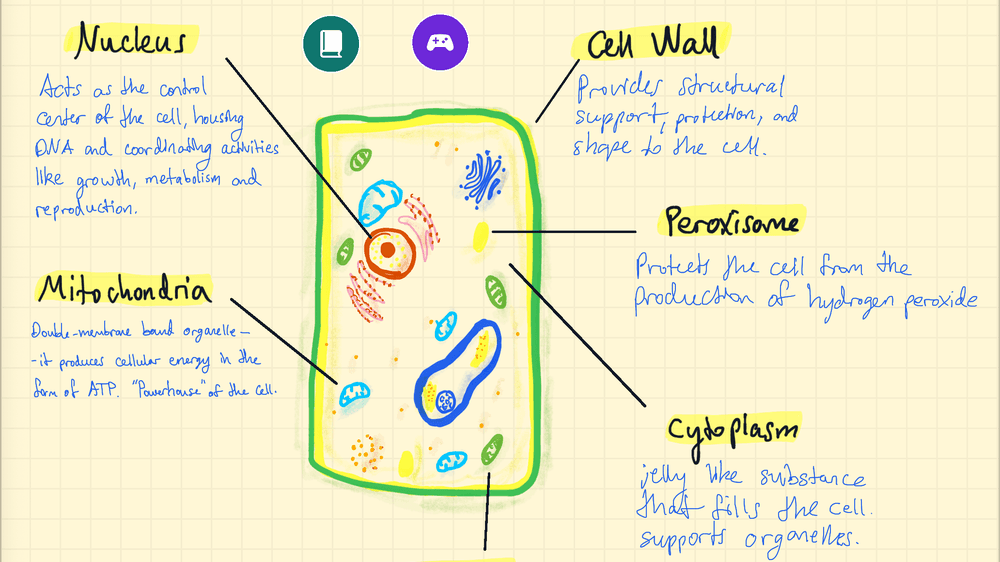
Inutile de refaire vos notes sous forme de cartes. Dans Strawberry Notes, entourez au lasso ce que vous voulez retenir, touchez Modifier → Créer une carte et écrivez la question, ou laissez l’IA créer tout le paquet.
Faut-il vraiment créer chaque carte à partir de zéro ?
Vous avez passé tellement de temps à prendre vos notes. Puis l'examen approche, et vous vous rendez compte qu'il vous faut des flashcards. Vous ouvrez l'app de flashcards, et elle vous regarde, toute vide. « Oh non, dites-vous, je dois créer toutes ces flashcards à partir de zéro ! »
Et voilà que tout ce qui est dans votre cahier doit être refait une seconde fois : la question tapée ou dessinée au recto, la définition ou le schéma au verso, les notes capturées, recadrées, collées… Une carte à la fois, pour chaque idée clé, dans chaque cours !
Qui a le temps de faire des flashcards pour chaque idée clé de chaque cours ? Si un cours vous donne 10 cartes et que chacune prend environ une minute à taper et vérifier, cela fait 10 à 15 minutes avant même d'avoir révisé quoi que ce soit, et pour un seul cours ! Imaginez tous vos cours. Pas étonnant que les bonnes notes soient si difficiles à obtenir !
Pas de panique, on a ce qu'il vous faut.
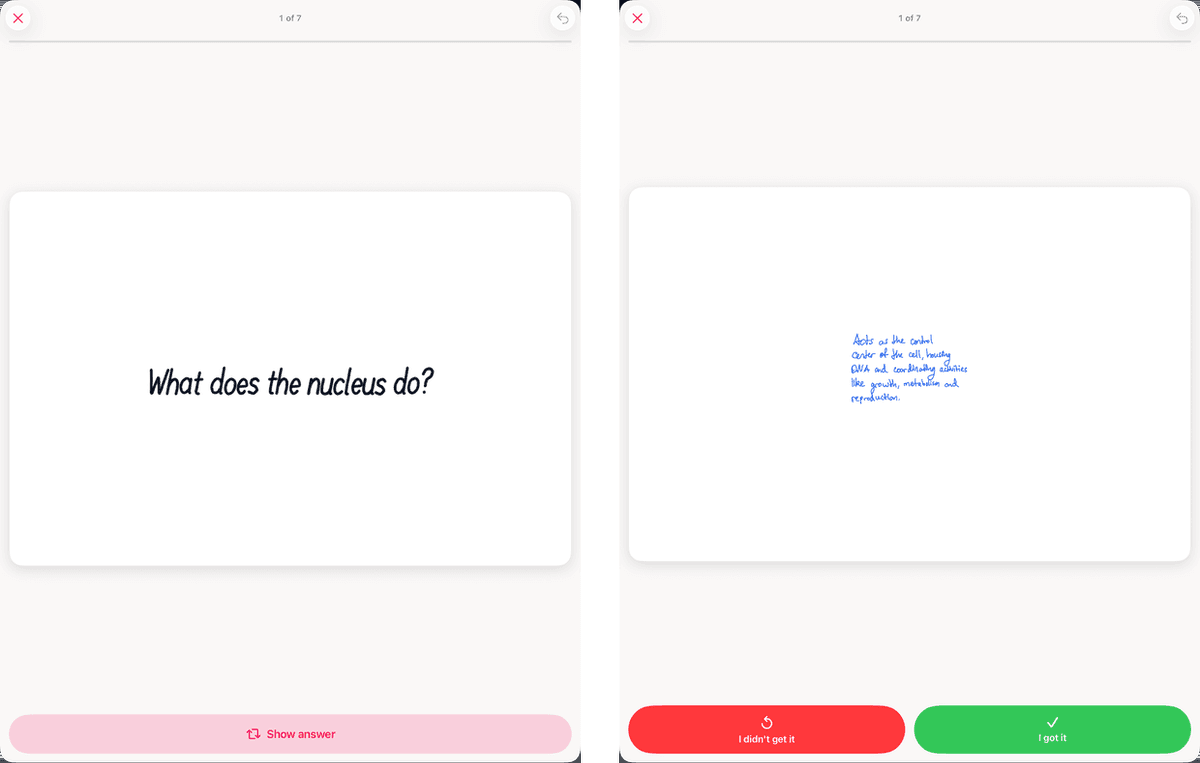
Dans Strawberry Notes, vous ne refaites rien. Entourez au lasso la partie de vos notes que vous voulez retenir, touchez Modifier → Créer une carte, et écrivez la question au recto. C'est tout. Votre écriture arrive au verso de la carte exactement comme vous l'avez tracée, et la carte rejoint un paquet qui planifie lui-même ses révisions.
Vous ne voulez pas du tout les faire à la main ? Demandez à l'IA intégrée de créer un paquet à partir de toute la note.
Et les schémas ? Ça marche aussi. Copiez le schéma sur une carte, couvrez les légendes de ruban, et chaque légende devient une question à part (cartes à occlusion d'image). Voici comment fonctionne chaque méthode.
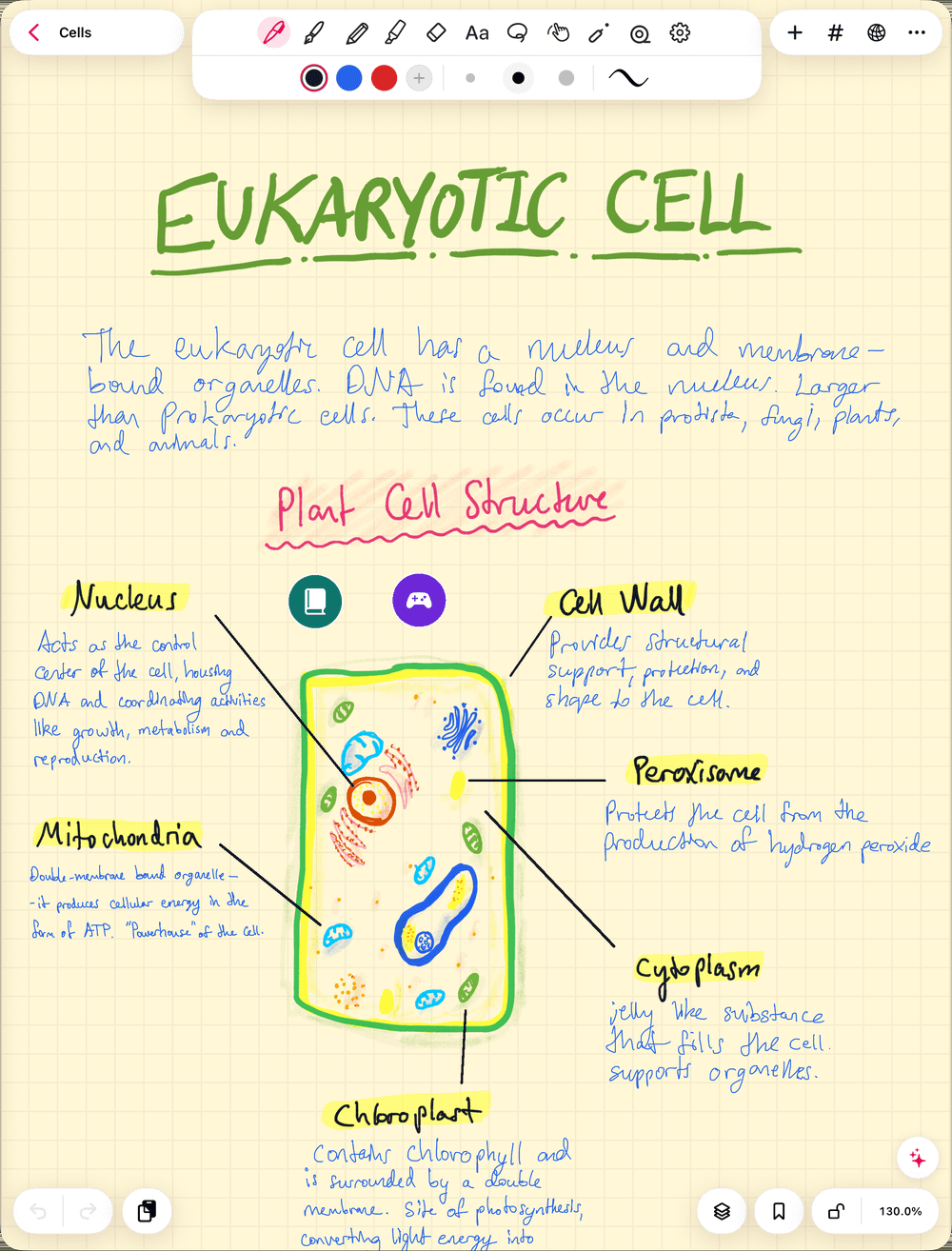
Comment transformer vos notes manuscrites en flashcards dans Strawberry Notes ?
Cinq étapes :
- Ouvrez la note à partir de laquelle vous voulez réviser.
- Prenez l'outil Lasso et entourez la réponse que vous voulez retenir : une définition, une formule, un croquis légendé.
- Touchez la sélection, ouvrez Modifier et choisissez Créer une carte. Si le premier menu n'affiche pas Modifier, touchez la flèche au bout.
- Choisissez un paquet dans Paquets récents, ou touchez Nouveau paquet… et donnez-lui un nom.
- Écrivez la question au recto. Le paquet s'ouvre à côté de votre note, avec votre écriture au verso. Votre note reste exactement comme elle était.
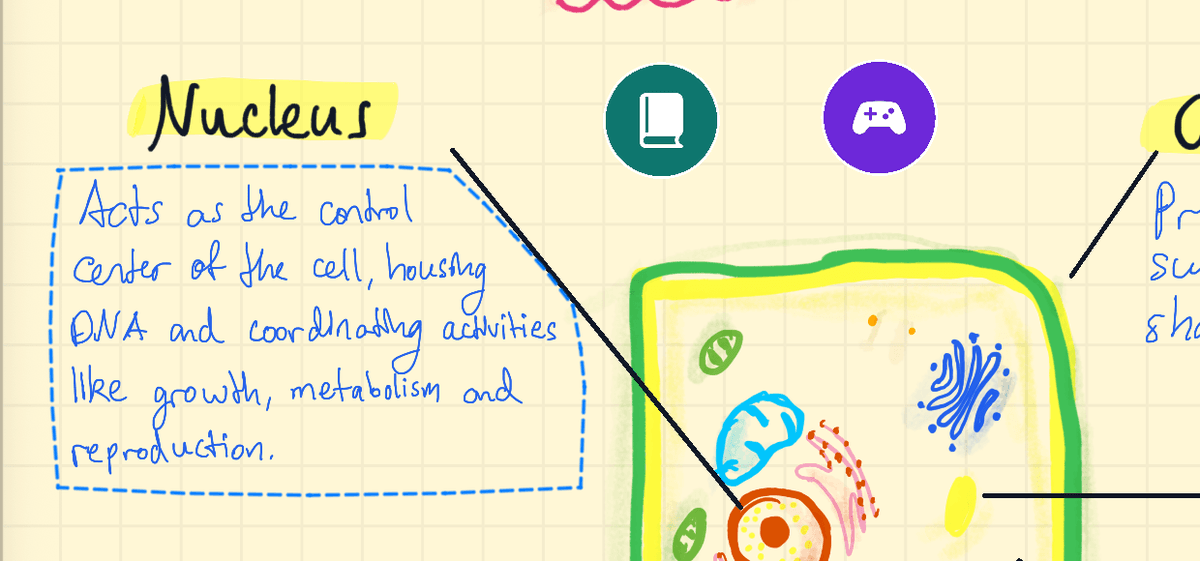
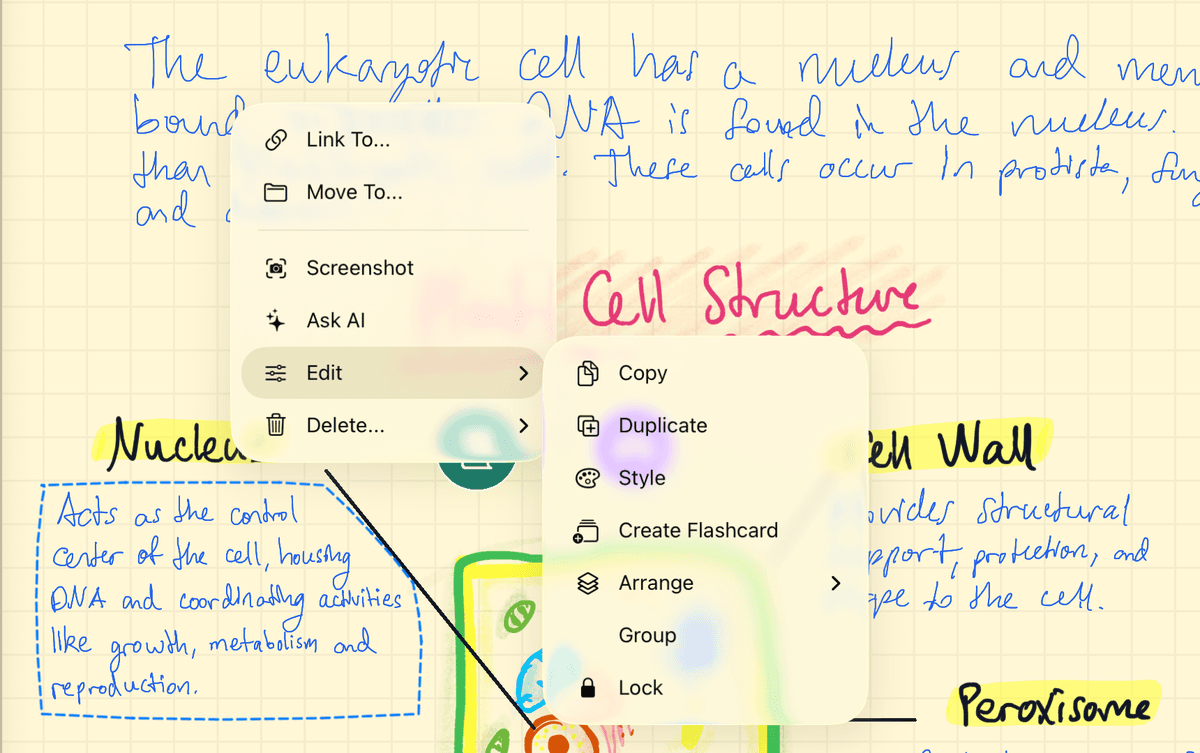
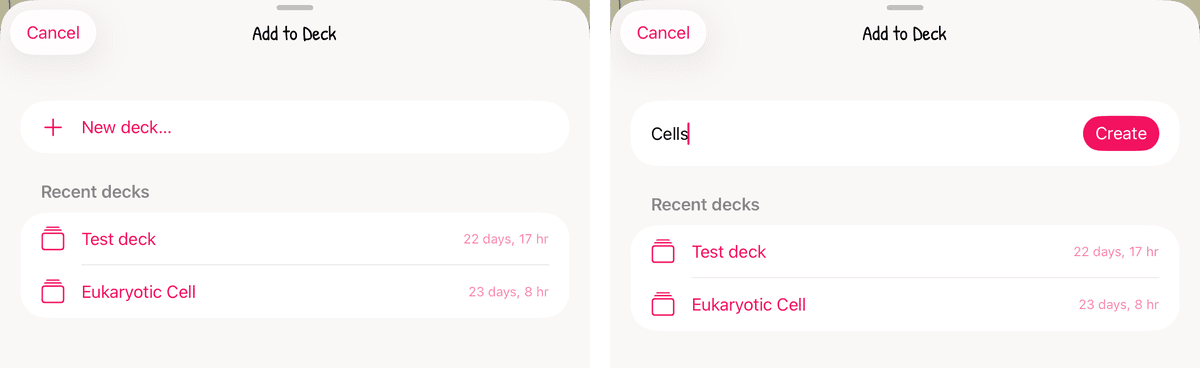
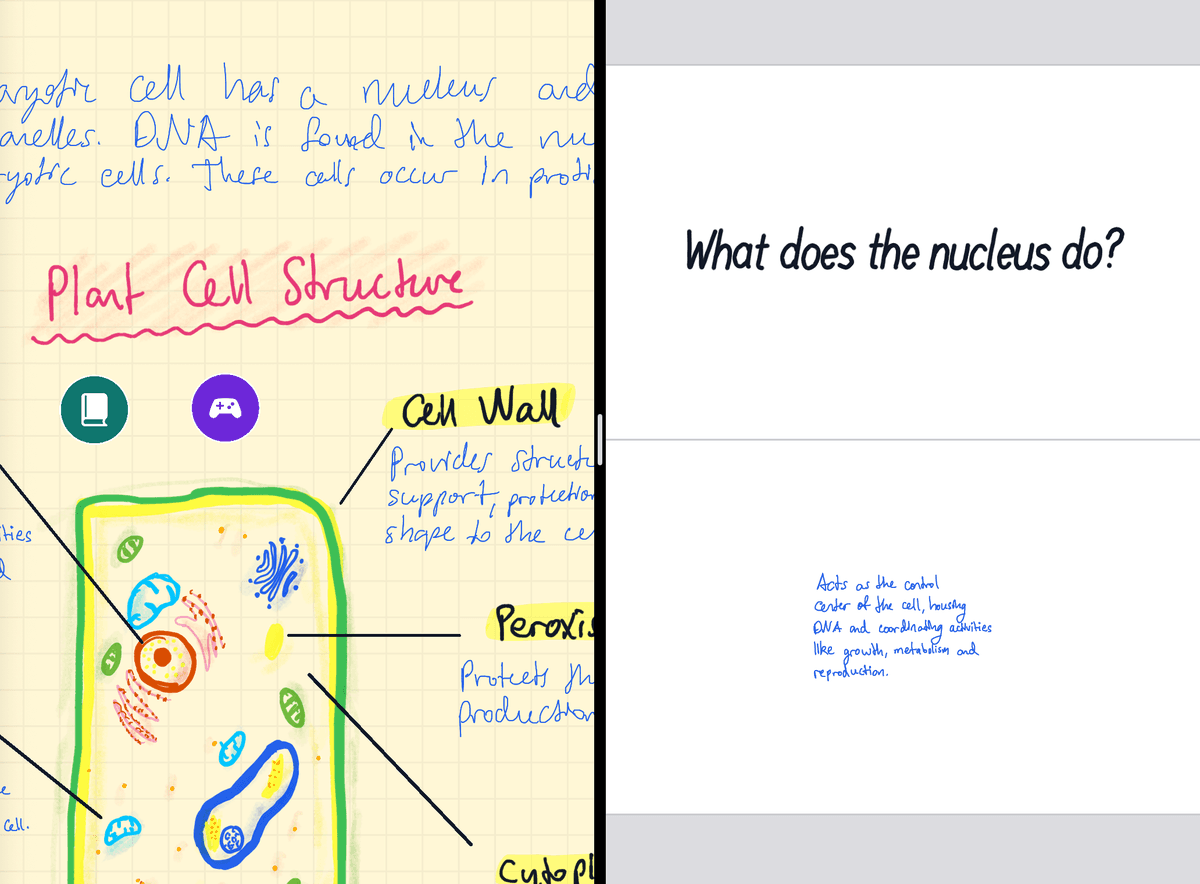
Beaucoup de cartes à créer ? Gardez le paquet ouvert à côté de votre note. Sur iPad, faites glisser le paquet de la barre latérale vers le bord de l'écran : il s'ouvre à côté de votre note. Ensuite, entourez n'importe quoi au lasso et faites-le glisser directement sur une carte. Votre note garde sa copie.
Plus de détails, comme écrire des cartes à la main et ce qu'on peut mettre sur une carte : Créez des flashcards à partir de vos notes.
Quelle question mettre au recto ?
Puisque vos notes sont déjà au verso, la question est la seule chose que vous écrivez : faites-lui demander quelque chose de précis. « Noyau ? » vous laisse jeter un œil, penser « centre de contrôle » et retourner la carte. « Que fait le noyau, et que contient-il ? » vous oblige à vraiment produire la réponse, ce que vous devrez faire à l'examen.
Si une définition contient deux informations, entourez-la deux fois et écrivez deux questions.
L'IA peut-elle créer les flashcards à votre place ?
Oui. Ouvrez l'assistant IA dans une note et demandez-lui « Créer des fiches de révision à partir de cette note ». Il vous montre les cartes qu'il prévoit de créer et, une fois que vous confirmez, il crée le paquet. Relisez-les rapidement avant de réviser : les cartes de l'IA sont du texte saisi, elles laissent de côté vos dessins, et il leur arrive d'oublier le détail sur lequel votre professeur a insisté. Les crédits, les limites et l'utilisation de votre propre clé sont expliqués dans Créez des flashcards avec l'IA.
Comment créer des cartes à occlusion d'image à partir d'un schéma ?
On commence comme pour n'importe quelle carte :
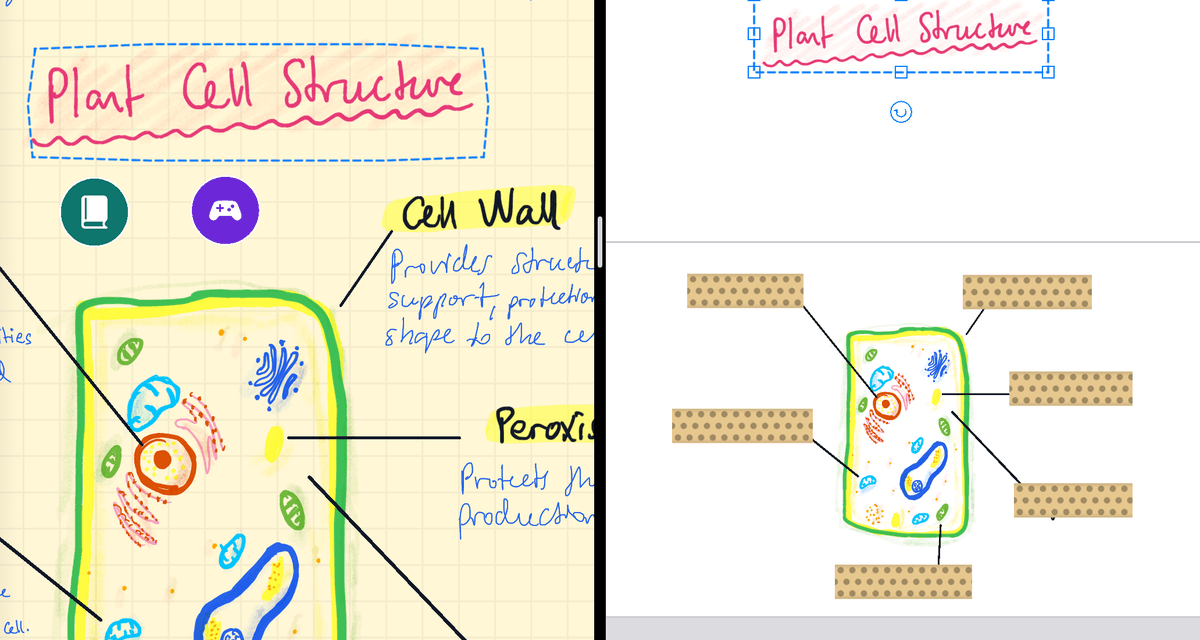
- Entourez tout le schéma au lasso et choisissez Modifier → Créer une carte.
- Prenez l'outil Ruban et tracez une bande sur chaque légende de la carte.
- C'est tout. Chaque bande devient une question à part, avec son propre calendrier de révision.
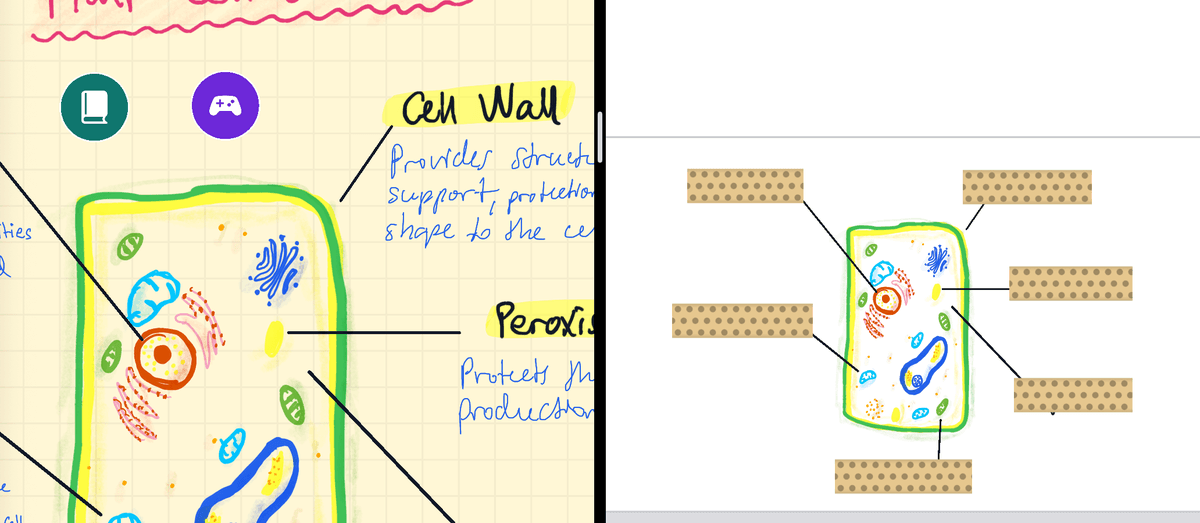
Un schéma de cellule devient six questions, et la légende que vous oubliez toujours revient plus souvent que celles que vous connaissez. Pour savoir comment fonctionnent les bandes groupées et les révisions, voir Créez des flashcards à occlusion d'image. Pour savoir quoi masquer, lisez Comment créer des flashcards à occlusion d'image pour vos schémas.
Comment réviser les cartes ?
Ouvrez le paquet, répondez dans votre tête, touchez Afficher la réponse, puis évaluez-vous : Je ne savais pas ou Je savais. L'app planifie chaque carte avec la répétition espacée : chacune revient juste avant que vous ne l'oubliiez. Se tromper sur quelques-unes fait partie du plan, alors évaluez-vous honnêtement. Pourquoi ça marche : Répétition espacée pour les élèves : gardez la pile de révisions petite et Rappel actif ou relecture : pourquoi vous avez un trou à l'examen.
Vous avez déjà des paquets Anki ?
Emportez-les. Strawberry Notes importe les fichiers .apkg et CSV, conserve les images et transforme les cartes à trous en cartes avec du ruban sur le texte masqué. Votre historique de révision Anki ne suit pas, donc les cartes repartent comme nouvelles. Étapes : Importez des paquets Anki.