Come trasformare gli appunti disordinati in un piano di studi
Appunti su carta, slide e screenshot ovunque? Riuniscili in un'app, ordinali per materia e lascia che l'IA li trasformi in una guida allo studio o in un quiz.
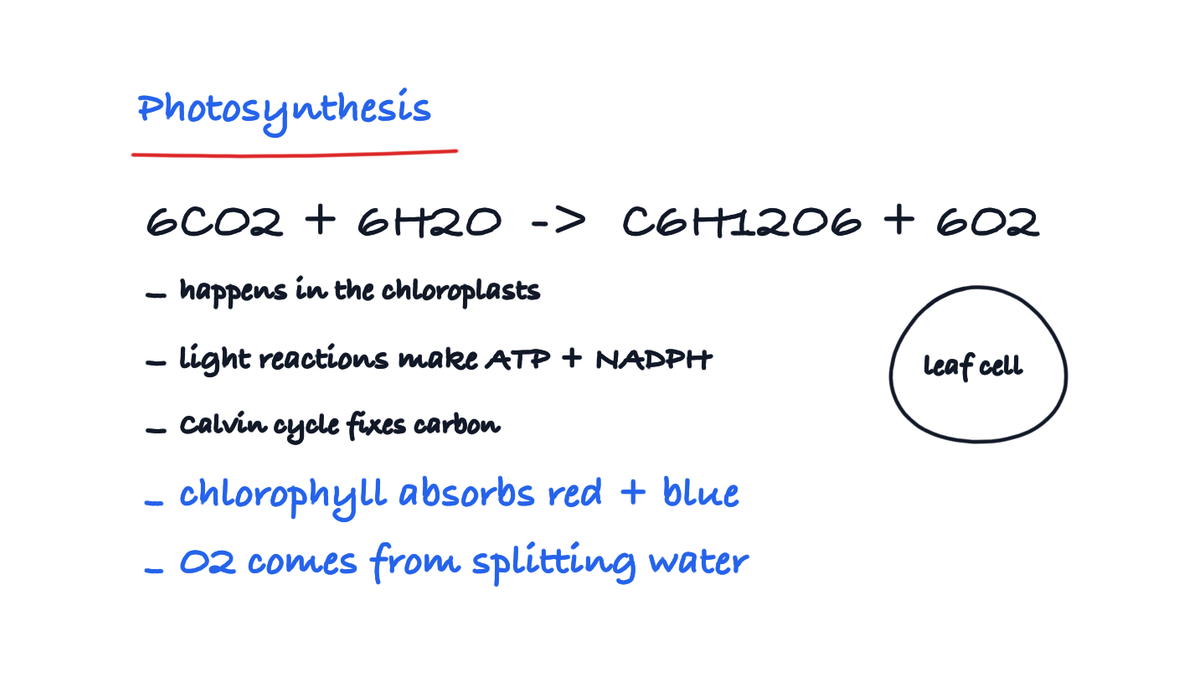
I tuoi appunti sono ovunque: fogli di carta, slide delle lezioni, screenshot, mezzo quaderno sul tuo iPad. L'esame si avvicina e non sai da dove cominciare. Riuniscili tutti in un unico posto, ordinali per materia, poi lascia che l'IA li trasformi in una guida allo studio o in un quiz. Ecco come, in quattro passaggi.
1. Riunisci tutti i tuoi appunti in un unico posto
Tutto finisce in Strawberry Notes, qualunque sia la sua origine.
- Appunti su carta: tocca + Nuovo → Scansiona e scansiona le pagine con la fotocamera.
- Slide, PDF e foto: tocca + Nuovo → Importa e scegli i file.
- Screenshot: in Foto, tocca Condividi e scegli Importa in Strawberry Notes.
Vuoi tutto il materiale di un corso in un unico posto? Apri un quaderno o una lavagna e usa il suo menu + per aggiungere scansioni, foto e PDF direttamente sulla pagina.
Non devi riscrivere né ridigitare niente. Una scansione della tua scrittura funziona bene quanto gli appunti scritti nell'app.
2. Ordinali per materia
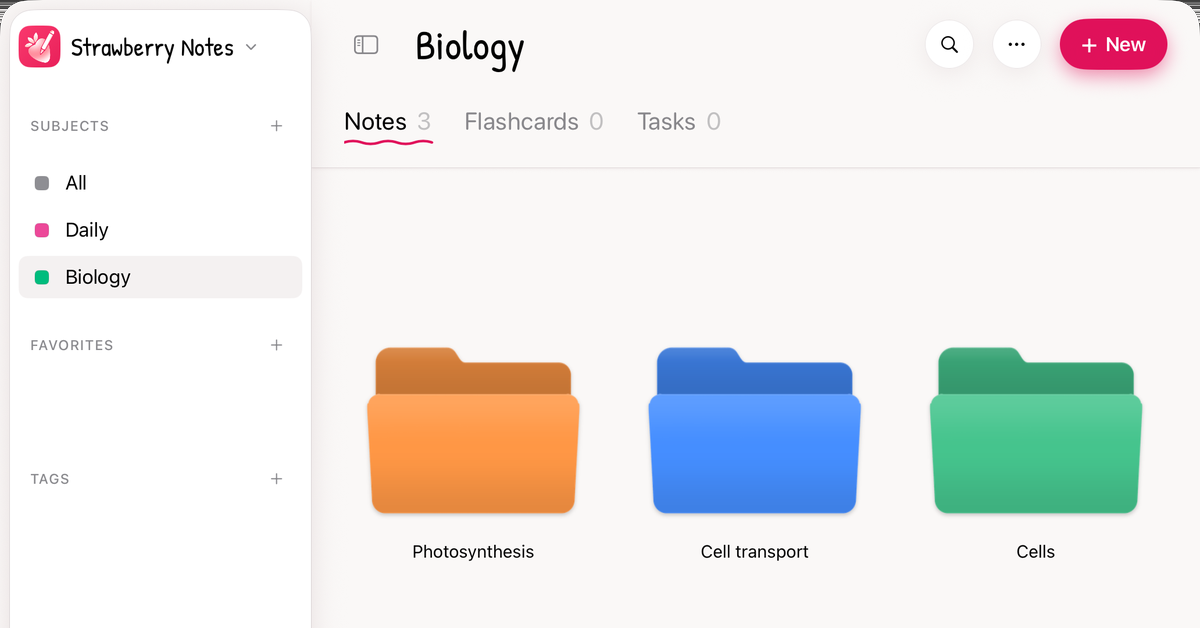
Crea una materia per ogni grande area, come Matematica, Biologia o Chimica. Al suo interno, crea delle cartelle come preferisci: una per corso, una per unità o una per argomento d'esame. Trascina gli appunti nella cartella giusta.
Prova a ordinarli in base a cosa c'è nell'esame, non alla data in cui li hai scritti. Così vedi quali argomenti hanno pagine di appunti e quali quasi niente. Quelli più scarni sono da dove cominciare.
3. Chiedi all'IA una guida allo studio o un quiz
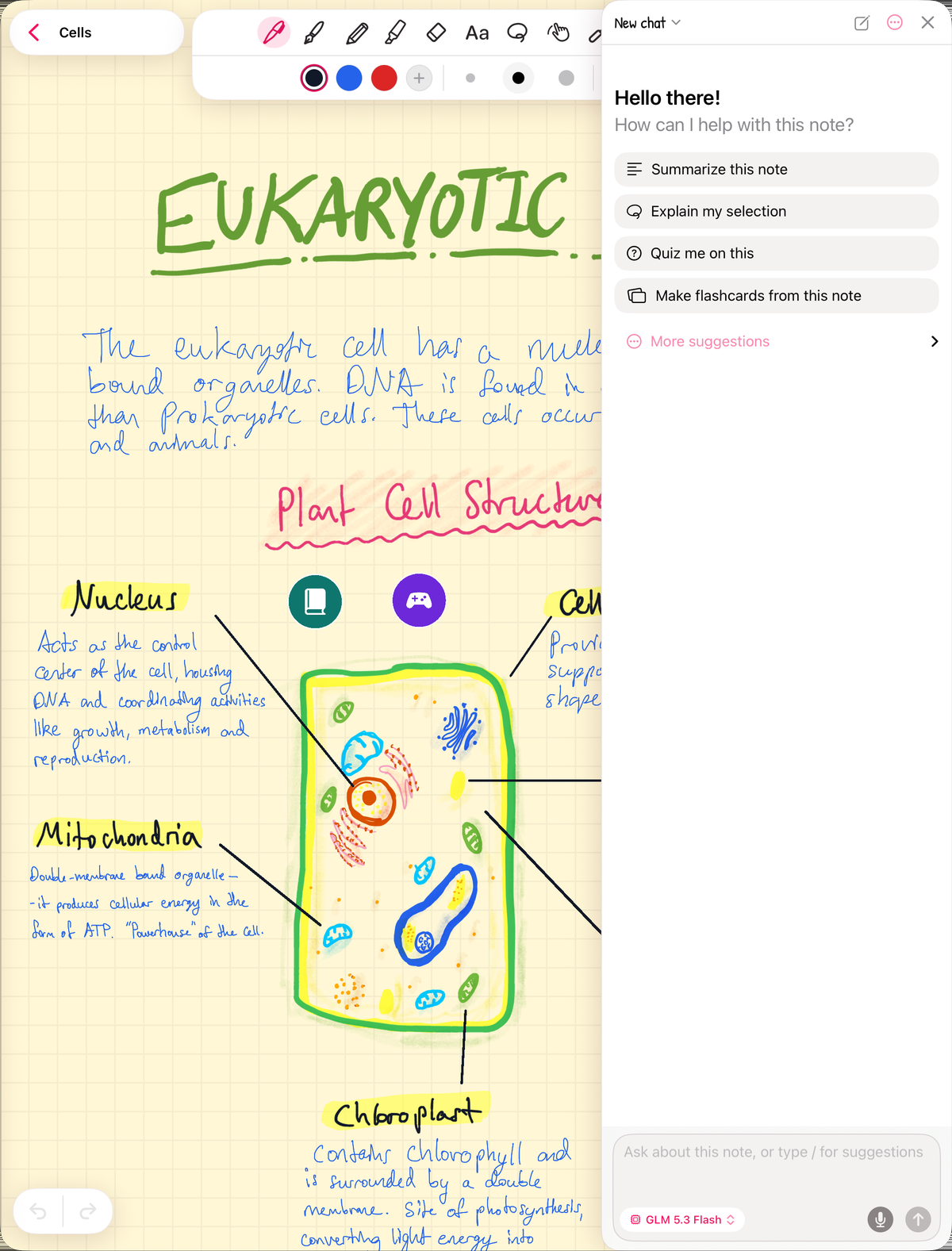
Apri una nota e tocca il pulsante IA. Poi scegli:
- Crea una guida di studio da questa nota per avere un riepilogo di cosa sapere.
- Interrogami su questo per metterti alla prova.
Il quiz è la parte importante. Ti mostra cosa sai davvero, non solo cosa ti sembra familiare mentre leggi. Ecco perché metterti alla prova batte la rilettura.
L'IA usa crediti (ricevi crediti iniziali gratuiti quando accedi con Apple o Google) o la tua chiave OpenRouter.
4. Trasforma ciò che hai sbagliato in flashcard, attività e calendario
Qualsiasi cosa su cui il quiz ti ha colto impreparato, trasformala in una flashcard: selezionala con il lazo negli appunti e tocca Modifica → Crea flashcard. Ecco come trasformare gli appunti scritti a mano in flashcard. L'app ti ripropone ogni carta proprio prima che tu la dimentichi.
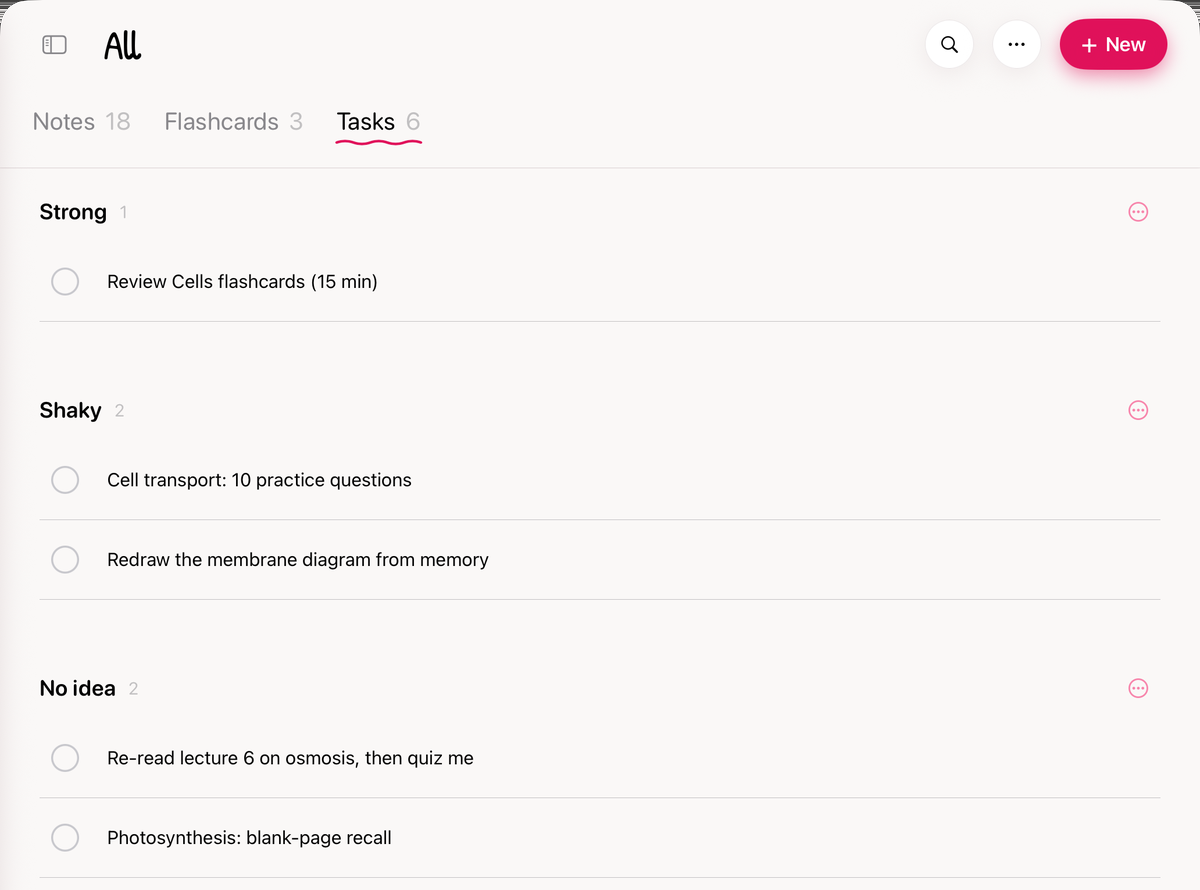
Poi pianifica le sessioni nella scheda Attività. Crea un'attività per ciascuna, come "Trasporto cellulare: 10 domande di esercizio", e tienila premuta per Imposta promemoria. Se ti aiuta, dividile in bacheche come Sicuro, Incerto e Nessuna idea.
Vuoi vederlo giorno per giorno? Con Premium, tieni premuta una materia, scegli Personalizza schede e attiva Calendario. Mostra i tuoi eventi, le attività che trascini su un giorno e quanti ripassi di flashcard sono in scadenza.
Ecco il tuo piano di studio: i tuoi appunti, i tuoi punti deboli, le tue sessioni e il tuo calendario, tutto in un'unica app.