Come trasformare gli appunti scritti a mano in flashcard su iPad e iPhone
Tanti appunti e ora ti servono flashcard? Seleziona la tua scrittura con il lazo, tocca Crea flashcard, scrivi la domanda. Fatto. Anche mazzi IA e occlusione.
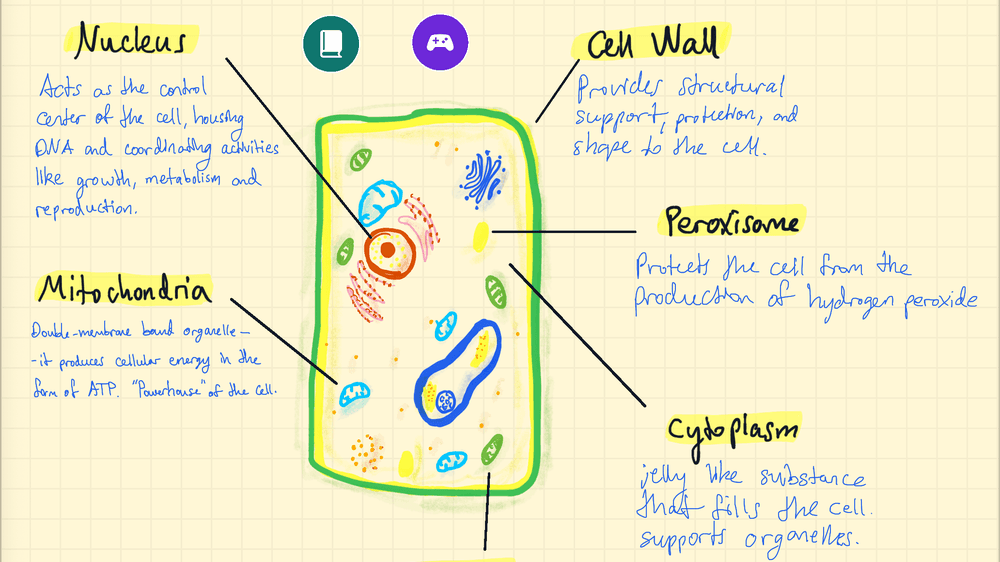
Non devi rifare i tuoi appunti come flashcard. In Strawberry Notes, seleziona con il lazo quello che vuoi ricordare, tocca Modifica → Crea flashcard e scrivi la domanda, oppure lascia che l’IA crei l’intero mazzo.
Devi davvero creare ogni flashcard da zero?
Hai passato tantissimo tempo a prendere appunti. Poi l'esame si avvicina e ti rendi conto che ti servono delle flashcard. Apri l'app di flashcard e lei ti guarda, vuota. "Oh no", dici, "devo creare tutte queste flashcard da zero!"
E così tutto quello che c'è nel tuo quaderno va rifatto una seconda volta: la domanda digitata o disegnata sul fronte, la definizione o il diagramma sul retro, gli appunti fotografati, ritagliati, incollati... Una carta alla volta, per ogni concetto chiave, in ogni lezione!
Chi ha il tempo di fare flashcard per ogni concetto chiave di ogni corso? Se una lezione ti dà 10 carte e ognuna richiede circa un minuto per scriverla e controllarla, sono 10–15 minuti del tuo tempo prima ancora di aver studiato qualcosa, e solo per una lezione! Pensa a tutti i corsi e le lezioni che hai. Non c'è da stupirsi se prendere bei voti è difficile!
Niente paura, ci pensiamo noi.
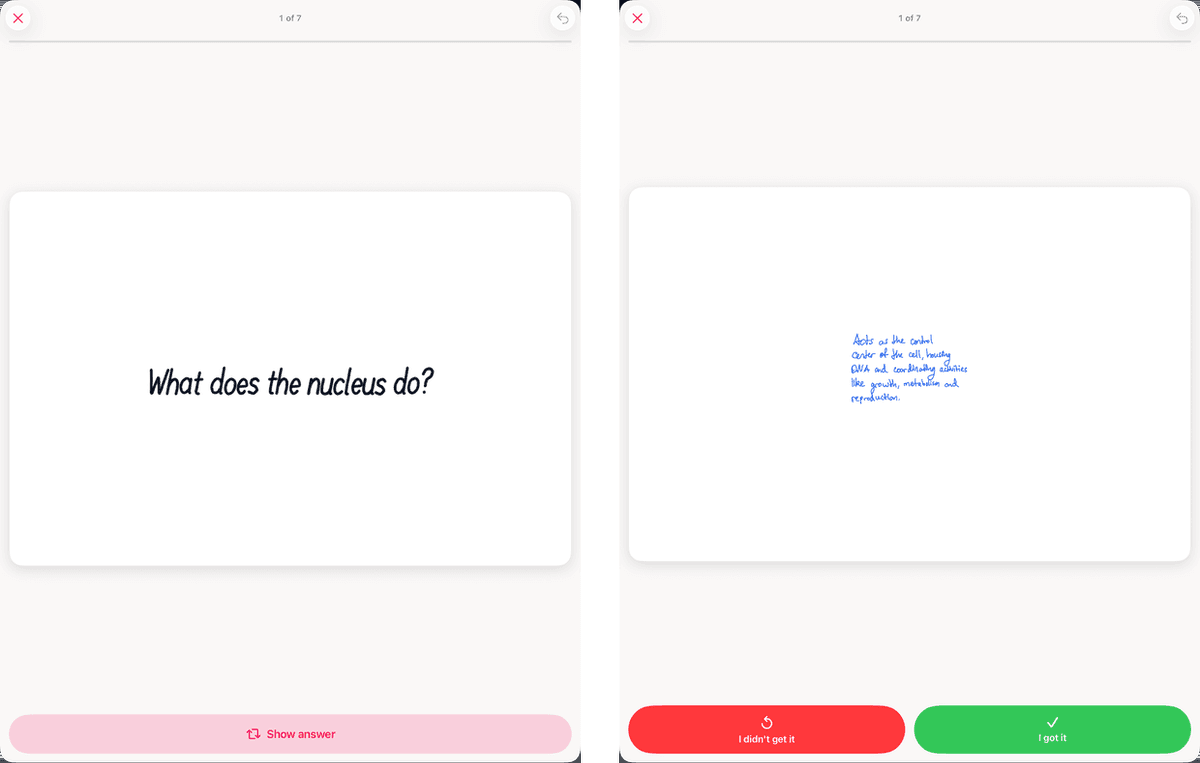
In Strawberry Notes non devi rifare niente. Seleziona con il lazo la parte degli appunti che vuoi ricordare, tocca Modifica → Crea flashcard e scrivi la domanda sul fronte. Fatto. La tua scrittura finisce sul retro della carta esattamente come l'hai scritta, e la carta entra in un mazzo che programma da solo i propri ripassi.
Non vuoi proprio farle a mano? Chiedi all'IA integrata di creare un mazzo dall'intera nota.
E i diagrammi? Funzionano anche loro. Copia il diagramma su una carta, copri le etichette con il nastro e ogni etichetta diventa una domanda a sé (carte con occlusione delle immagini). Ecco come funziona ciascun metodo.
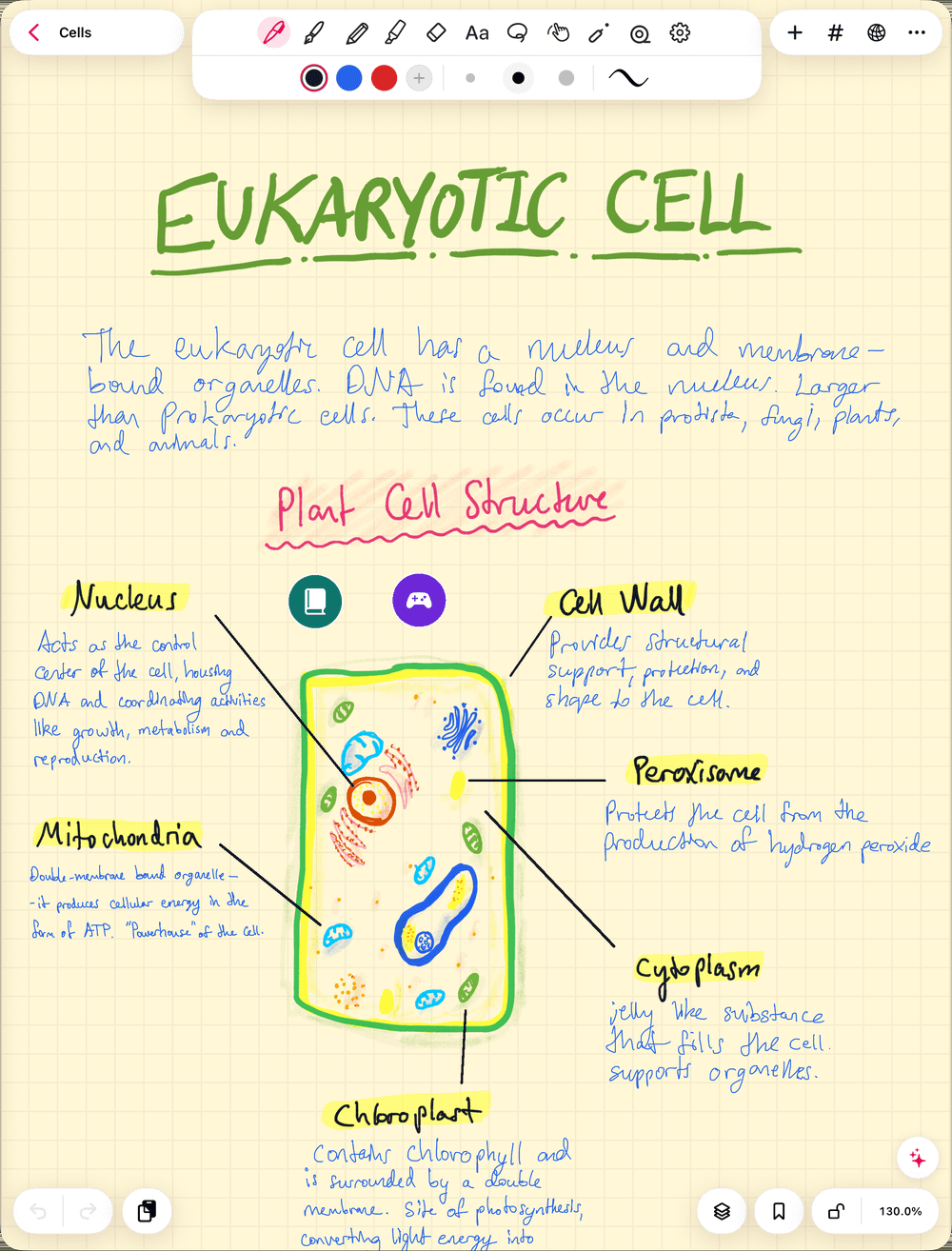
Come si trasformano gli appunti scritti a mano in flashcard in Strawberry Notes?
Cinque passaggi:
- Apri la nota da cui vuoi studiare.
- Scegli lo strumento Lazo e cerchia la risposta che vuoi ricordare: una definizione, una formula, uno schizzo con etichette.
- Tocca la selezione, apri Modifica e scegli Crea flashcard. Se il primo menu non mostra Modifica, tocca la freccia alla fine.
- Scegli un mazzo tra i Mazzi recenti, oppure tocca Nuovo mazzo… e dagli un nome.
- Scrivi la domanda sul fronte. Il mazzo si apre accanto alla nota con la tua scrittura sul retro. La nota resta esattamente com'era.
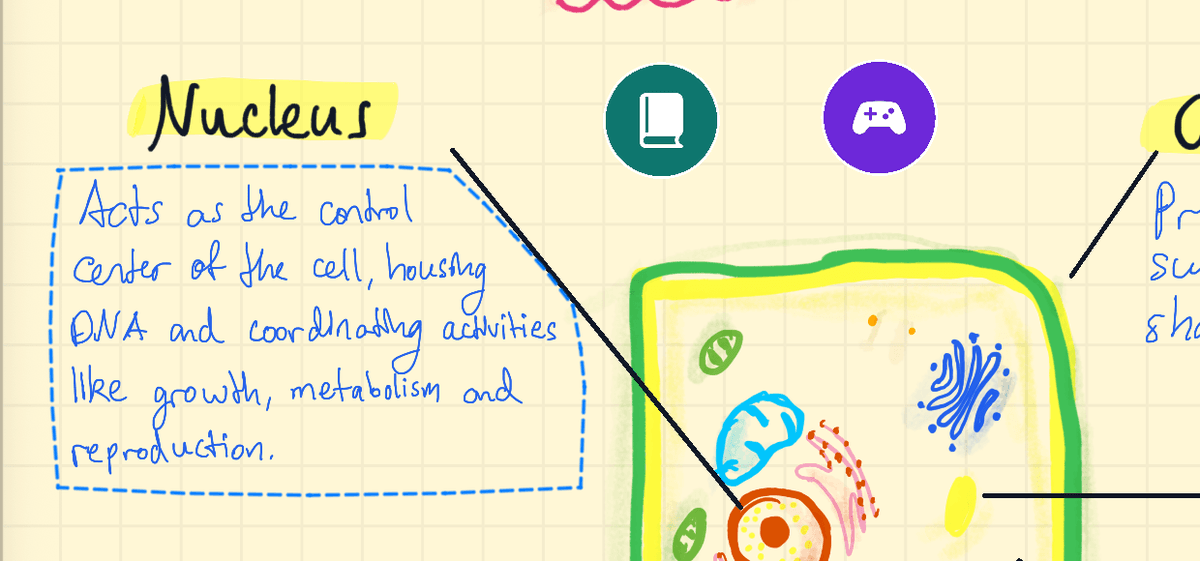
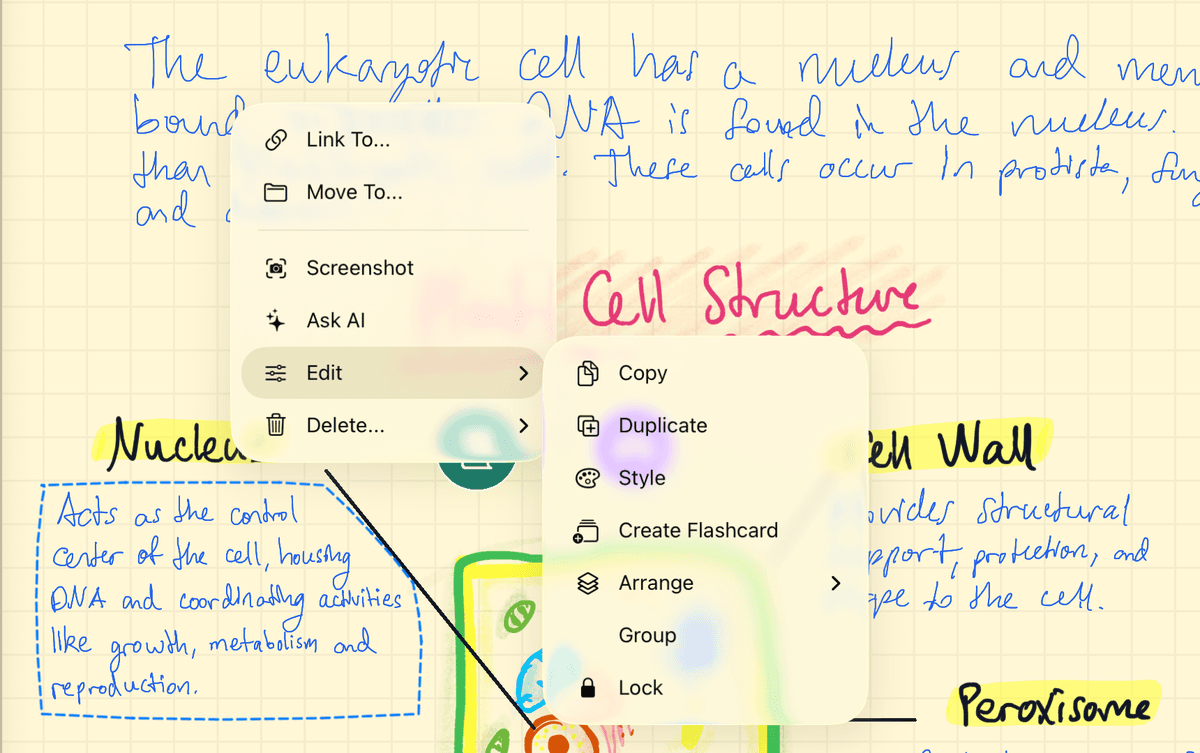
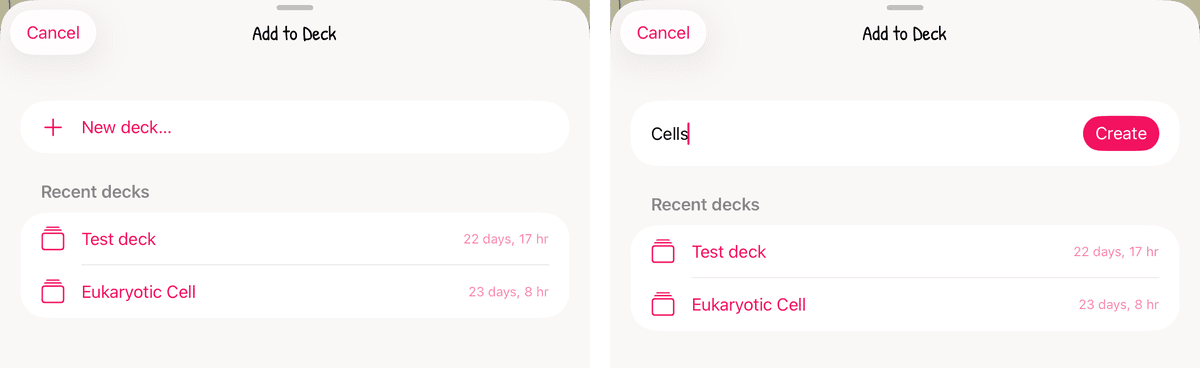
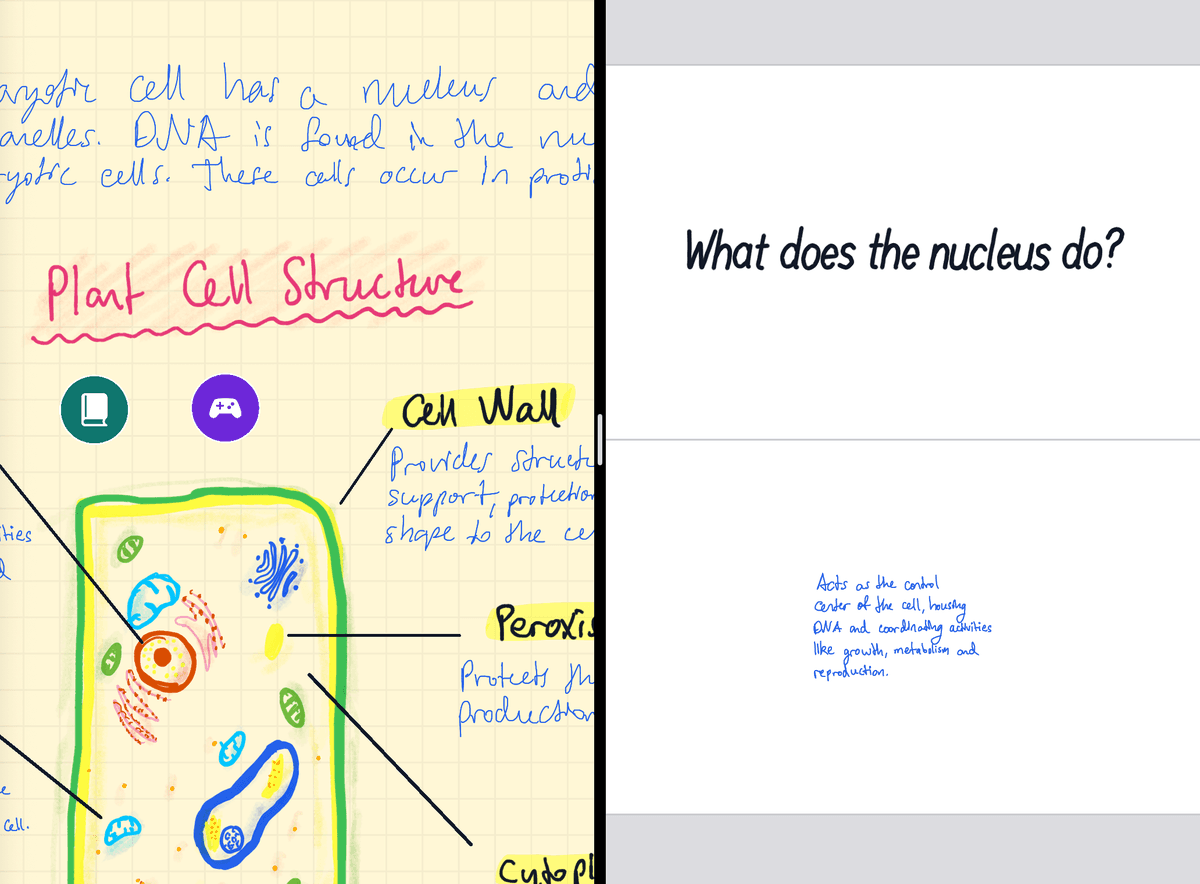
Devi creare tante carte? Tieni il mazzo aperto accanto alla nota. Su iPad, trascina il mazzo dalla barra laterale al bordo dello schermo e si apre accanto alla nota. Poi seleziona qualsiasi cosa con il lazo e trascinala direttamente su una carta. La nota conserva la sua copia.
Altri dettagli, come scrivere le carte a mano e cosa si può mettere su una carta: Crea flashcard dai tuoi appunti.
Quale domanda mettere sul fronte?
Visto che i tuoi appunti sono già sul retro, la domanda è l'unica cosa che scrivi, quindi falle chiedere qualcosa di preciso. "Nucleo?" ti lascia dare un'occhiata, pensare "centro di controllo" e girare la carta. "Che cosa fa il nucleo e che cosa contiene?" ti obbliga a produrre davvero la risposta, che è quello che dovrai fare all'esame.
Se una definizione contiene due informazioni, selezionala due volte con il lazo e scrivi due domande.
L'IA può creare le flashcard al posto tuo?
Sì. Apri l'assistente IA in una nota e chiedigli "Crea flashcard da questa nota". Ti mostra le carte che intende creare e, quando confermi, crea il mazzo. Dagli un'occhiata veloce prima di studiare: le carte dell'IA sono testo digitato, lasciano fuori i tuoi disegni e ogni tanto saltano il dettaglio su cui ha insistito il professore. Crediti, limiti e uso della tua chiave sono spiegati in Crea flashcard con l'IA.
Come si creano carte con occlusione delle immagini da un diagramma?
Si inizia come per qualsiasi carta:
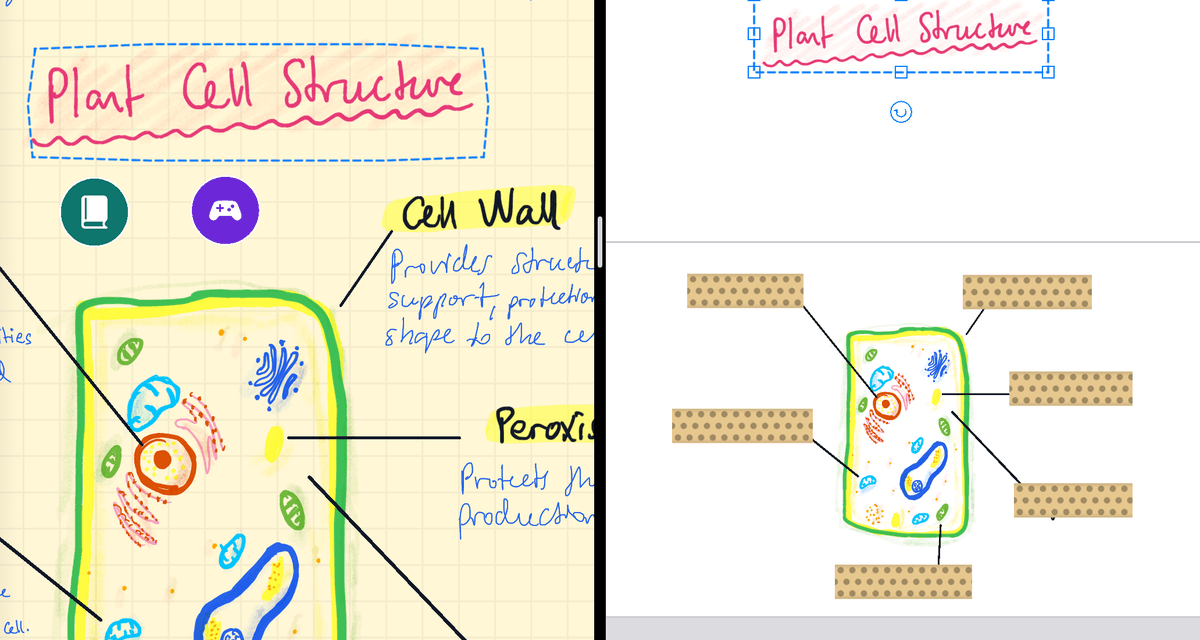
- Seleziona con il lazo tutto il diagramma e scegli Modifica → Crea flashcard.
- Scegli lo strumento Nastro e disegna una striscia sopra ogni etichetta della carta.
- Fatto. Ogni striscia diventa una domanda a sé, con il proprio calendario di ripasso.
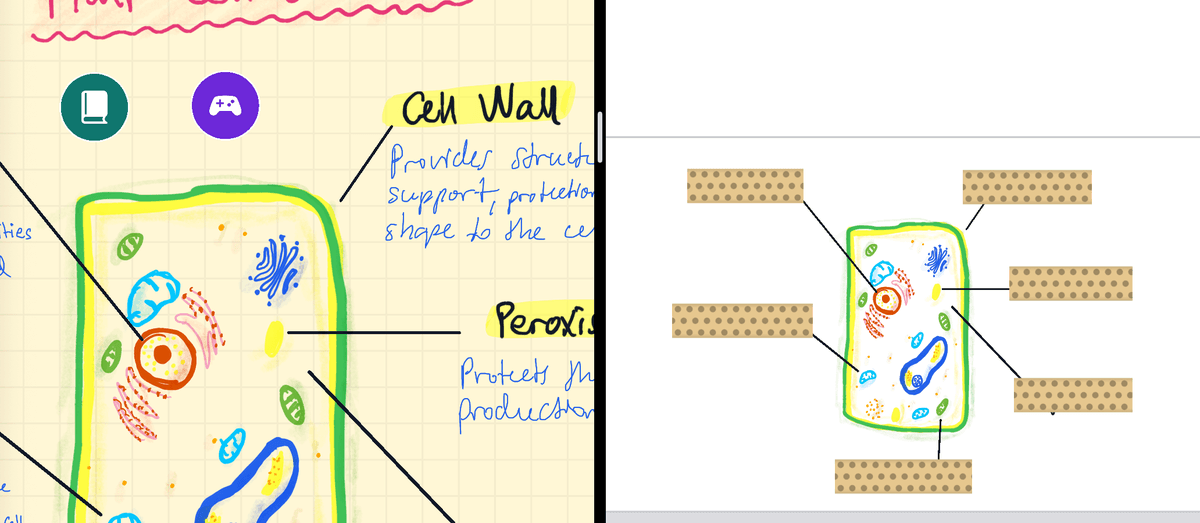
Un diagramma della cellula diventa sei domande, e l'etichetta che dimentichi sempre torna più spesso di quelle che sai. Per capire come funzionano le strisce raggruppate e i ripassi, vedi Crea flashcard con occlusione delle immagini. Per sapere cosa nascondere, leggi Come creare flashcard con occlusione delle immagini per i diagrammi.
Come si ripassano le carte?
Apri il mazzo, rispondi a mente, tocca Mostra risposta e valutati: Non la sapevo o La sapevo. L'app programma ogni carta con la ripetizione dilazionata, così ognuna torna proprio prima che tu la dimentichi. Sbagliarne qualcuna fa parte del piano, quindi valutati con onestà. Perché funziona: Ripetizione dilazionata per studenti: tieni piccola la pila dei ripassi e Richiamo attivo o rilettura: perché all'esame vai in bianco.
Hai già dei mazzi Anki?
Portali con te. Strawberry Notes importa file .apkg e CSV, mantiene le immagini e trasforma le carte cloze in carte con il nastro sopra il testo nascosto. La cronologia dei ripassi di Anki non viene importata, quindi le carte partono come nuove. Passaggi: Importa mazzi di Anki.