乱雑なメモを学習計画に変える方法
紙のノート、スライド、スクリーンショットがあちこちに?1つのアプリにまとめて科目ごとに整理し、AIに学習ガイドやクイズを作ってもらいましょう。
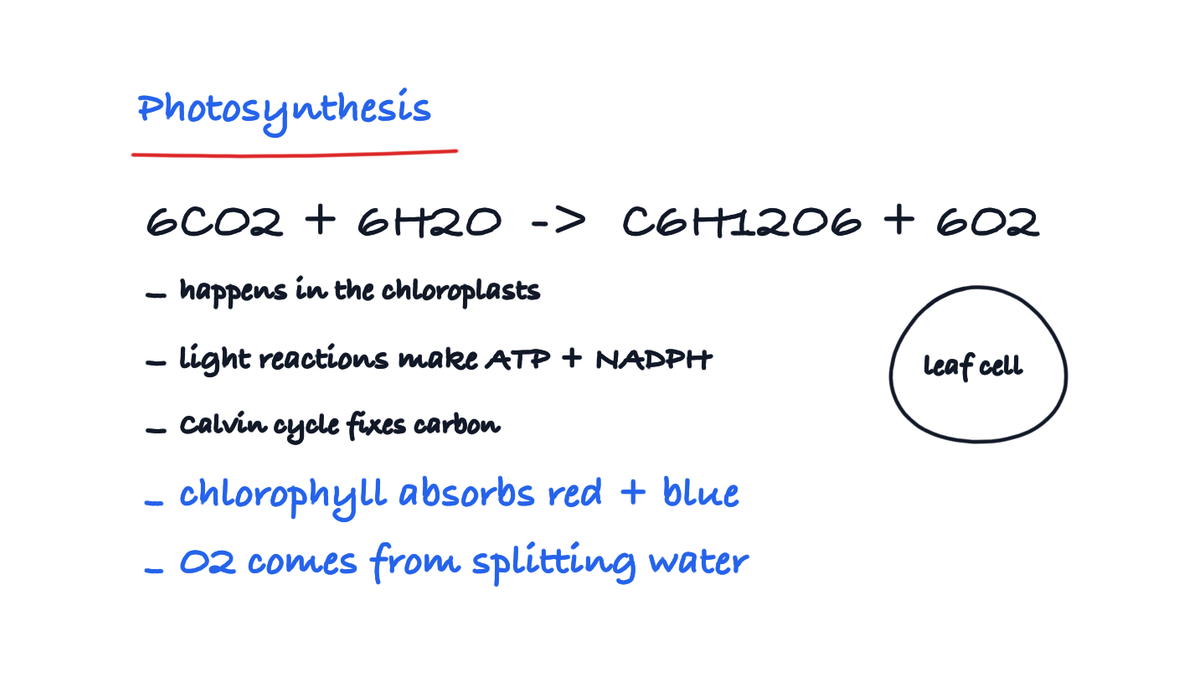
ノートがあちこちに散らばっています。紙のページ、講義のスライド、スクリーンショット、iPadには書きかけのノート。試験は近づいているのに、どこから始めればいいかわからない。まずすべてを1か所に集めて科目ごとに整理し、AIに学習ガイドやクイズを作ってもらいましょう。 その方法を、4つのステップで紹介します。
1. すべてのノートを1か所に集める
元が何であっても、すべてStrawberry Notesに入れられます。
- 紙のノート: + 新規作成 → スキャンをタップし、カメラでページをスキャンします。
- スライド、PDF、写真: + 新規作成 → 読み込むをタップして、ファイルを選びます。
- スクリーンショット: 写真アプリで共有をタップし、Strawberry Notesに読み込むを選びます。
1つの授業の資料を全部1か所にまとめたい?ノートブックかホワイトボードを開き、その+メニューから、スキャン、写真、PDFをページに直接追加しましょう。
書き直したり、入力し直したりする必要はありません。 手書きノートのスキャンも、アプリで書いたノートと同じように使えます。
2. 科目ごとに整理する
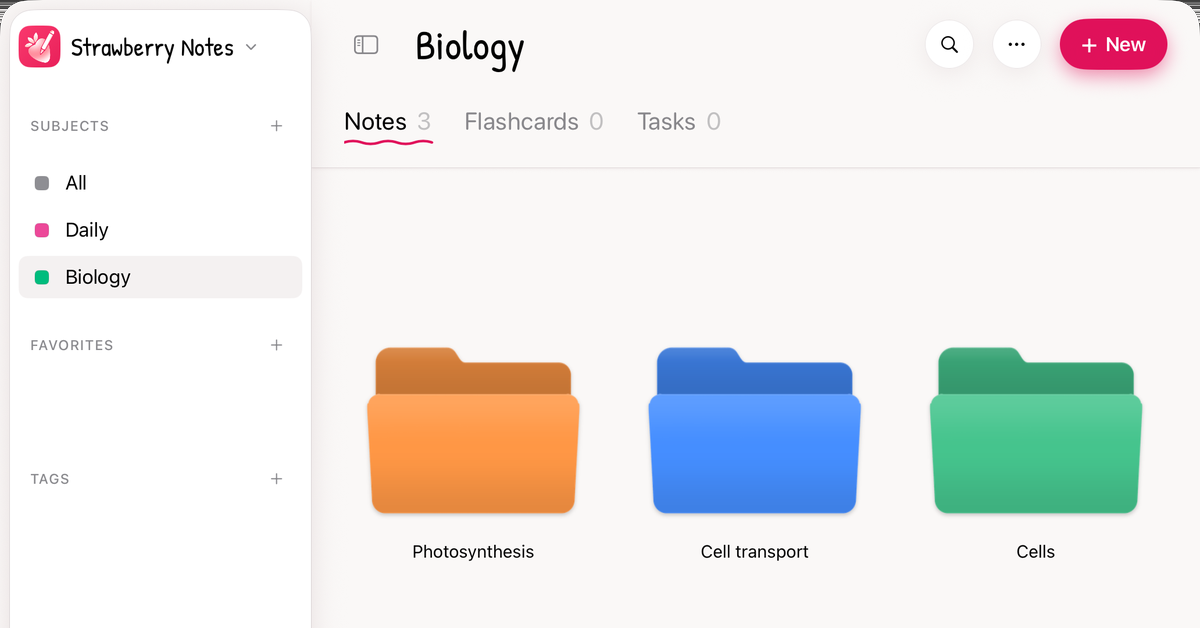
数学、生物、化学など、大きな分野ごとに科目を作ります。その中に、好きなようにフォルダを作りましょう。授業ごと、単元ごと、試験範囲のトピックごとなど自由です。あとはノートを適切なフォルダにドラッグするだけです。
ノートを書いた日付ではなく、試験に出る内容で整理してみましょう。 そうすると、どのトピックのノートが何ページもあって、どのトピックがほとんどないかがわかります。手薄なトピックから始めましょう。
3. AIに学習ガイドやクイズを作ってもらう
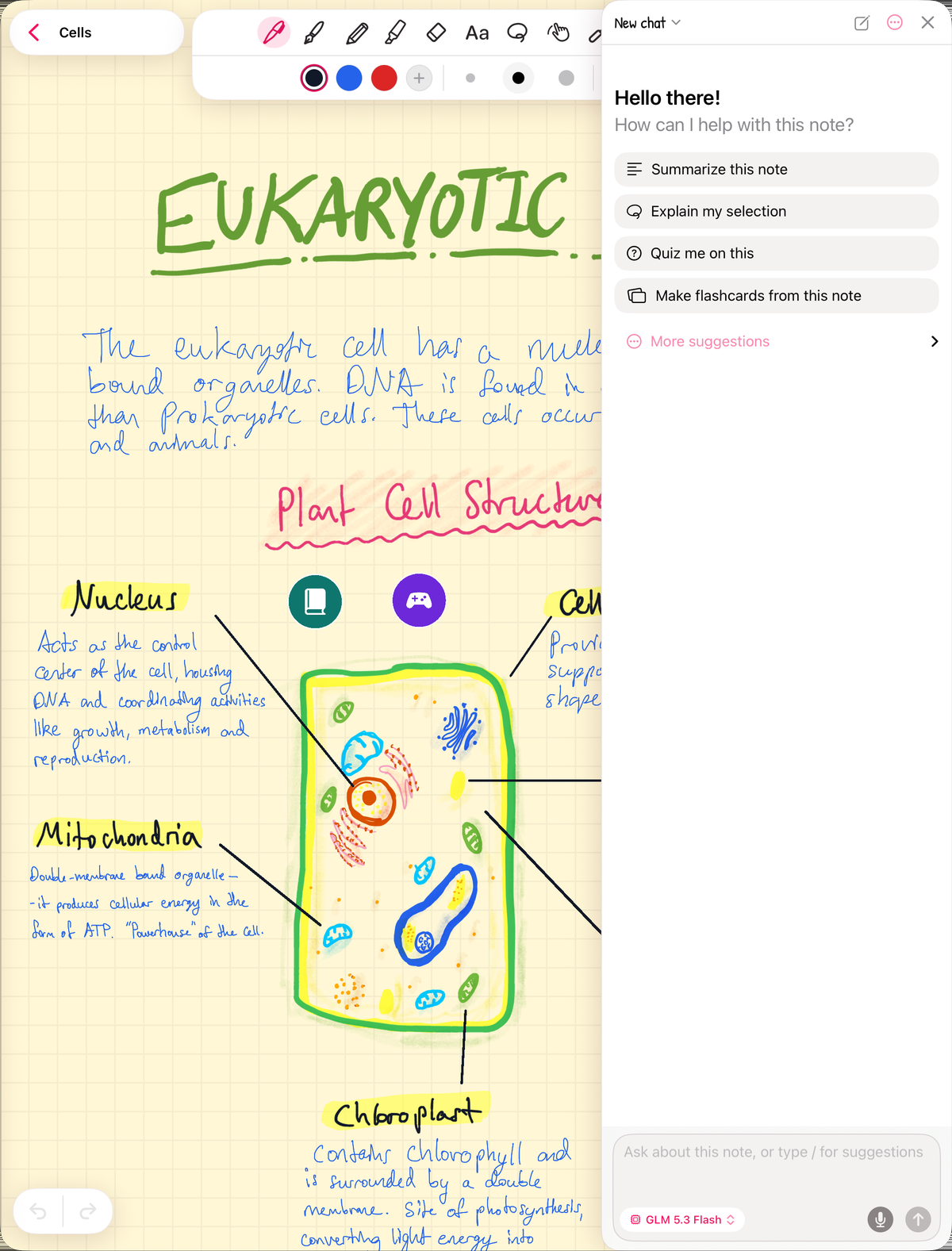
ノートを開いてAIボタンをタップし、次のどちらかを選びます:
- 覚えるべきことの要約がほしいなら、このノートから学習ガイドを作って。
- その内容で自分をテストしたいなら、この内容でクイズを出して。
大事なのはクイズのほうです。 読んで見覚えがあるだけのことではなく、本当にわかっていることがはっきりします。自分をテストするほうが読み返しより効果的な理由はこちら。
AIはクレジット(AppleまたはGoogleでサインインすると無料のスタータークレジットがもらえます)か、自分のOpenRouterキーを使います。
4. 間違えたところをフラッシュカード、タスク、カレンダーにする
クイズで間違えたところは、フラッシュカードにしましょう。ノートでその部分をなげなわで囲み、編集 → フラッシュカードを作成をタップします。詳しくは手書きノートをフラッシュカードにする方法をご覧ください。アプリが、忘れかけるちょうど前にカードを出してくれます。
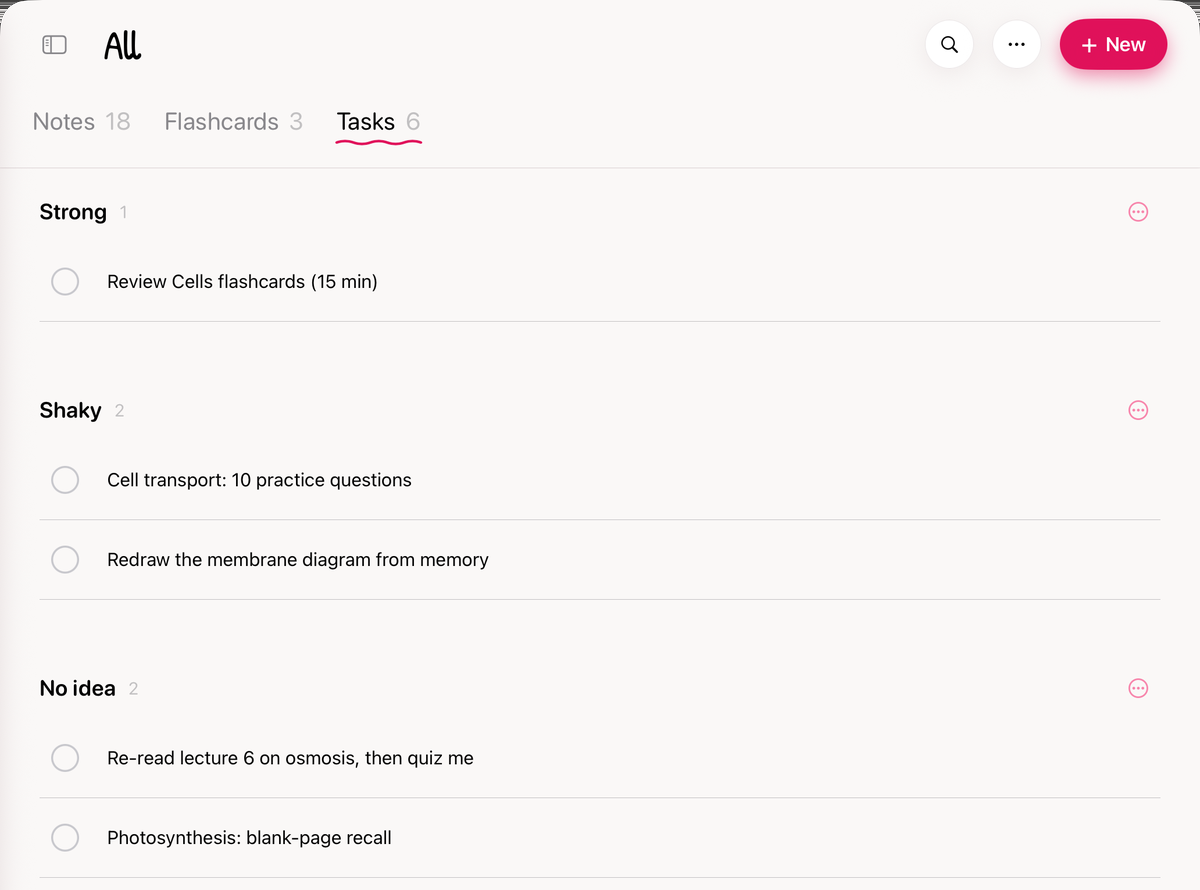
次に、タスクタブで勉強の予定を立てます。「細胞輸送:練習問題10問」のように1回ごとにタスクを作り、長押ししてリマインダーを設定します。必要なら、「得意」「あやふや」「さっぱり」のようなボードに分けて整理しましょう。
日ごとに見たい?プレミアムなら、科目を長押ししてタブをカスタマイズを選び、カレンダーをオンにします。予定、日付にドラッグしたタスク、期限が来ているフラッシュカードの復習数が表示されます。
これで学習計画の完成です。ノート、苦手なところ、勉強の予定、カレンダーが、すべて1つのアプリに。