iPadとiPhoneで手書きノートをフラッシュカードにする方法
ノートはたくさん作ったのに、今度はフラッシュカードが必要?手書き文字をなげなわで囲んで「フラッシュカードを作成」をタップし、問題を書くだけ。AIデッキや画像オクルージョンにも対応。
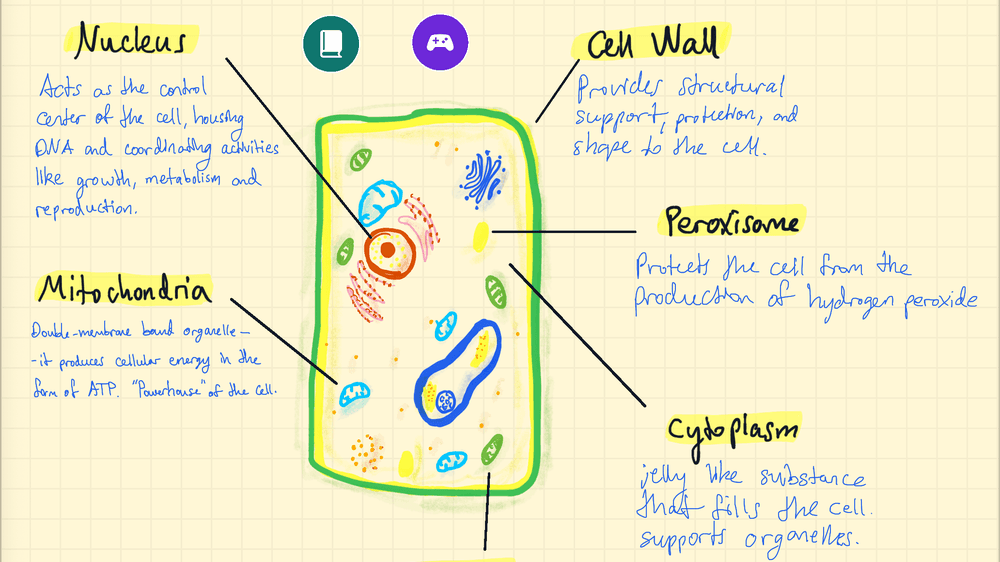
ノートをフラッシュカードとして作り直す必要はありません。Strawberry Notes で覚えたい部分を投げ縄で囲み、編集 → フラッシュカードを作成 をタップして問題を書くだけ。AI にデッキをまるごと作ってもらうこともできます。
フラッシュカードは本当に一枚ずつゼロから作るしかないの?
ノート作りにはたくさんの時間をかけてきました。それなのに試験が近づくと、フラッシュカードも作らなきゃと気づきます。フラッシュカードアプリを開くと、画面は真っ白。「うそでしょ、このカード全部いちから作るの!?」
こうしてノートの中身を、もう一度すべて作り直すことになります。表には問題を入力するか手書きし、裏には定義や図を入れ、ノートをスクリーンショットして、切り取って、貼り付けて……。1枚ずつ、すべての重要ポイントについて、すべての講義で!
すべての授業の重要ポイントを全部カードにする時間なんて、誰にあるでしょう?1回の講義で10枚、1枚の入力と確認に約1分かかるとすると、まだ何も勉強していないのに、講義1回分だけで10〜15分かかります!受けている授業や講義の数を考えてみてください。いい成績を取るのが大変なのも当然です!
でも、心配はいりません。
Strawberry Notesなら、何も作り直す必要はありません。 覚えたい部分をなげなわで囲み、編集 → フラッシュカードを作成をタップして、表に問題を書くだけ。手書き文字は書いたそのままカードの裏に入り、カードは復習のスケジュールを自動で組んでくれるデッキに追加されます。
手作業で作るのも面倒?内蔵のAIに、ノート全体からデッキを作ってもらいましょう。
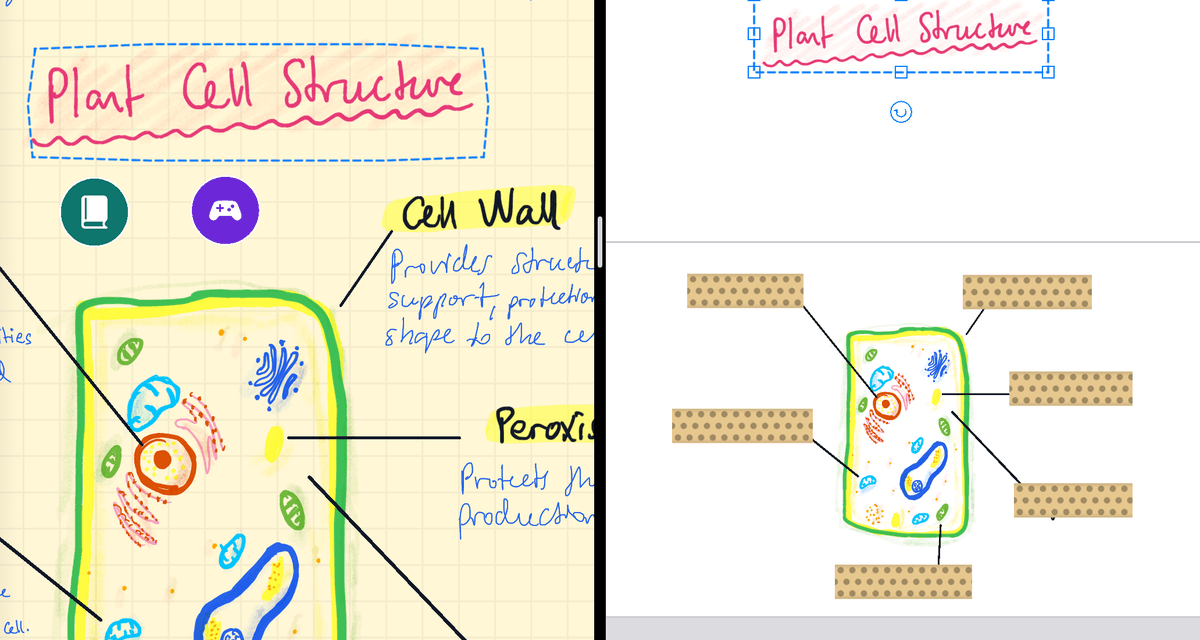
図はどうでしょう?もちろん使えます。図をカードにコピーしてラベルの上にテープを貼れば、ラベルが1つずつ別々の問題になります(画像オクルージョンカード)。それぞれのやり方を見ていきましょう。
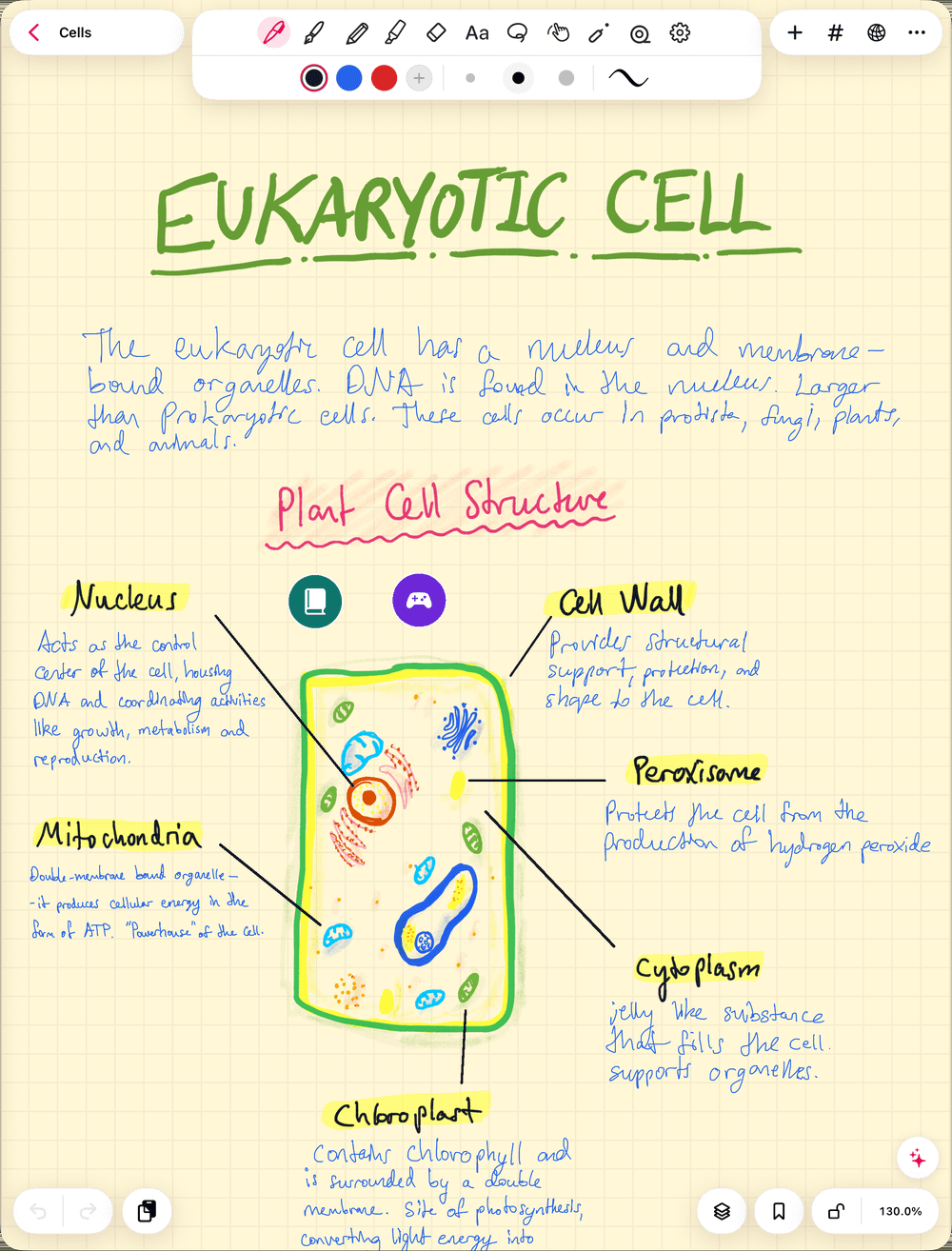
Strawberry Notesで手書きノートをフラッシュカードにするには?
手順は5つです:
- 勉強に使いたいノートを開きます。
- なげなわツールを選び、覚えたい答えを囲みます。定義、公式、ラベル付きのスケッチなど、何でもOKです。
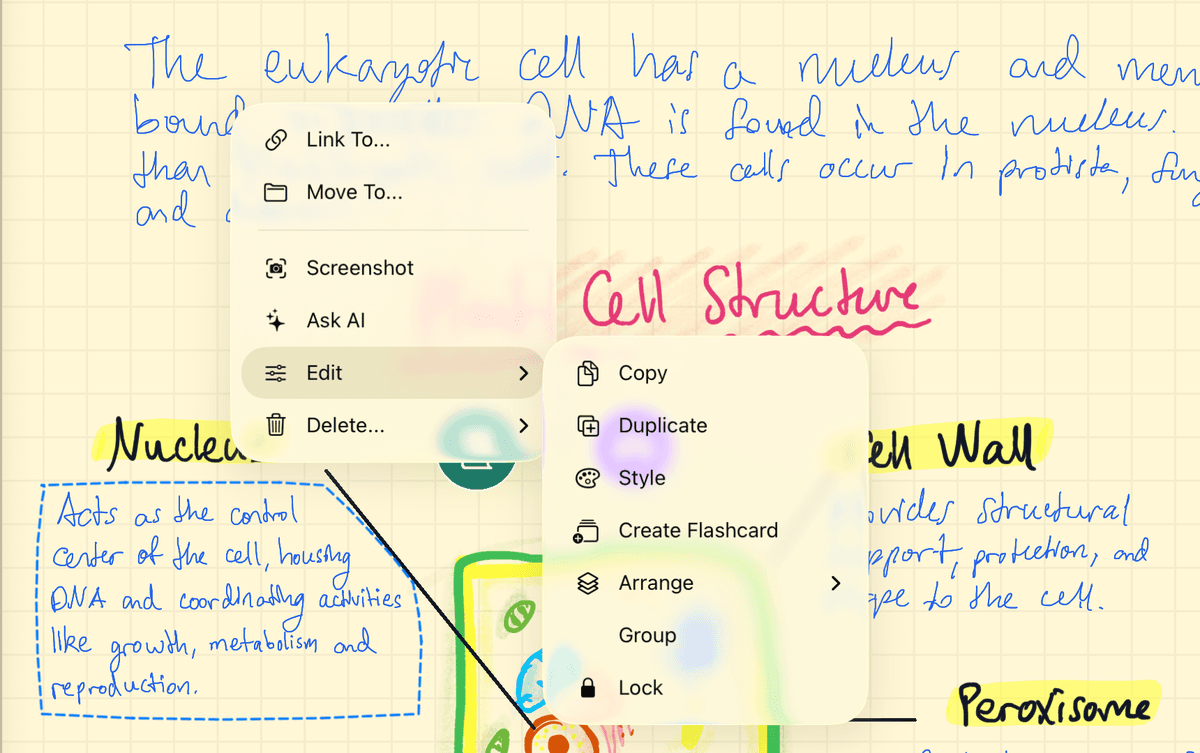
- 選択範囲をタップし、「編集」を開いて「フラッシュカードを作成」を選びます。 最初のメニューに「編集」が見当たらない場合は、メニューの端にある矢印をタップしてください。
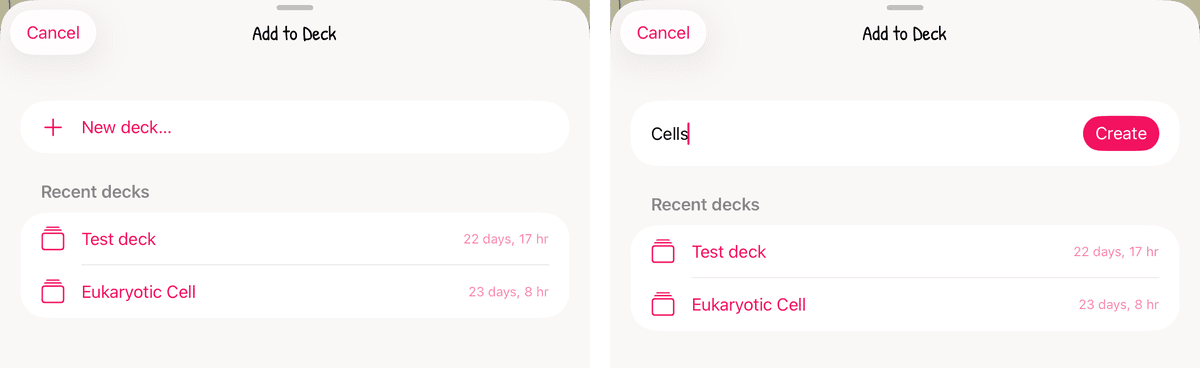
- 「最近のデッキ」からデッキを選ぶか、「新規デッキ…」をタップして名前を付けます。
- 表に問題を書きます。 ノートの横にデッキが開き、裏にはあなたの手書き文字が入っています。ノートは元のまま変わりません。
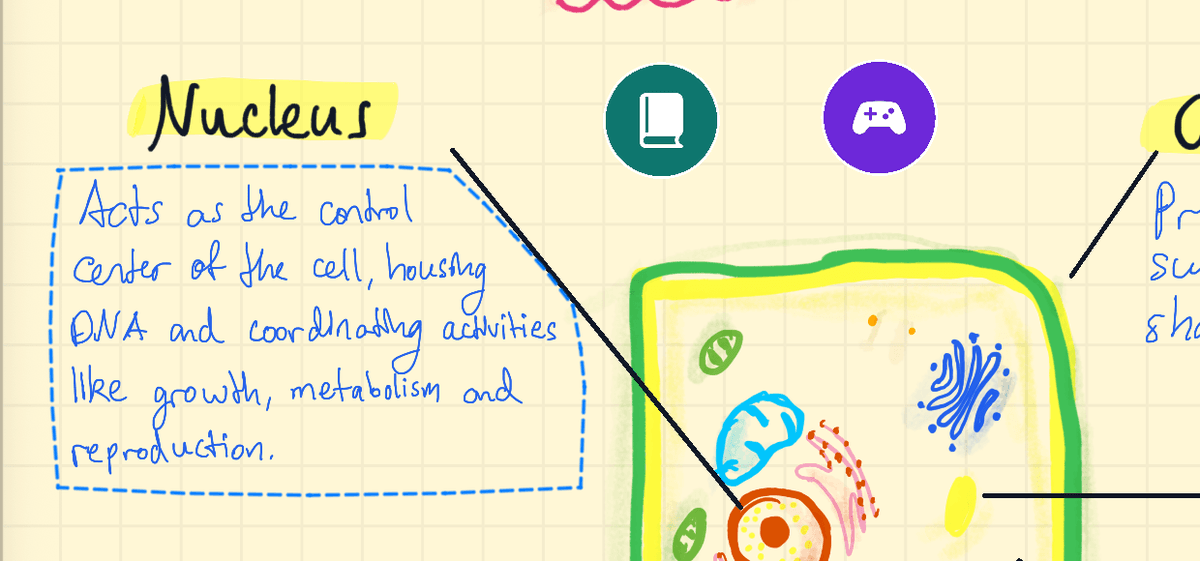
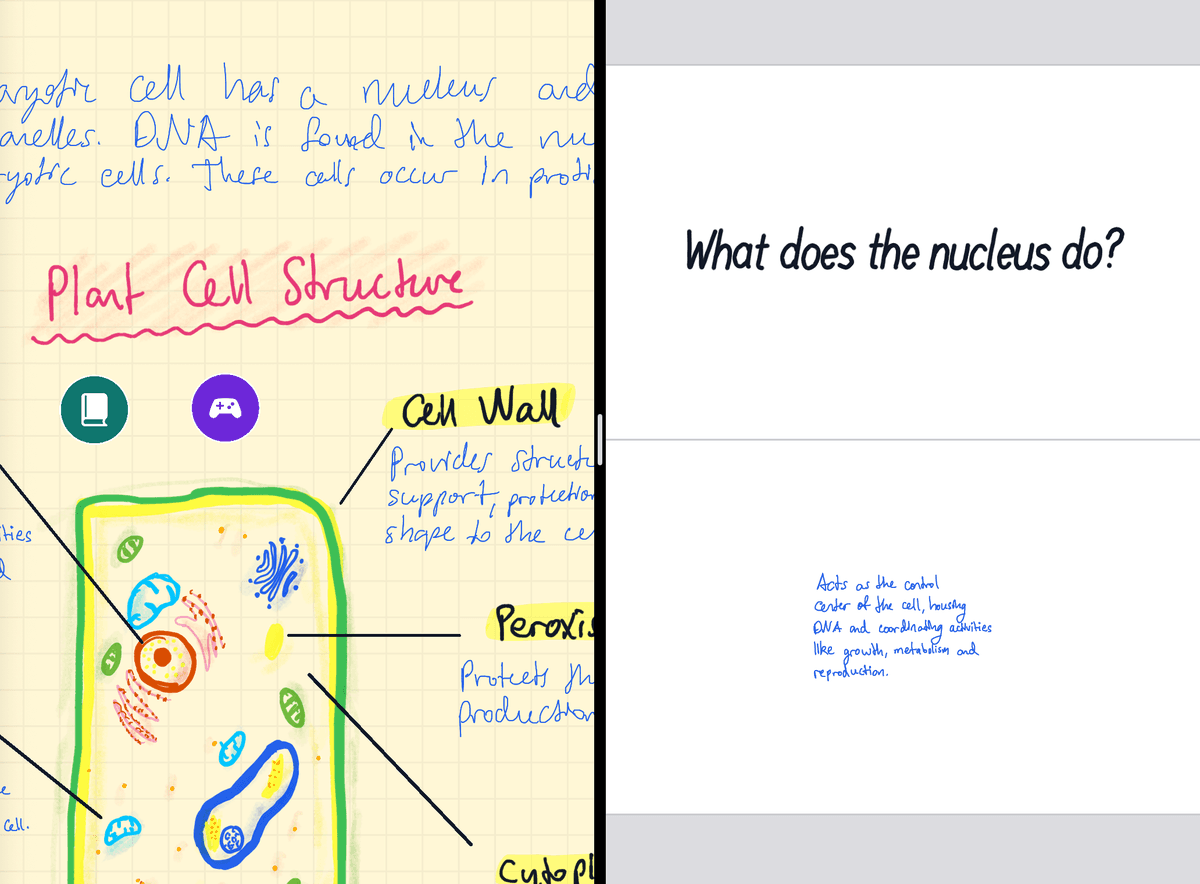
カードをたくさん作るなら、デッキをノートの横に開いたままにしましょう。 iPadでは、サイドバーからデッキを画面の端までドラッグすると、ノートの隣に開きます。あとは何でもなげなわで囲んで、そのままカードにドラッグするだけ。ノートにも元の内容がそのまま残ります。
手書きでカードを作る方法や、カードに入れられるものなどの詳細はこちら:ノートからフラッシュカードを作る。
表にはどんな問題を書けばいい?
裏にはもうノートが入っているので、自分で書くのは問題だけ。だからこそ、具体的なことを問う問題にしましょう。「核?」だと、ちらっと見て「司令塔」と思い浮かべ、めくって終わりです。「核の働きは?何を収めている?」なら、答えを実際に自分で引き出すことになります。試験で求められるのは、まさにそれです。
1つの定義に2つの事実が含まれているなら、2回なげなわで囲んで、問題を2つ書きましょう。
AIにフラッシュカードを作ってもらえる?
はい。ノートでAIアシスタントを開き、「このノートから暗記カードを作って」と頼んでください。作る予定のカードが表示され、確認するとデッキを作成します。勉強を始める前に、さっと目を通しておきましょう。AIのカードは入力された文字になり、あなたが描いた図は含まれず、先生が強調していたポイントを抜かしてしまうこともあります。クレジット、上限、自分のキーの使い方についてはAIでフラッシュカードを作るをご覧ください。
図から画像オクルージョンカードを作るには?
始め方は、ほかのカードと同じです:
- 図全体をなげなわで囲み、編集 → フラッシュカードを作成を選びます。
- テープツールを選び、カード上の各ラベルの上に帯を引きます。
- これで完了です。 1本1本の帯が、それぞれ独自の復習スケジュールを持つ別々の問題になります。
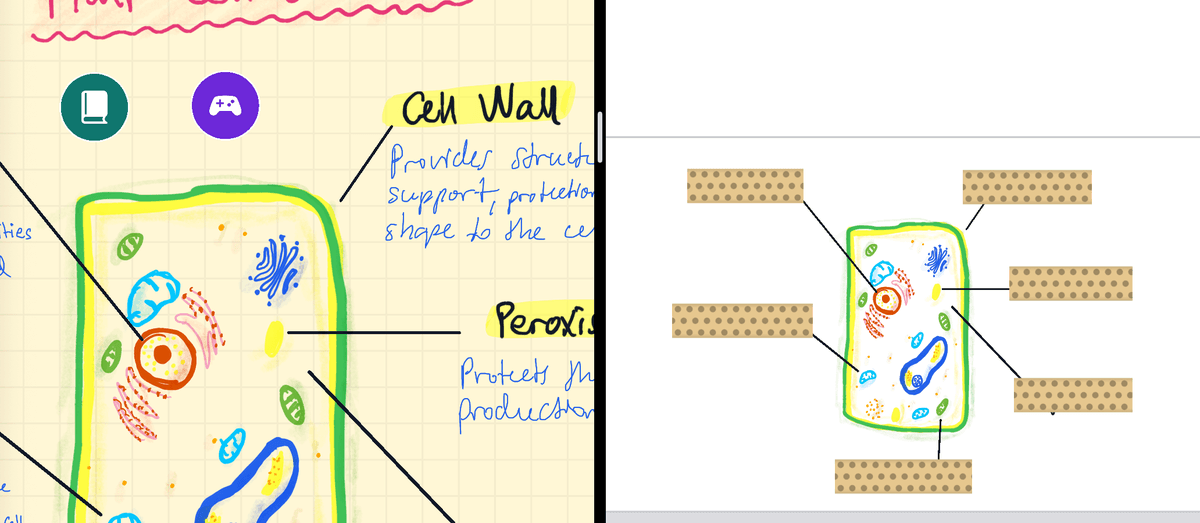
1つの細胞の図が6つの問題になり、何度も忘れてしまうラベルは、もう覚えたラベルより頻繁に出てきます。帯のグループ化や復習の仕組みについては画像オクルージョンのフラッシュカードを作るを、何を隠せばいいかは図の画像オクルージョンフラッシュカードの作り方をご覧ください。
カードはどうやって復習する?
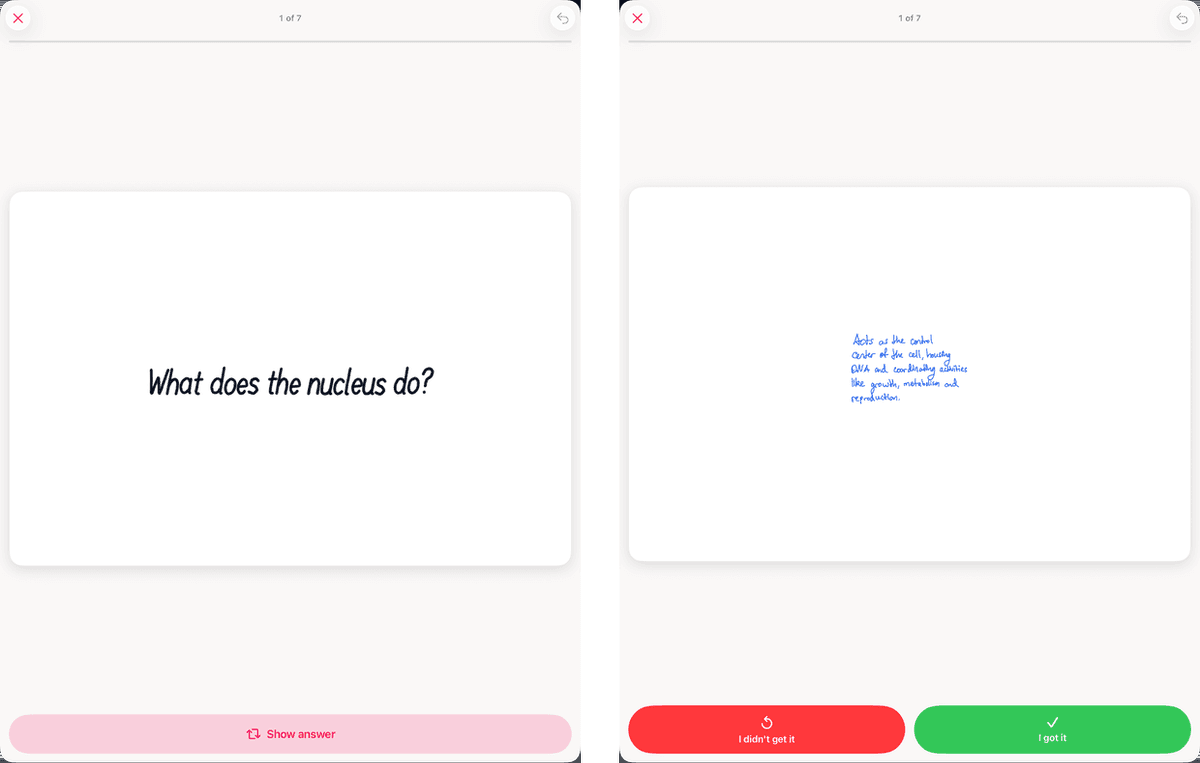
デッキを開き、頭の中で答えてから答えを表示をタップし、わからなかったかわかったで自己採点します。アプリは間隔反復ですべてのカードのスケジュールを組むので、どのカードも忘れかけるちょうど前に戻ってきます。いくつか間違えるのは想定内なので、正直に採点しましょう。効果がある理由はこちら:学生のための間隔反復:復習の山を小さく保つ、アクティブリコールと読み返し:試験で頭が真っ白になる理由。
Ankiのデッキをもう持っている?
そのまま持ってきましょう。Strawberry Notesは.apkgファイルとCSVファイルを読み込み、画像もそのまま残します。穴埋め(cloze)カードは、隠れた文字の上にテープを貼ったカードに変換されます。Ankiの復習履歴は引き継がれないため、カードは新規として始まります。手順:Ankiデッキを読み込む。