Como criar flashcards de oclusão de imagem para diagramas
Pare de cobrir as legendas com a mão. Cubra-as com fita nas suas anotações para se testar, ou transforme o diagrama com fita em flashcards de oclusão de imagem.
Você tem um diagrama cheio de legendas para aprender, e cobrir com a mão não está funcionando. No Strawberry Notes você tem duas opções. Coloque tiras de fita sobre as legendas direto nas suas anotações e teste-se. Ou transforme o diagrama com fita em flashcards de oclusão de imagem, para o app lembrar quais legendas você vive errando.
Como estudar um diagrama com fita?
Não precisa de flashcards. Abra suas anotações e cubra as respostas.
- Escolha a ferramenta Fita na barra de ferramentas.
- Desenhe uma tira sobre cada legenda. Segure parado no final da tira para endireitá-la.
- Teste-se. Diga a legenda e toque na tira para espiar embaixo. Toque de novo para cobrir outra vez.
Colocou uma tira no lugar errado? Mude a ferramenta para Descolar e tire a tira.
É o jeito mais rápido de estudar um diagrama na véspera. Mas a fita em uma nota não lembra de nada. Se você quer que o app acompanhe quais legendas você sabe, transforme o diagrama em um flashcard.
Como criar flashcards de oclusão de imagem?
- Selecione o diagrama inteiro com o laço, com as legendas.
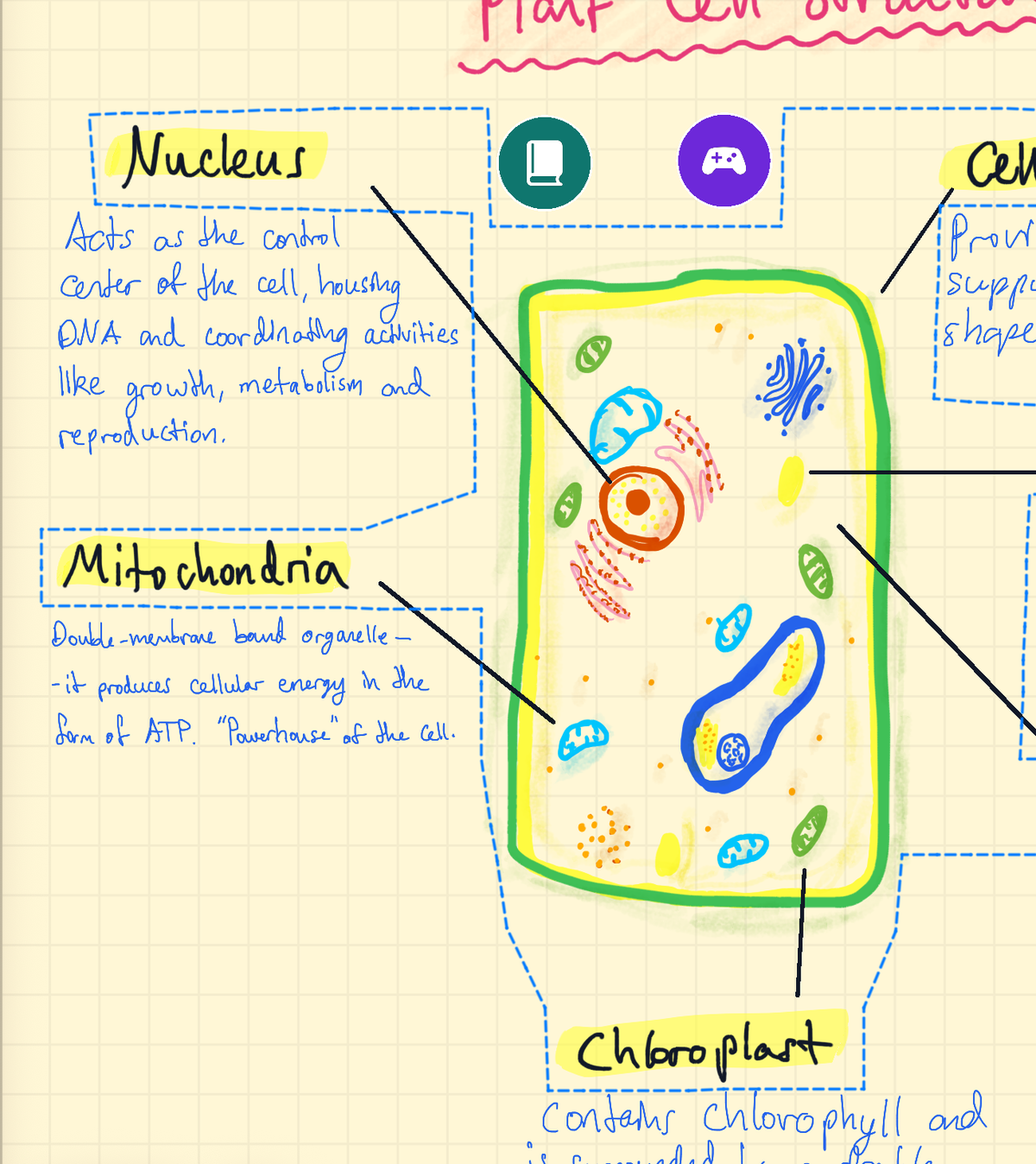
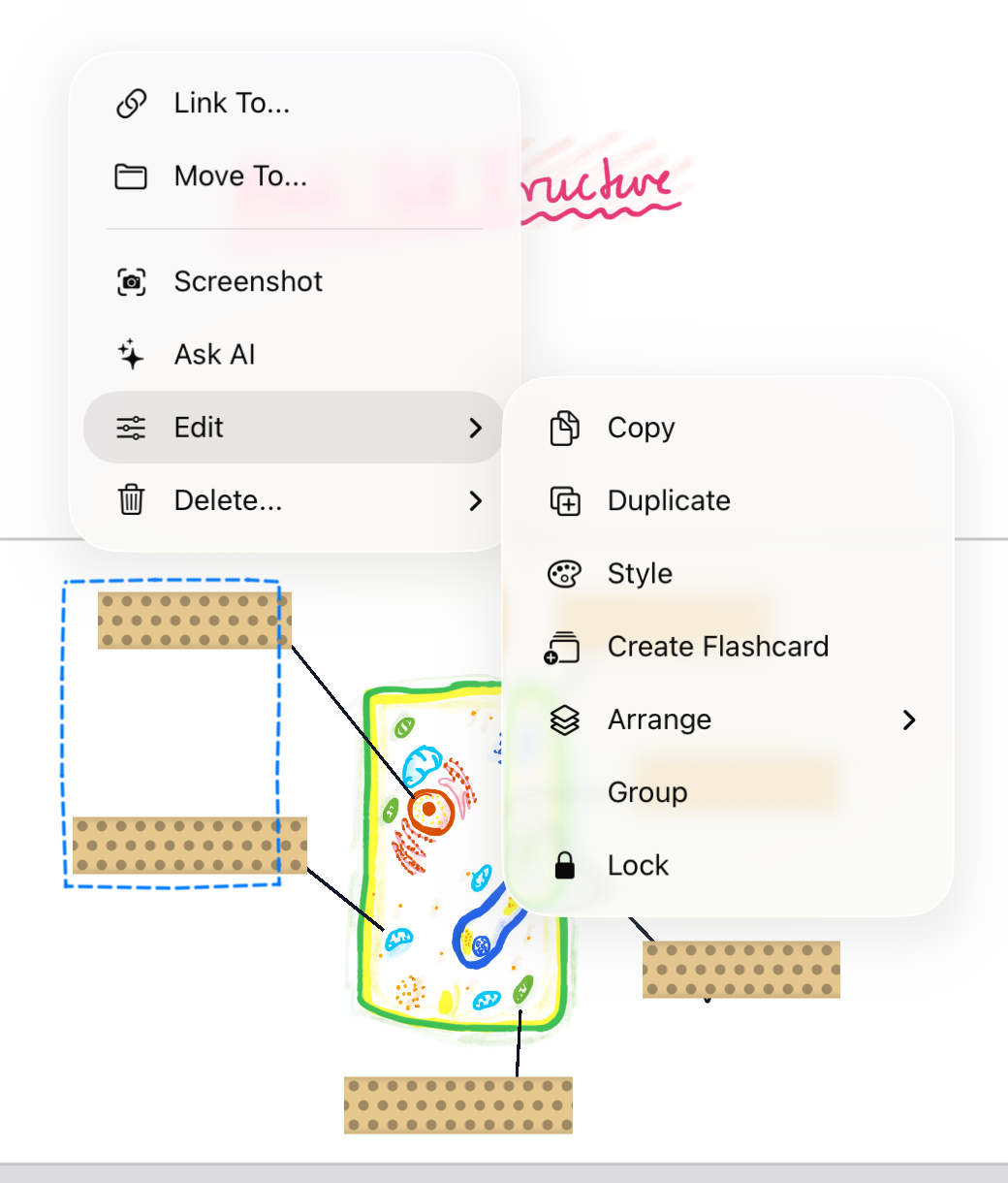
- Toque na seleção, abra Editar e escolha Criar cartão. Escolha um baralho ou crie um novo. O baralho abre ao lado da sua nota, com uma cópia do diagrama no cartão.
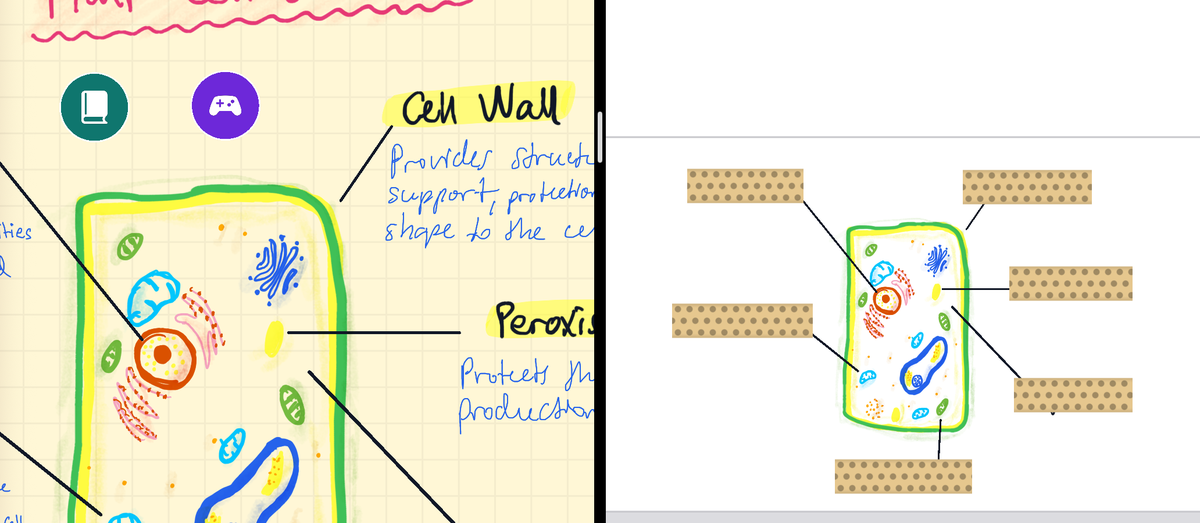
- Cubra cada legenda do cartão com fita. Pronto: um cartão com fita é um cartão de oclusão de imagem.
Já cobriu o diagrama com fita nas suas anotações? Selecione-o com o laço, com fita e tudo. O cartão mantém a fita, então já vira um cartão de oclusão de imagem na hora.
Cada tira vira uma pergunta própria, com seu próprio cronograma. Um diagrama com seis legendas são seis perguntas.
Vai estudar por uma figura do livro ou por um slide em vez de um desenho seu? Adicione primeiro a uma nota com + → Imagem ou Câmera e depois selecione com o laço do mesmo jeito.
Como é estudar com o cartão?
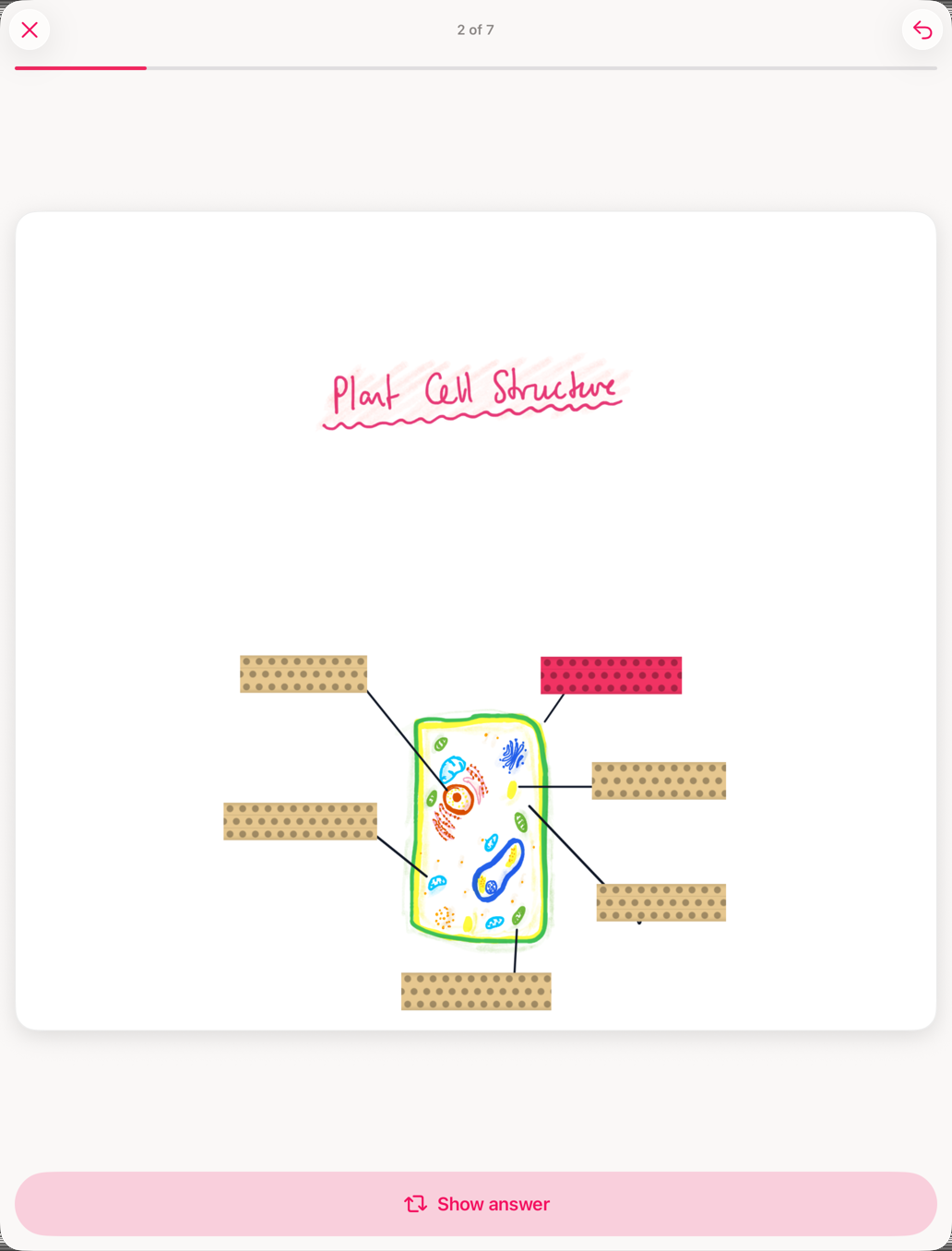
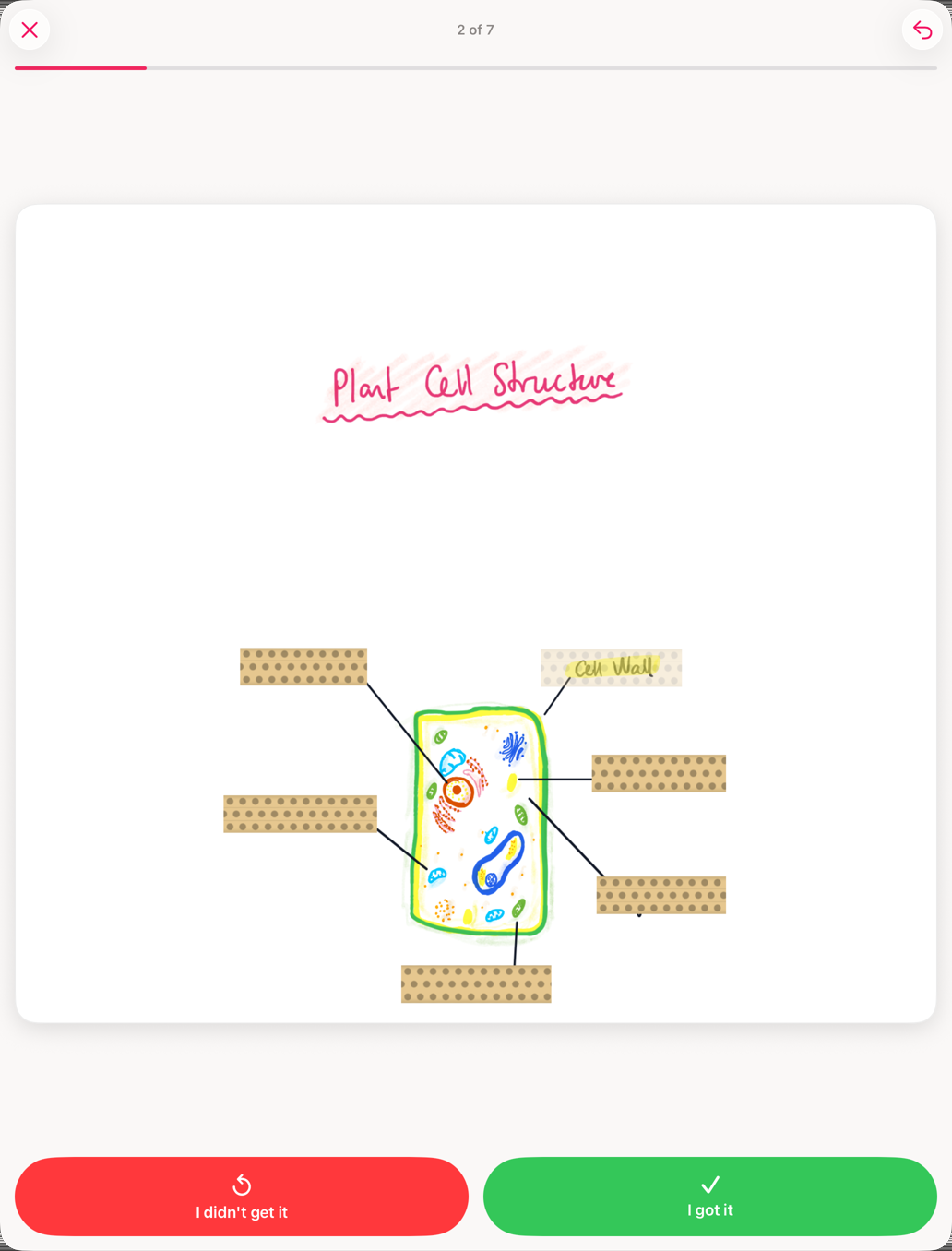
Todas as legendas começam cobertas, e a que está sendo perguntada fica destacada. Responda de cabeça, toque em Mostrar resposta, e essa tira fica transparente. Depois avalie-se: De novo ou Bom.
As tiras aparecem em ordem aleatória, então não dá para se virar decorando a sequência. Acerte uma legenda e ela espera mais antes de voltar. Continue errando uma e você vai vê-la até ela fixar. Isso é repetição espaçada, uma legenda de cada vez.
Quais legendas você deve cobrir?
- Uma tira, uma resposta. Se uma tira cobre duas legendas, você não consegue se avaliar com sinceridade.
- Pule o que você já sabe. Cada tira é uma pergunta que continua voltando.
- Divida diagramas enormes. Todas as tiras de um cartão novo começam no mesmo dia, então 30 legendas são 30 perguntas novas de uma vez. Selecione o diagrama em duas ou três partes com o laço e crie um cartão de cada uma.
- Agrupe legendas que formam uma só resposta. Se uma legenda longa ocupa duas tiras, selecione as duas e escolha Editar → Agrupar. Elas são perguntadas e reveladas juntas.
Mais dicas, como o modo transparente para ciclos e vias: Crie flashcards de oclusão de imagem.