Como transformar anotações bagunçadas em um plano de estudo
Anotações em papel, slides e capturas de tela por todo lado? Junte tudo em um app, organize por disciplina e deixe a IA transformar em um guia de estudo ou um quiz.
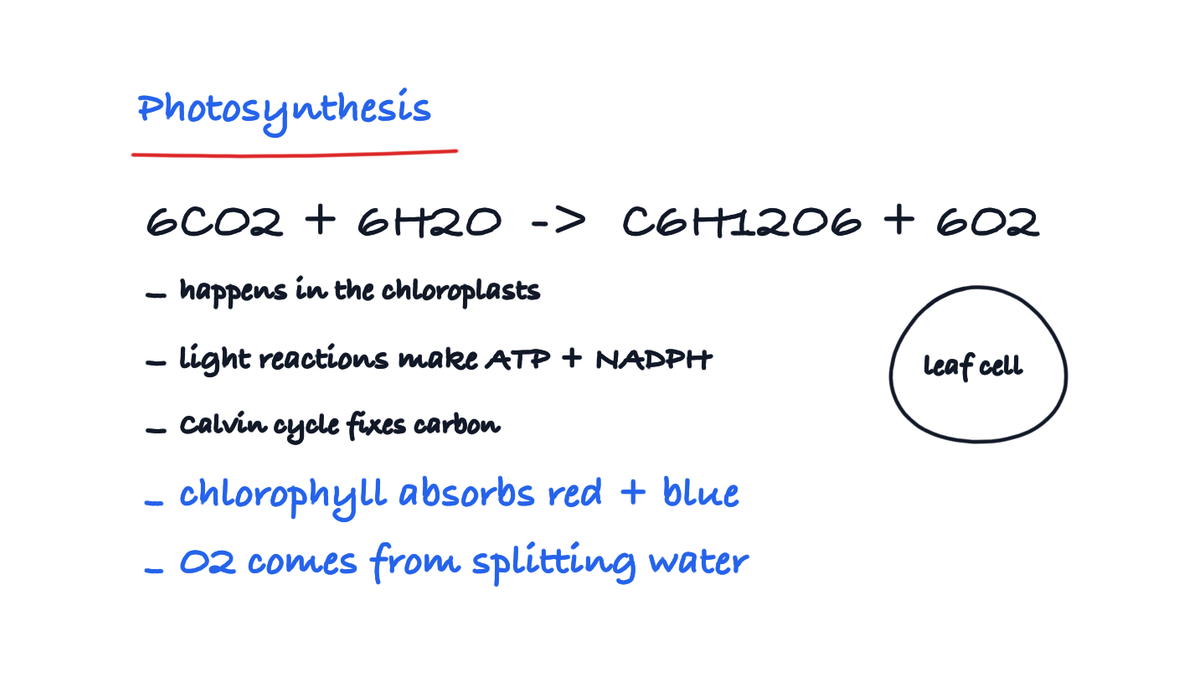
Suas anotações estão por todo lado: folhas de papel, slides das aulas, capturas de tela, meio caderno no iPad. A prova está chegando e você não sabe por onde começar. Junte tudo em um só lugar, organize por disciplina e deixe a IA transformar em um guia de estudo ou um quiz. Veja como, em quatro passos.
1. Junte todas as suas anotações em um só lugar
Tudo vai para o Strawberry Notes, não importa como começou.
- Anotações em papel: toque em + Novo → Digitalizar e digitalize as páginas com a câmera.
- Slides, PDFs e fotos: toque em + Novo → Importar e escolha os arquivos.
- Capturas de tela: no Fotos, toque em Compartilhar e escolha Importar para Strawberry Notes.
Quer tudo de uma matéria no mesmo lugar? Abra um caderno ou quadro branco e use o menu + dele para adicionar digitalizações, fotos e PDFs direto na página.
Você não precisa reescrever nem redigitar nada. Uma digitalização da sua letra funciona tão bem quanto anotações feitas no app.
2. Organize por disciplina
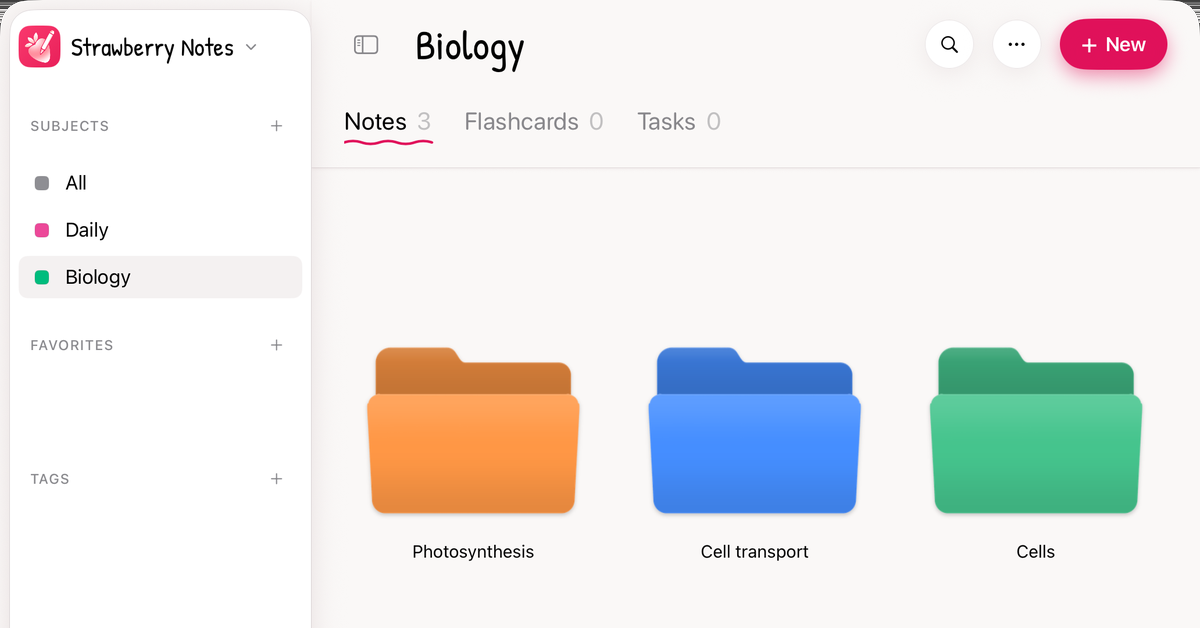
Crie uma disciplina para cada grande área, como Matemática, Biologia ou Química. Dentro dela, crie pastas do jeito que preferir: uma por matéria, uma por unidade ou uma por tema da prova. Arraste suas anotações para a pasta certa.
Tente organizar pelo que cai na prova, não pela data em que você escreveu. Assim você vê quais temas têm páginas de anotações e quais quase não têm nada. Os mais magros são por onde começar.
3. Peça à IA um guia de estudo ou um quiz
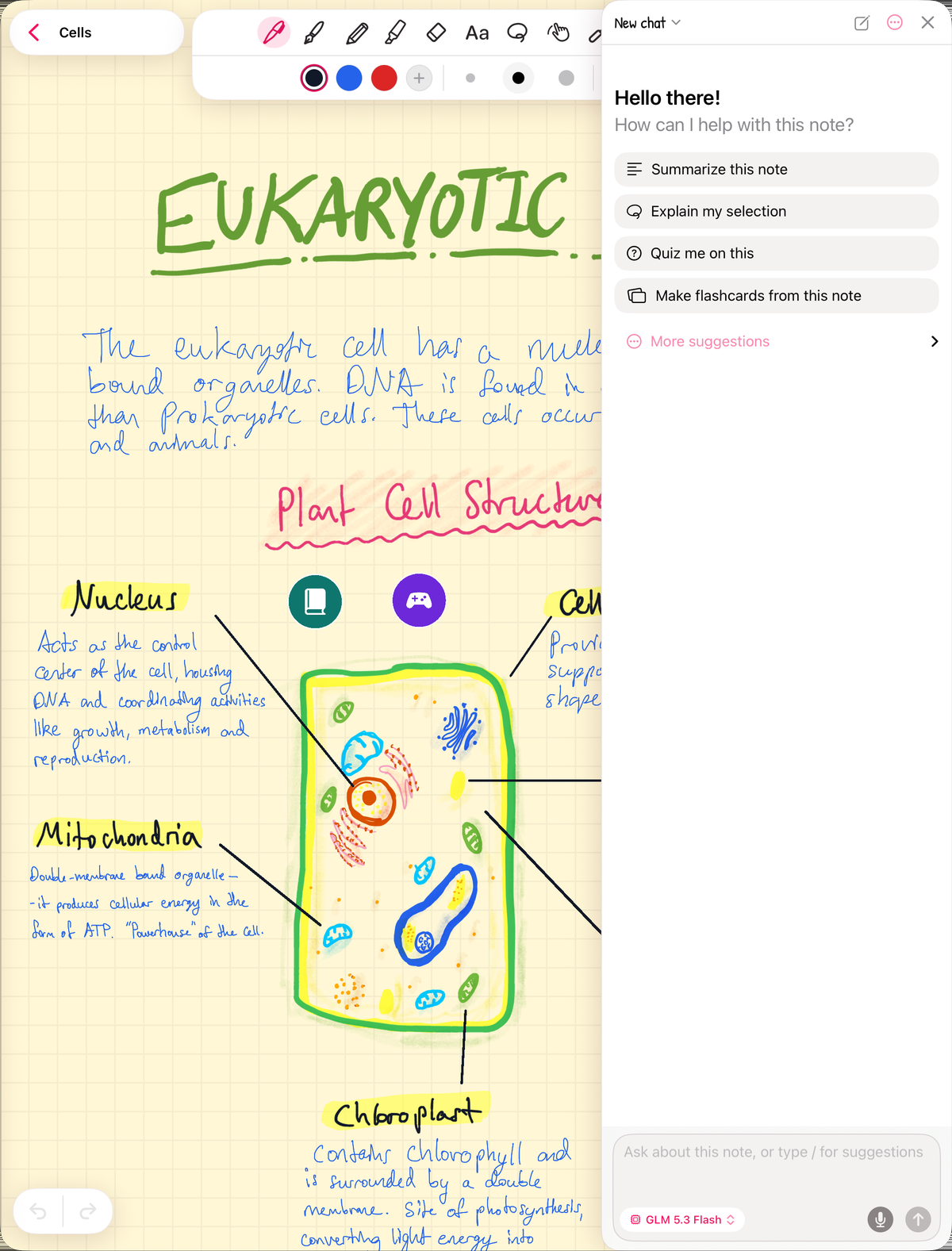
Abra uma nota e toque no botão de IA. Depois escolha:
- Criar um guia de estudo a partir desta nota para ter um resumo do que você precisa saber.
- Testa-me sobre isto para se testar no conteúdo.
O quiz é a parte importante. Ele mostra o que você realmente sabe, e não só o que parece familiar quando você lê. Veja por que se testar é melhor do que reler.
A IA usa créditos (você ganha créditos iniciais gratuitos ao entrar com Apple ou Google) ou sua própria chave OpenRouter.
4. Transforme o que você errou em flashcards, tarefas e um calendário
Tudo o que o quiz pegou você errando, transforme em flashcard: selecione com o laço nas suas anotações e toque em Editar → Criar cartão. Veja como transformar anotações manuscritas em flashcards. O app traz cada cartão de volta logo antes de você esquecer.
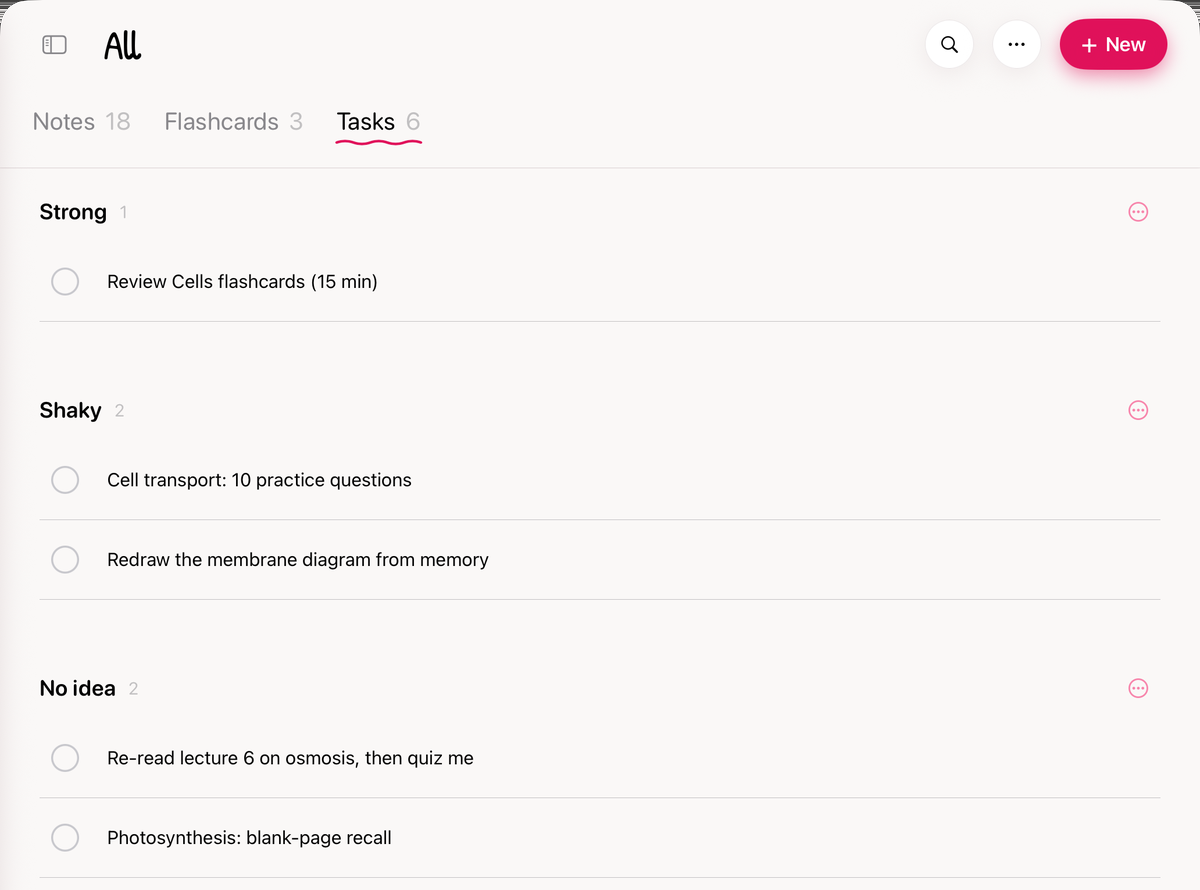
Depois, planeje suas sessões na aba Tarefas. Crie uma tarefa para cada sessão, como “Transporte celular: 10 questões de prática”, e toque sem soltar nela para Definir lembrete. Se ajudar, organize as tarefas em quadros como Forte, Instável e Não faço ideia.
Quer ver por dia? Com o Premium, toque sem soltar em uma disciplina, escolha Personalizar separadores e ative Calendário. Ele mostra seus eventos, as tarefas que você arrasta para um dia e quantas revisões de flashcards estão pendentes.
Esse é o seu plano de estudo: suas anotações, seus pontos fracos, suas sessões e seu calendário, tudo em um app.