Como transformar anotações manuscritas em flashcards no iPad e iPhone
Fez um monte de anotações e agora precisa de flashcards? Selecione sua letra com o laço, toque em Criar cartão e escreva a pergunta. Pronto. Também tem baralhos com IA e oclusão de imagem.
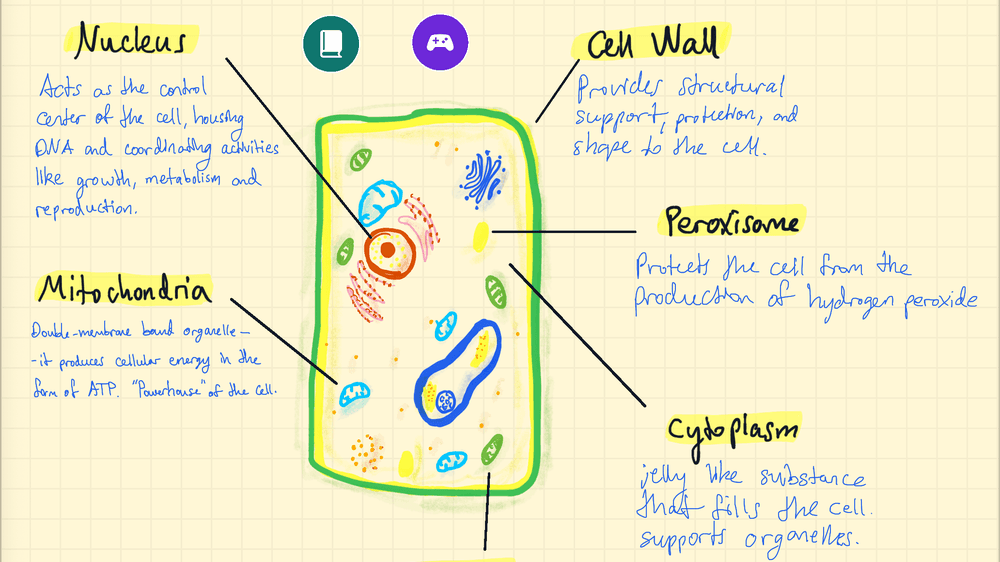
Você não precisa refazer suas anotações em forma de cartões. No Strawberry Notes, selecione com o laço o que quer lembrar, toque em Editar → Criar cartão e escreva a pergunta, ou deixe a IA criar o baralho inteiro.
Você precisa mesmo criar cada cartão do zero?
Você passou um tempão fazendo anotações. Aí a prova chega perto e você percebe que precisa fazer flashcards. Você abre o app de flashcards, e ele te encara, em branco. “Ah, não”, você pensa, “vou ter que criar todos esses flashcards do zero!”
E aí tudo o que está no seu caderno tem que ser feito uma segunda vez: a pergunta digitada ou desenhada na frente, a definição ou o diagrama no verso, as anotações capturadas na tela, recortadas, coladas... Um cartão de cada vez, para cada ideia importante, de cada aula!
Quem tem tempo de fazer flashcards para cada ideia importante de cada matéria? Se uma aula rende 10 cartões e cada um leva cerca de um minuto para digitar e conferir, são 10–15 minutos do seu tempo antes de estudar qualquer coisa, só para uma aula! Imagine todas as matérias e aulas que você tem. Não é à toa que tirar boas notas é difícil!
Não se preocupe, a gente resolve isso para você.
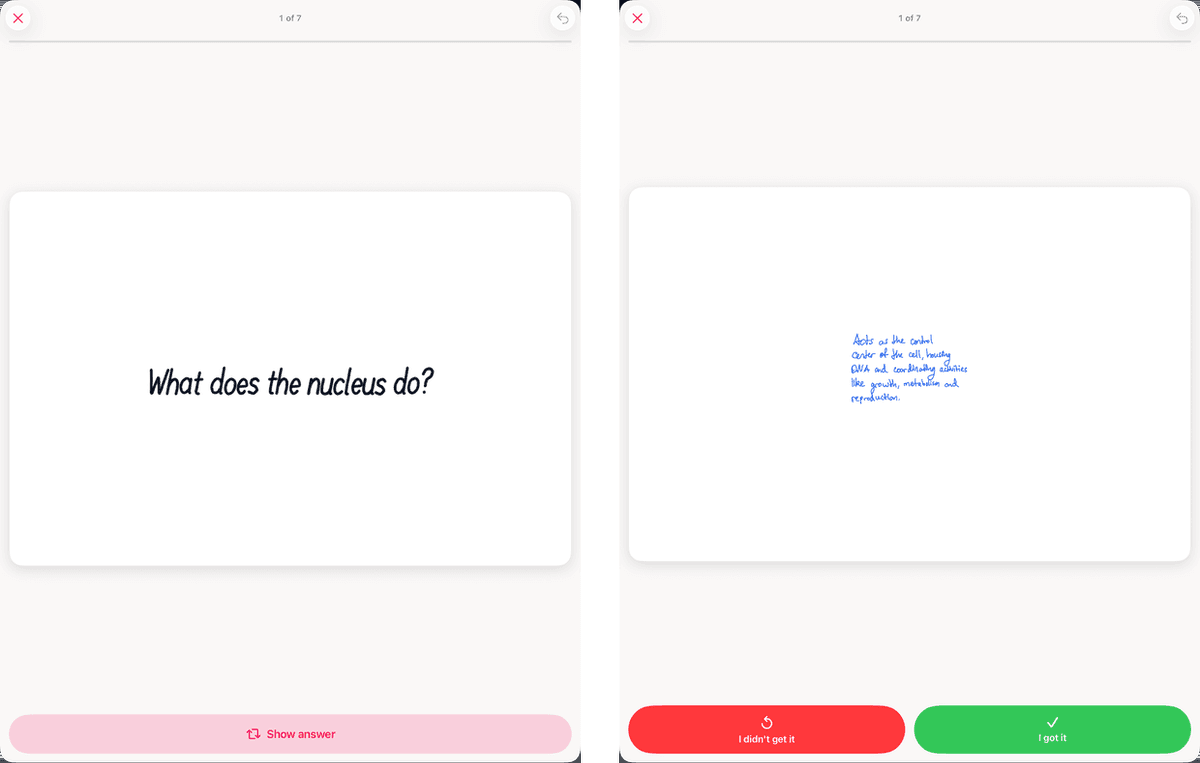
No Strawberry Notes você não refaz nada. Selecione com o laço a parte das suas anotações que quer lembrar, toque em Editar → Criar cartão e escreva a pergunta na frente. Só isso. Sua letra vai para o verso do cartão exatamente como você escreveu, e o cartão entra em um baralho que agenda as próprias revisões.
Não quer fazer nenhum à mão? Peça à IA integrada para criar um baralho a partir da nota inteira.
E os diagramas? Também funcionam. Copie o diagrama para um cartão, cubra as legendas com fita, e cada legenda vira uma pergunta própria (cartões de oclusão de imagem). Veja como cada um funciona.
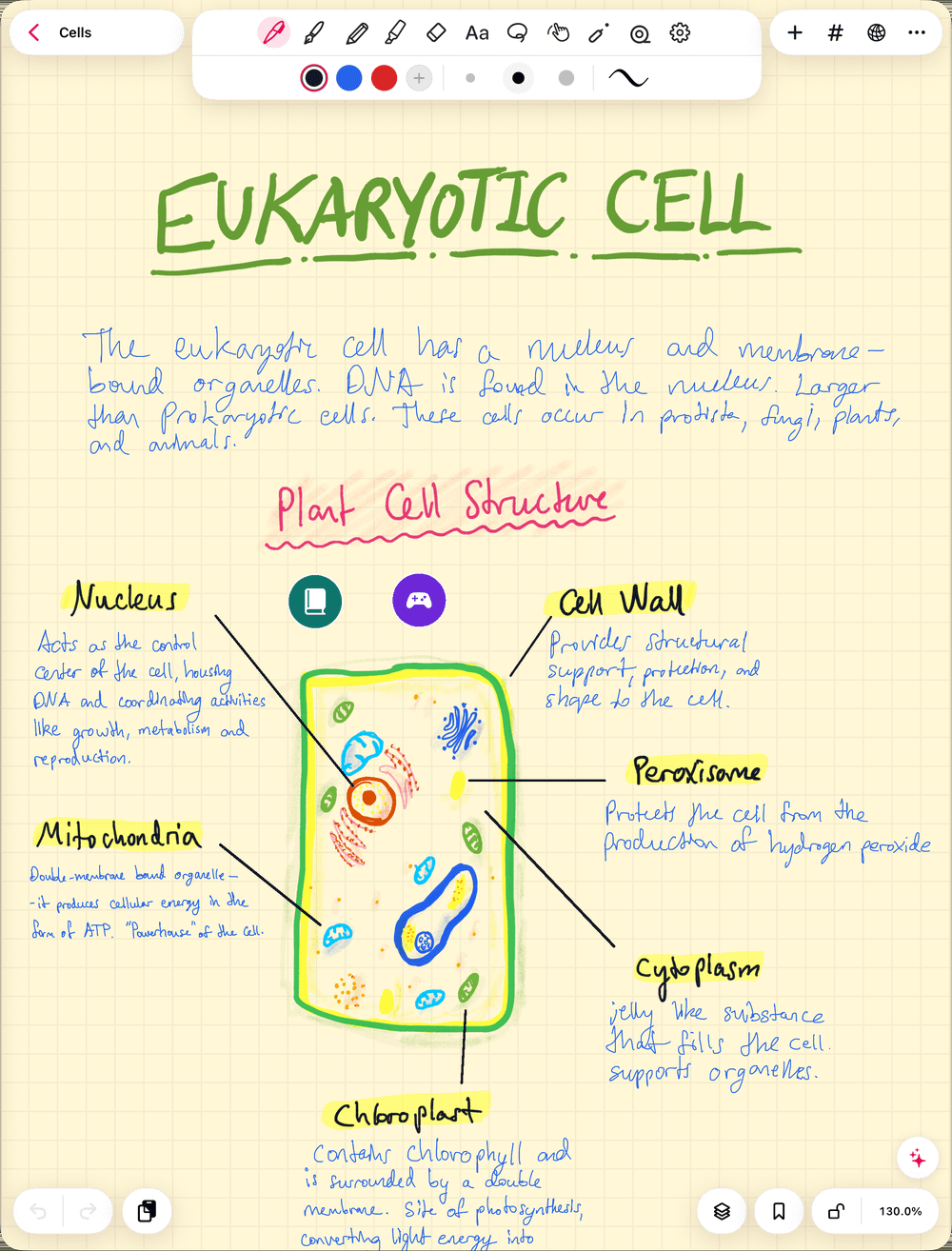
Como transformar anotações manuscritas em flashcards no Strawberry Notes?
Cinco passos:
- Abra a nota que você quer estudar.
- Escolha a ferramenta Laço e circule a resposta que quer lembrar: uma definição, uma fórmula, um esboço com legendas.
- Toque na seleção, abra Editar e escolha Criar cartão. Se o primeiro menu não mostrar Editar, toque na seta no final dele.
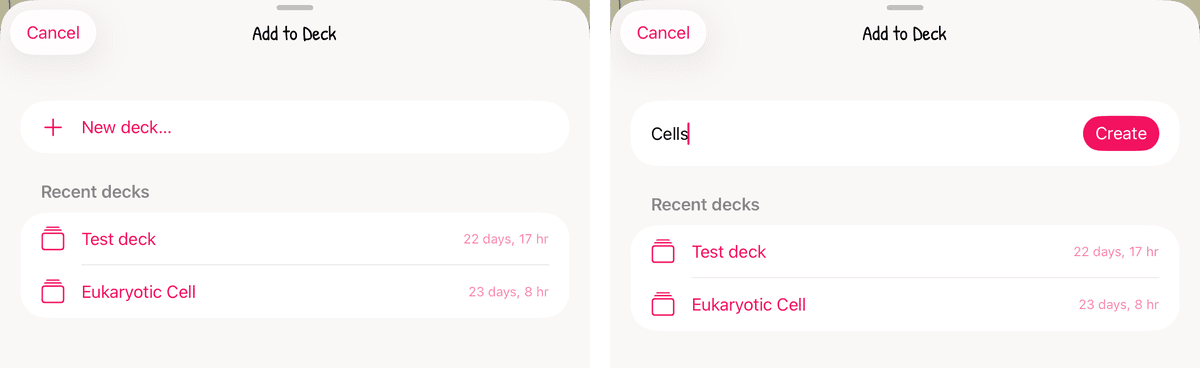
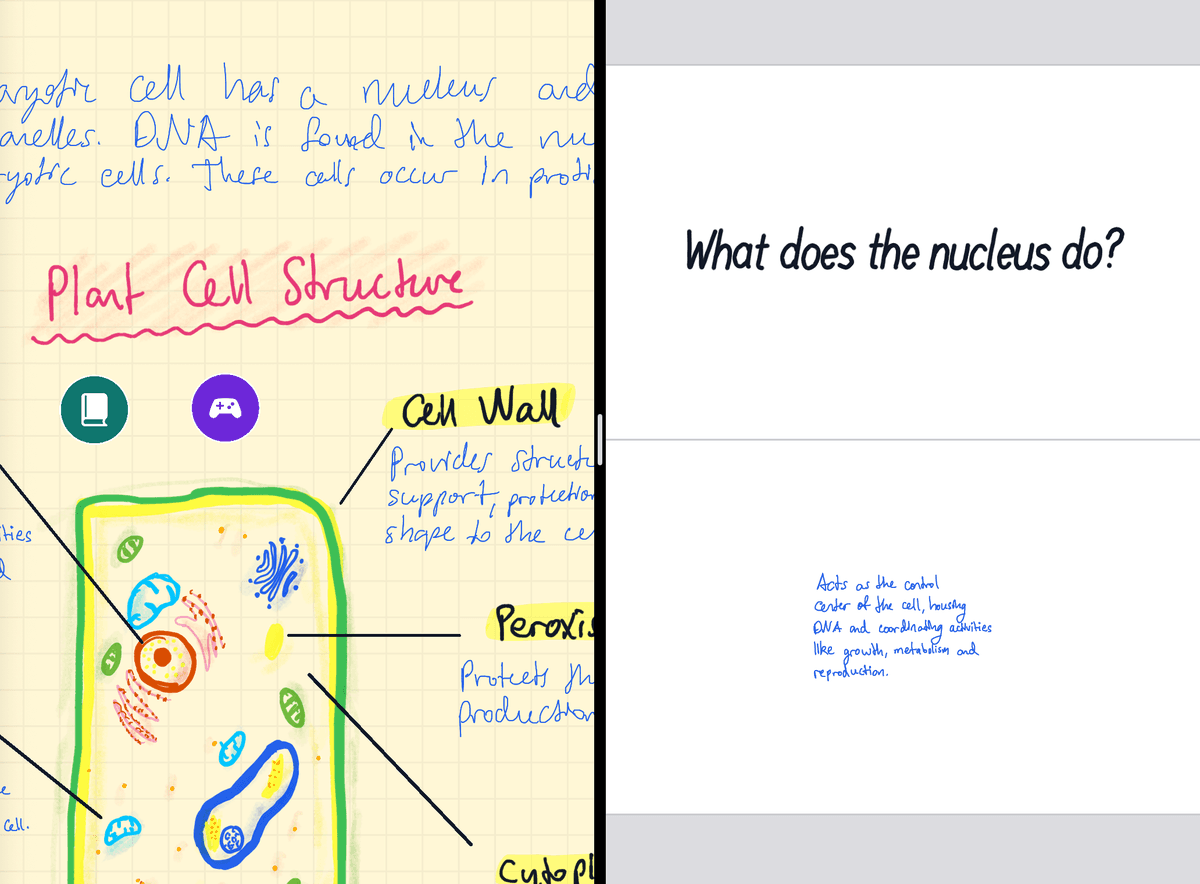
- Escolha um baralho em Baralhos recentes, ou toque em Novo baralho… e dê um nome a ele.
- Escreva a pergunta na frente. O baralho abre ao lado da sua nota com a sua letra no verso. Sua nota fica exatamente como estava.
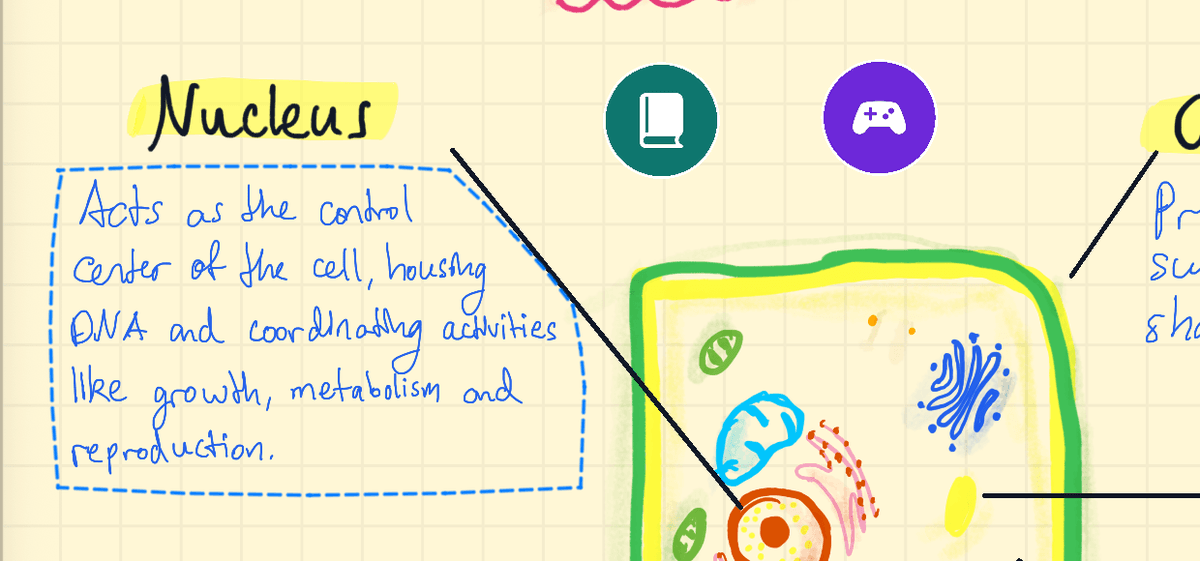
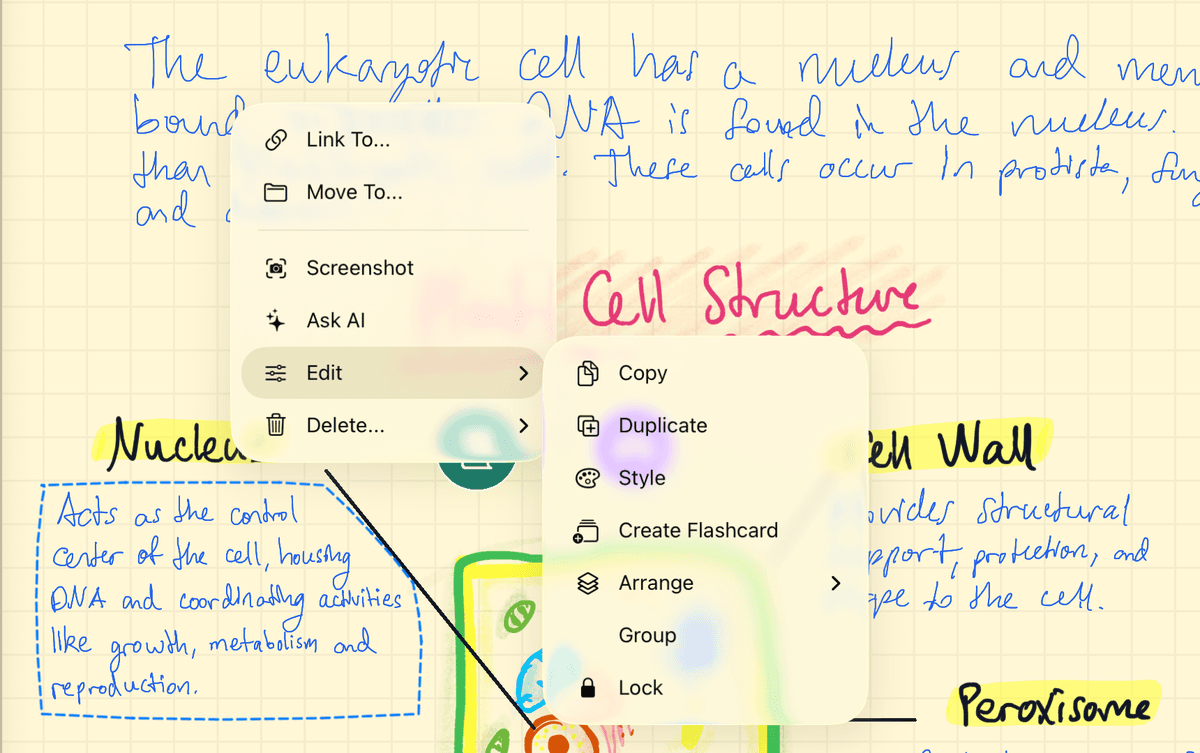
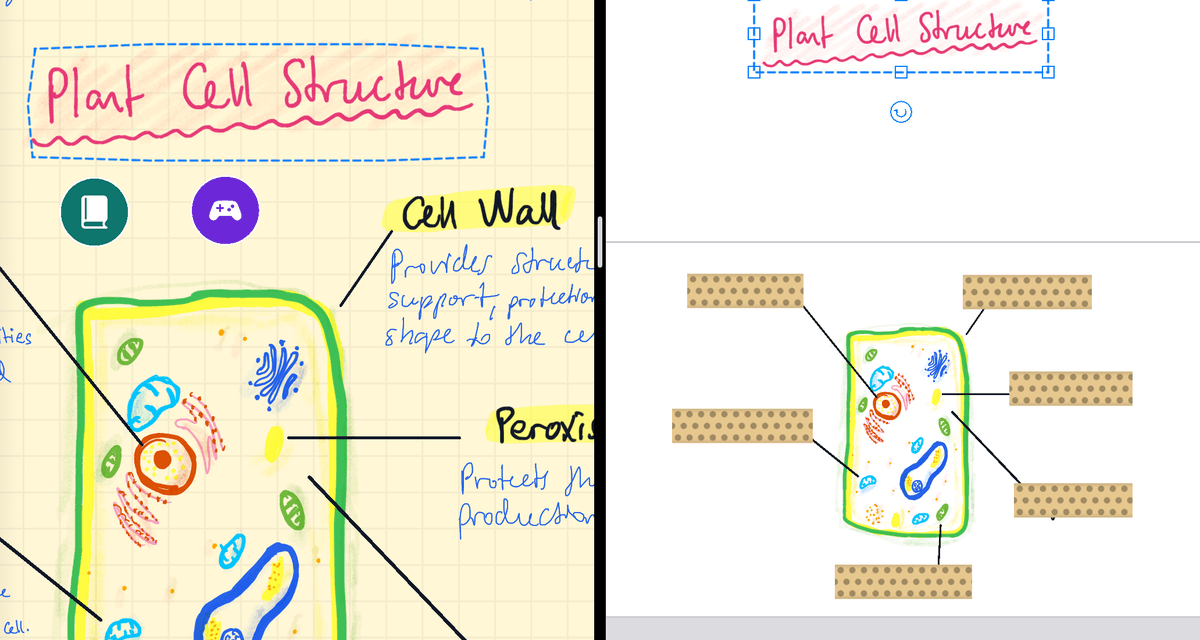
Vai criar muitos cartões? Deixe o baralho aberto ao lado da sua nota. No iPad, arraste o baralho da barra lateral até a borda da tela, e ele abre ao lado da sua nota. Depois, selecione qualquer coisa com o laço e arraste direto para um cartão. Sua nota mantém a cópia dela.
Mais detalhes, como escrever cartões à mão e o que pode ir em um cartão: Crie flashcards a partir das suas anotações.
Que pergunta deve ir na frente?
Como suas anotações já estão no verso, a pergunta é a única coisa que você escreve, então faça ela pedir algo específico. “Núcleo?” deixa você dar uma olhada, pensar “centro de controle” e virar. “O que o núcleo faz e o que ele guarda?” faz você realmente produzir a resposta, que é o que vai ter que fazer na prova.
Se uma definição tem dois fatos, selecione-a duas vezes e escreva duas perguntas.
A IA pode fazer os flashcards por você?
Pode. Abra o assistente de IA em uma nota e peça para ele “Criar flashcards a partir desta nota”. Ele mostra os cartões que pretende criar e, quando você confirma, monta o baralho. Dê uma lida rápida antes de estudar: os cartões da IA são digitados, deixam seus desenhos de fora e, de vez em quando, pulam o detalhe que o seu professor enfatizou. Créditos, limites e como usar sua própria chave estão em Crie flashcards com IA.
Como criar cartões de oclusão de imagem a partir de um diagrama?
Começa do mesmo jeito que qualquer cartão:
- Selecione o diagrama inteiro com o laço e escolha Editar → Criar cartão.
- Escolha a ferramenta Fita e desenhe uma tira sobre cada legenda do cartão.
- Pronto. Cada tira vira uma pergunta própria, com seu próprio cronograma de revisão.
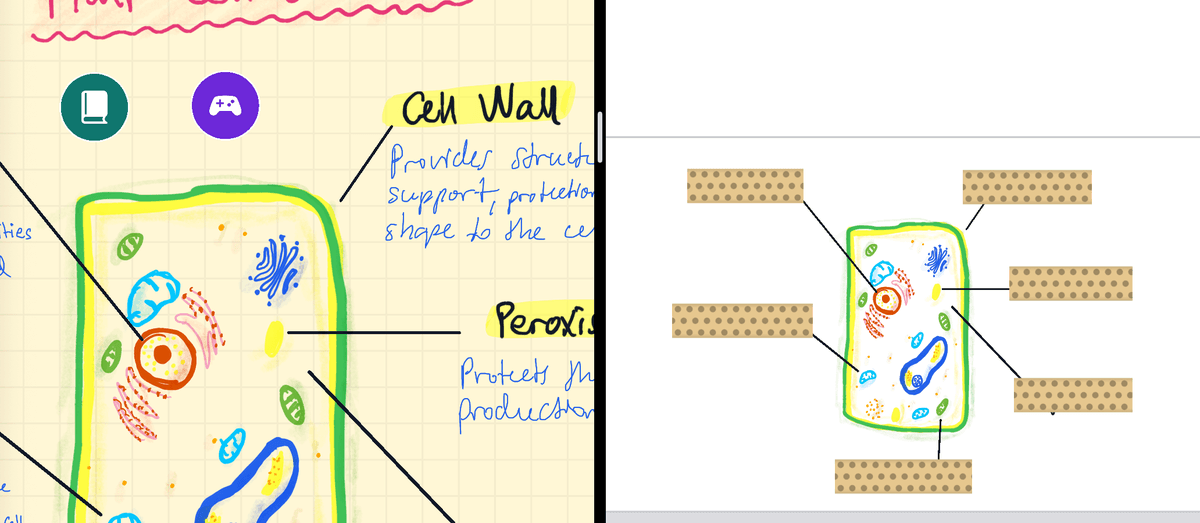
Um diagrama de célula vira seis perguntas, e a legenda que você sempre esquece volta com mais frequência do que as que você já sabe. Para saber como funcionam o agrupamento de tiras e as revisões, veja Crie flashcards de oclusão de imagem. Para saber o que esconder, leia Como criar flashcards de oclusão de imagem para diagramas.
Como revisar os cartões?
Abra o baralho, responda de cabeça, toque em Mostrar resposta e avalie-se: Não sabia ou Sabia. O app agenda cada cartão com repetição espaçada, então cada um volta logo antes de você esquecer. Errar alguns faz parte do plano, então avalie-se com sinceridade. Por que isso funciona: Repetição espaçada para estudantes: mantenha a pilha de revisões pequena e Recordação ativa vs. releitura: por que você dá branco na prova.
Já tem baralhos do Anki?
Traga-os com você. O Strawberry Notes importa arquivos .apkg e CSV, mantém as imagens e transforma cartões cloze em cartões com fita sobre o texto oculto. Seu histórico de revisões do Anki não vem junto, então os cartões começam como novos. Passo a passo: Importe baralhos do Anki.