iPad'de Not Nasıl Alınır (ve Gerçekten Akılda Kalır)
Yeni iPad, boş sayfa, yüzlerce araç? İşte iPad'de not almanın basit yolu ve öğrenme bilimine göre en iyi işleyen iki çalışma alışkanlığı.
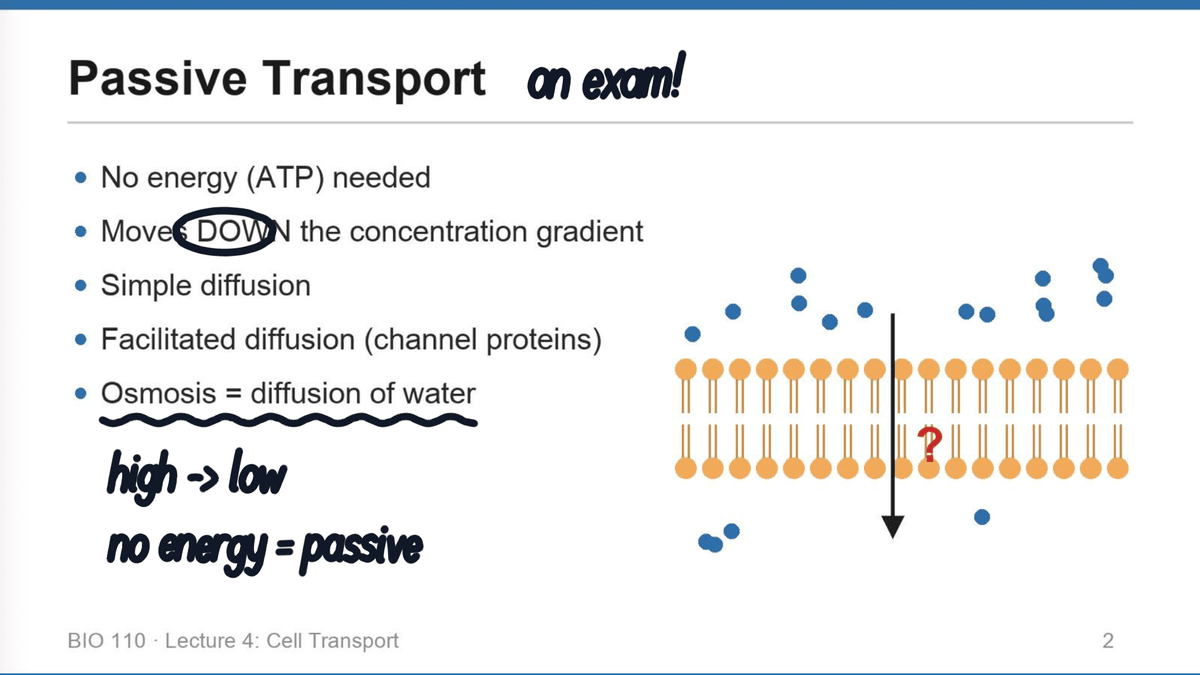
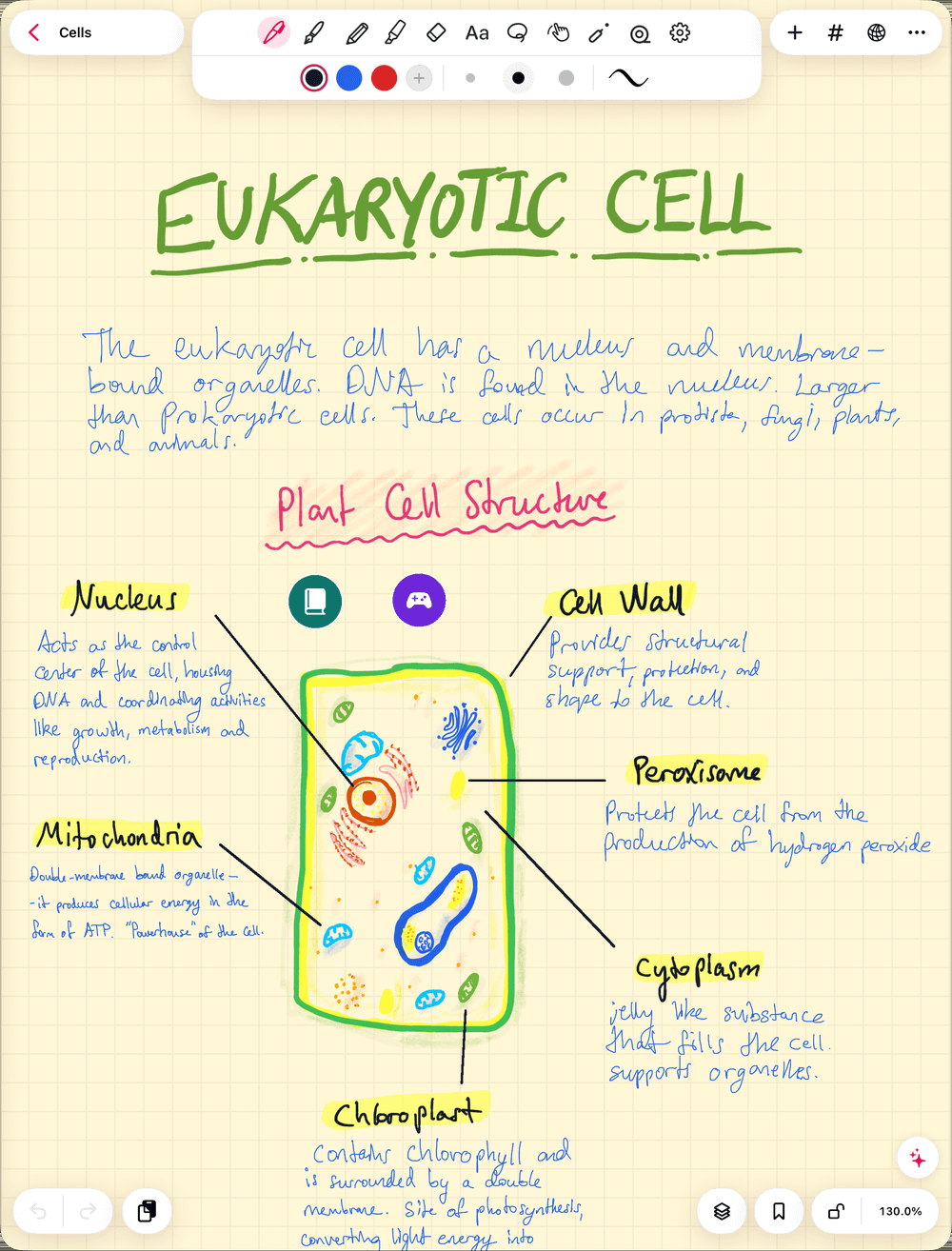
iPad'i okul için aldınız. Bir not uygulaması açıyorsunuz, boş bir sayfaya ve yüzlerce araca bakıyorsunuz, ders boyunca kalem renkleri seçmekle geçiriyorsunuz. Sonra sınav geliyor ve notlarınız öylece duruyor. İşte basit yol: her ders için tek bir not, kâğıttaymış gibi yazın, slaytlarınızı içeri alın, sonra yazdıklarınızla kendinizi sınayın.
İlk kısmı kurmak çok hızlı. İkinci kısım ise sizi sınava hazırlayan kısım. İkisini de yapalım!
iPad'de not almaya nasıl başlanır?
Strawberry Notes'ta:
- + Yeni'ye dokunun ve Defter'i seçin.
- Kâğıdınızı seçin: •••'ye, ardından Arka Plan'a dokunun ve Boş, Izgara, Çizgiler ya da Noktalar'dan birini seçin.
- Apple Pencil ile yazın. Kalem, kurşun kalem, fosforlu kalem ve silgi, üstteki araç çubuğunda hazır.
Hepsi bu. Dersi renklerle ve yazı tipleriyle geçirmeyin. Bunun yerine kalemlerinizi bir kez ayarlayın: araç çubuğunun sonundaki dişliye dokunup Araç Kutusu'nu açın ve herhangi bir aracın yanındaki Çoğalt'a dokunun. Her kopya kendi rengini ve kalınlığını hatırlar; böylece not için ince siyah bir kalem, düzeltmeler için kırmızı bir kalem, anahtar kelimeler için kalın bir fosforlu kalem tutup tek dokunuşla aralarında geçiş yapabilirsiniz.
Apple Pencil'ınız yok mu? •••'ye dokunun ve Parmakla Çizim'i açın.
Bir zihin haritası ya da büyük bir şema için yer mi lazım? Defter yerine Beyaz Tahta'yı seçin. Her yöne sonsuza kadar uzanır.
Peki ders slaytları ve kâğıt notlar?
Onları tek tek kopyalamayın. İçeri alın ve üzerine yazın.
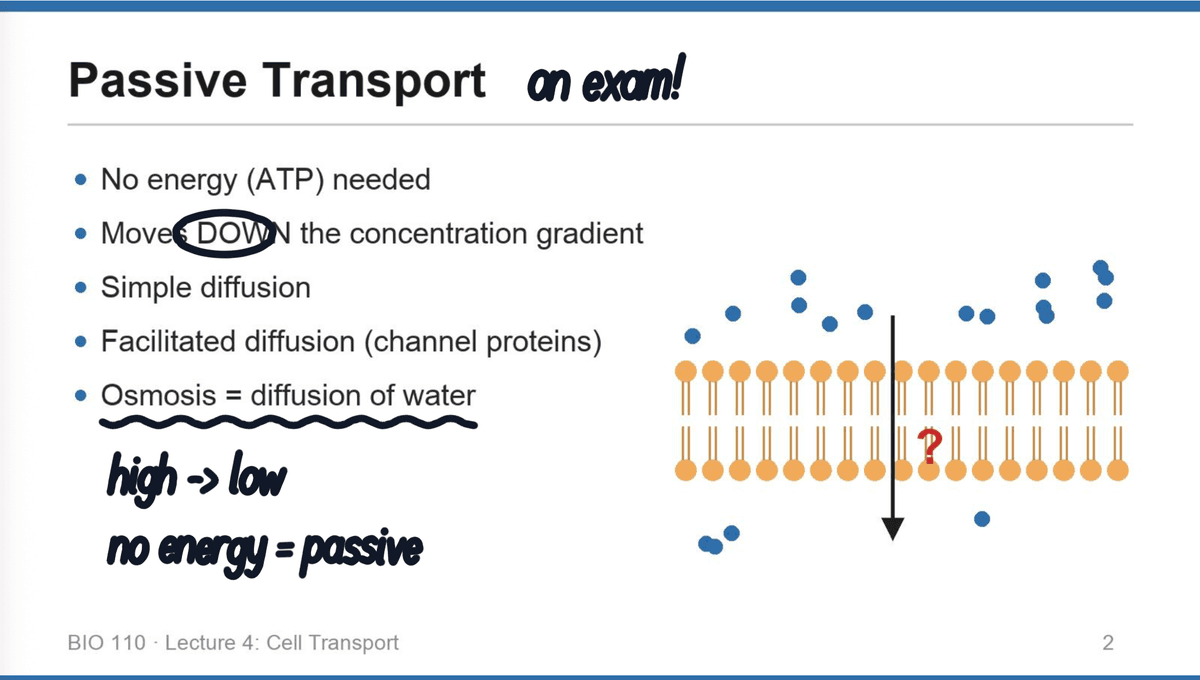
- Ders slaytları: PDF olarak indirin, + Yeni → İçe Aktar'a dokunun ve dosyayı seçin. Her slayt, hocanızın anlattığı maddenin hemen yanına yazabileceğiniz bir sayfa olur.
- Kâğıt notlar ve fotokopiler: + Yeni → Tara'ya dokunun ve sayfaları kameranızla tarayın.
- Başka bir uygulamadan: Dosyalar'da ya da Fotoğraflar'da Paylaş'a dokunun ve Strawberry Notes'u seçin.
Slaytların atladıklarını yazın: hocanın verdiği örnek, “bu sınavda çıkacak” uyarısı, kendi soru işaretleriniz. Maddeler slaytlarda zaten var, onları kopyalamanıza gerek yok.
Notlarınızı nasıl düzenli tutarsınız?
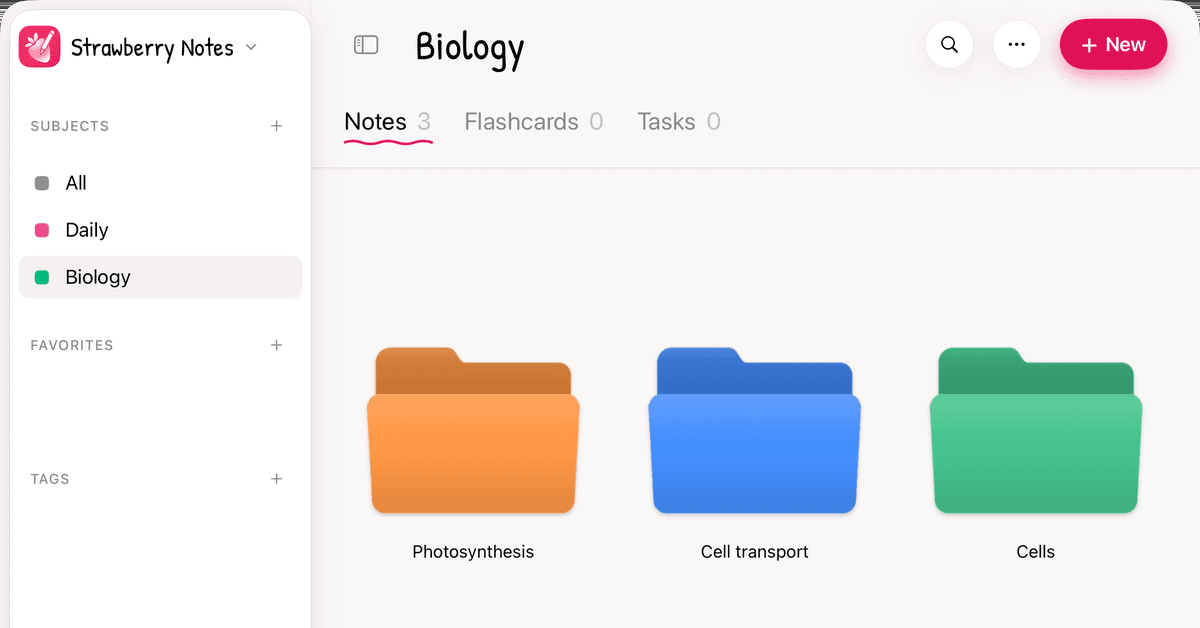
Matematik, Biyoloji ya da Kimya gibi her büyük alan için bir ders oluşturun. İçine istediğiniz gibi klasörler açın: her ders için, her ünite için ya da her sınav için bir klasör. Notları içine sürükleyin.
İhtiyacınız olan düzenleme bu kadar, çünkü bir şeyin nerede olduğunu hatırlamak zorunda değilsiniz. Kütüphane araması el yazınızdaki kelimeleri de bulur.
Bir fikri daha derine mi götürmek istiyorsunuz? Kementle seçin, Şuna Bağla…'ya dokunun ve Yeni Alt Not'u seçin. Fikre kendi notu açılır, bu notun içinde durur ve kementle seçtiğiniz yere dokunmak sizi doğrudan oraya götürür. Şuna Bağla… yazdığınız her şeyi başka bir nota da bağlar; böylece farklı derslerdeki ilgili fikirler birbirini gösterir.
Premium ile herhangi bir notun üstündeki Gökyüzü Görünümü düğmesine dokunarak tüm kütüphanenizi bir harita olarak görün: dersler, notlar, alt notlar, desteler ve aralarındaki bağlantılar.
Gerçekten akılda kalsın mı istiyorsunuz? Öğrenme bilimi ne diyor?
İyi notlar işin sadece yarısı. Diğer yarısı onlardan doğru şekilde çalışmak ve araştırmalar bu konuda net bir cevap veriyor.
2013'te John Dunlosky liderliğindeki bir psikolog ekibi on popüler çalışma tekniğini inceledi. Yalnızca ikisi en yüksek puanı, “yüksek fayda” derecesini aldı: pratik sınavlar çözmek ve çalışmanızı zamana yaymak. Çoğumuzun sıkça başvurduğu iki alışkanlık olan tekrar okuma ve altını çizme ise düşük puan aldı.
Kısaca:
- Kendinizi sınamak, yeniden okumaktan iyidir. Cevabı kafanızdan çıkarmaya çalışmak, çalışmanın ta kendisidir. Tekrar okumak emek gibi hissettirir ama inceleme onu düşük puanladı: kazanımlar küçüktü ve tutarsızdı.
- Çalışmayı yayın. Çalışma oturumlarını zamana yaymak, incelemenin en yüksek puan verdiği diğer tekniğiydi. Sınavdan önceki tek uzun gece yerine çoğu gün birkaç dakika.
Bu yüzden notlarınızı tekrar tekrar okumayı bırakın, kendinizi onlardan sınamaya başlayın. (Yazarken anahtar kelimeleri vurgulamak sorun değil. Yeter ki tüm çalışma planınız bu olmasın.) İşte uygulamada bunu yapmanın en hızlısından en kapsamlısına üç yolu.
1. Notlarınızı bantla kapatın
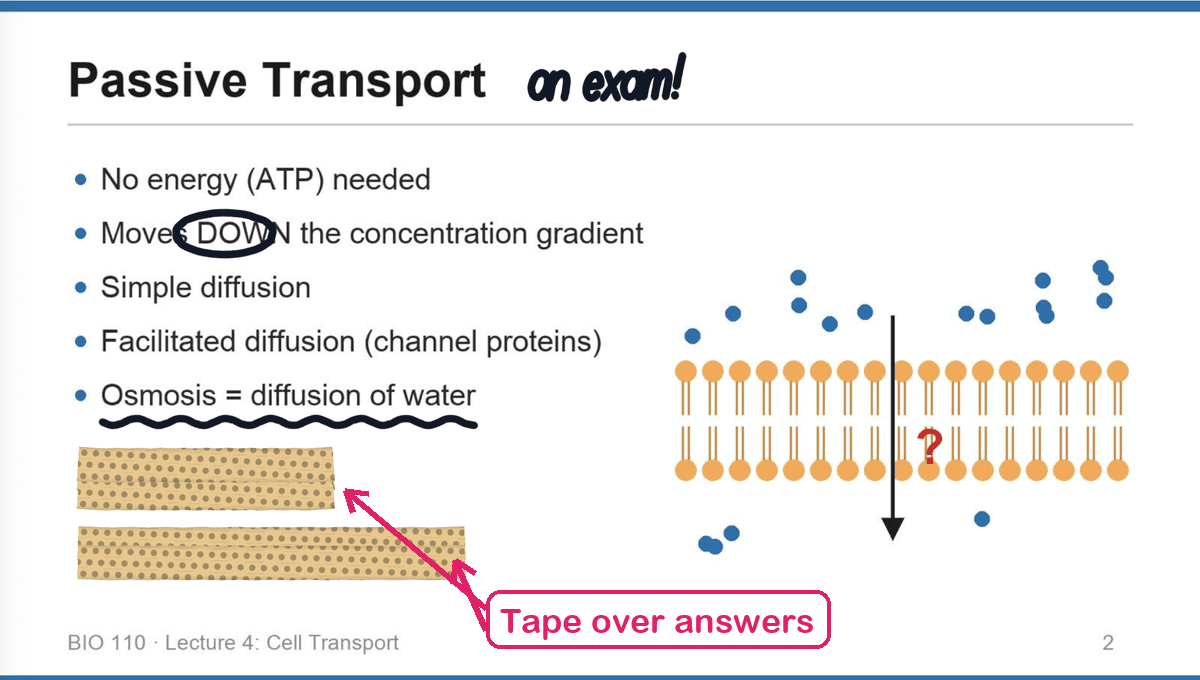
Bant aracını seçin ve bir cevabın üzerine şerit çizin: bir tanım, bir formül, bir etiket. Şimdi altında ne yazdığını söylemeye çalışın. Şeridin içinden bakmak için üzerine dokunun, tekrar kapatmak için bir kez daha dokunun. Bandı tamamen kaldırmak istediğinizde aracı Sök'e geçirin.
Eski “sayfayı elinizle kapatma” numarası bu, tek farkla ki eliniz yorulmuyor.
2. Önemli kısımları bilgi kartına çevirin
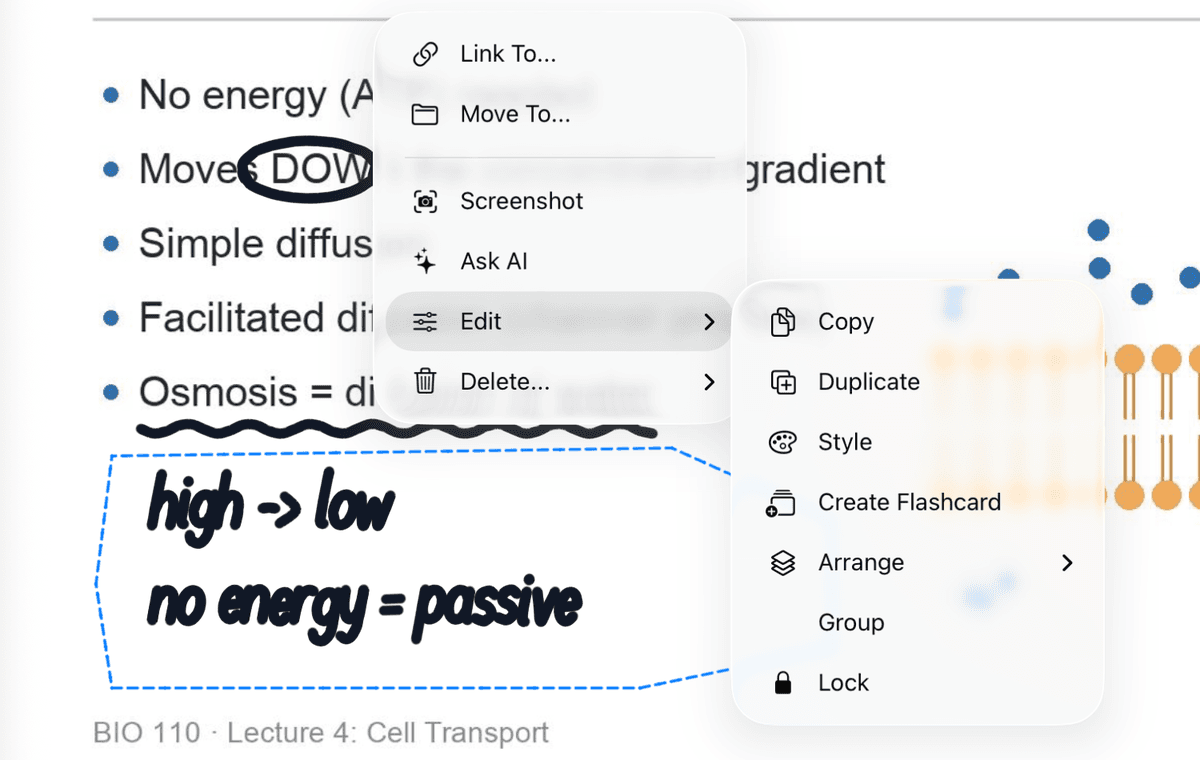
- Kement aracını seçin ve bilmeniz gereken bir şeyin etrafını çizin.
- Seçime dokunun, Düzenle'yi açın ve Kart Oluştur'u seçin.
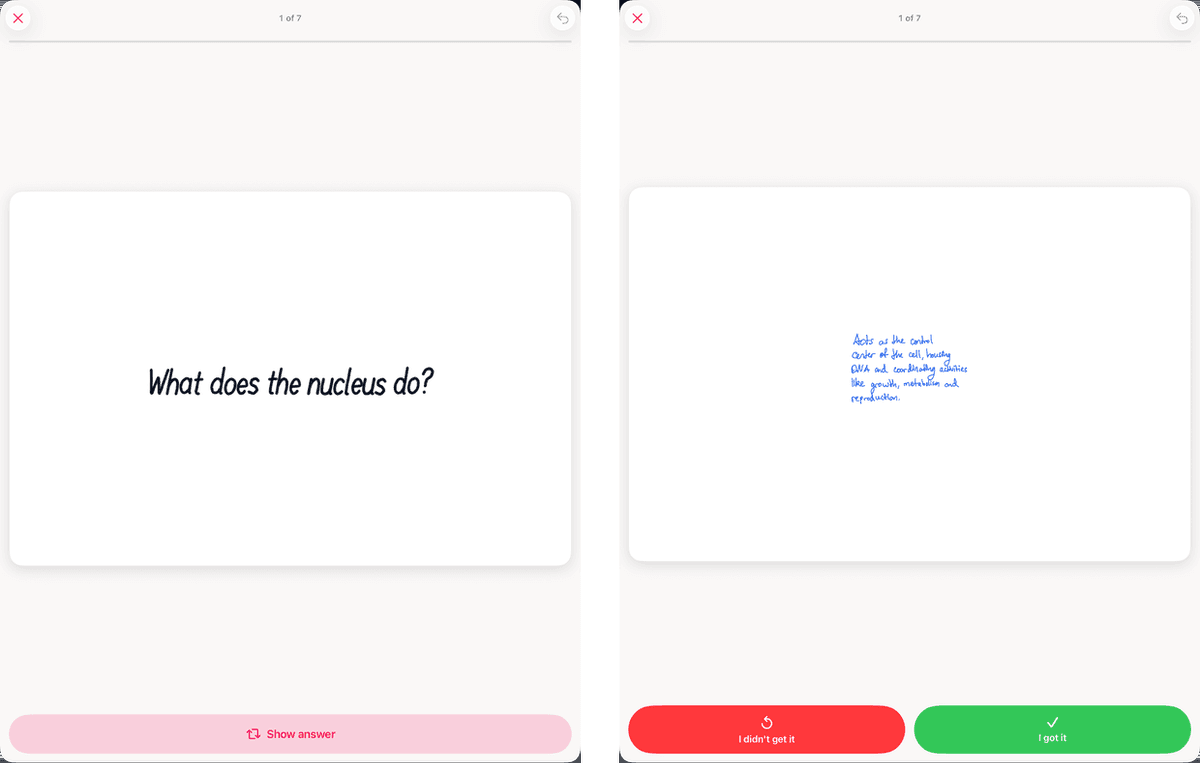
- Bir deste seçin ve sorunun ön yüzüne yazın. El yazınız zaten arka yüzde.
Sonra günde birkaç dakika çalışın. Yanıtı göster'e, ardından Bilemedim ya da Bildim'e dokunun. Zamana yaymanın devreye girdiği yer burası: uygulama her kartı sizin için planlar ve tam unutacağınız sırada karşınıza getirir. Bilgi Kartları sekmesi kaç kartın Bugün vadesi dolan olduğunu gösterir, böylece ne zaman bitirdiğinizi her zaman bilirsiniz.
Tam rehber: el yazısı notları bilgi kartlarına nasıl dönüştürürsünüz.
3. Yapay zekâ sizi sınasın
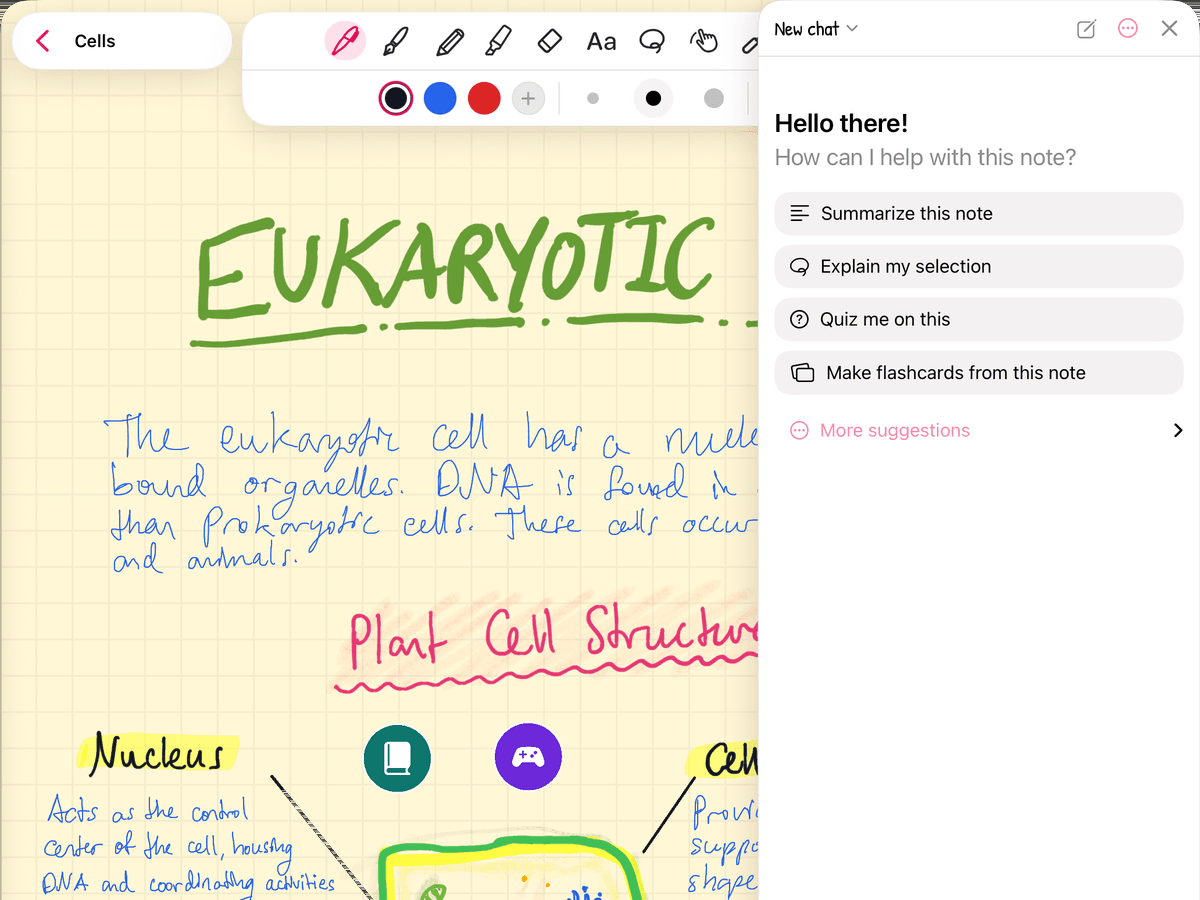
Bir notta parıltı düğmesine dokunun, ardından Bunun hakkında beni sına'ya dokunun. Notlarınızdan sorular hazırlar; böylece bir dersin tamamından kendinizi birkaç dakikada sınayabilirsiniz. Bir yerde mi takıldınız? Kementle seçin, Yapay zekâya sor'u seçin ve Seçimimi açıkla'ya dokunun.
Yapay zekâ kredi kullanır (Apple veya Google ile giriş yaptığınızda ücretsiz başlangıç kredisi alırsınız) ya da kendi OpenRouter anahtarınızı.
Basit bir çalışma rutini nasıl görünür?
- Dersten hemen sonra (2 dakika): en çok unutacağınızı düşündüğünüz üç şeyi bilgi kartına çevirin.
- Çoğu gün (10 dakika): Bugün vadesi dolan kartlarınızı bitirin. En önemli alışkanlık bu.
- Sınavdan önceki hafta: notlarınızın üstünü bantlayıp kendinizi sınayın, ardından yapay zekâ sizi her dersten sınasın.
Neden işe yaradığı hakkında daha fazlası: aktif hatırlama ve tekrar okuma ile öğrenciler için aralıklı tekrar.