Comment prendre des notes sur iPad (et vraiment s’en souvenir)
Un iPad tout neuf, une page blanche, cent outils ? Voici la façon simple de prendre des notes sur iPad, plus les deux habitudes d’étude que la science de l’apprentissage juge les plus efficaces.
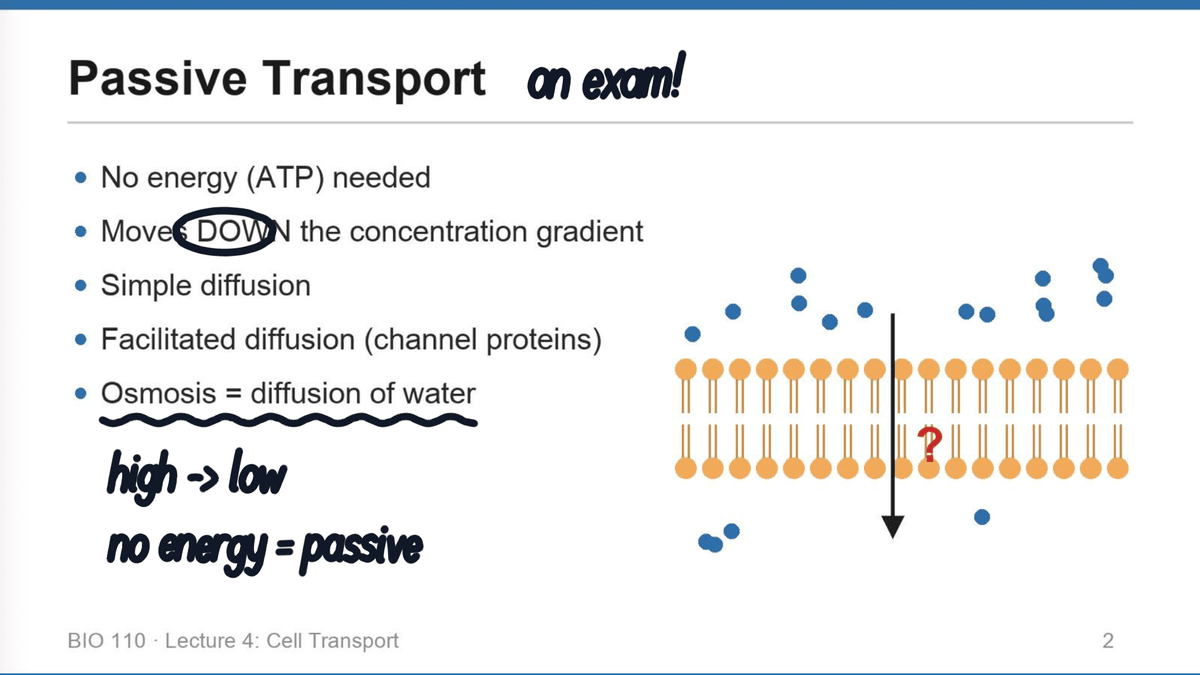
Vous avez pris l’iPad pour les cours. Vous ouvrez une appli de notes, vous fixez une page blanche et cent outils, et vous passez le cours à choisir la couleur du stylo. Puis l’examen arrive, et vos notes dorment dans un coin. Voici la méthode simple : une note par cours, écrivez comme sur papier, importez vos diapos, puis testez-vous sur ce que vous avez écrit.
La première partie se met en place en un rien de temps. La seconde est celle qui vous prépare vraiment à l’examen. Faisons les deux !
Comment commencer à prendre des notes sur iPad ?
Dans Strawberry Notes :
- Touchez + Nouveau et choisissez Carnet.
- Choisissez votre papier : touchez •••, puis Arrière-plan, et choisissez Vide, Grille, Lignes ou Points.
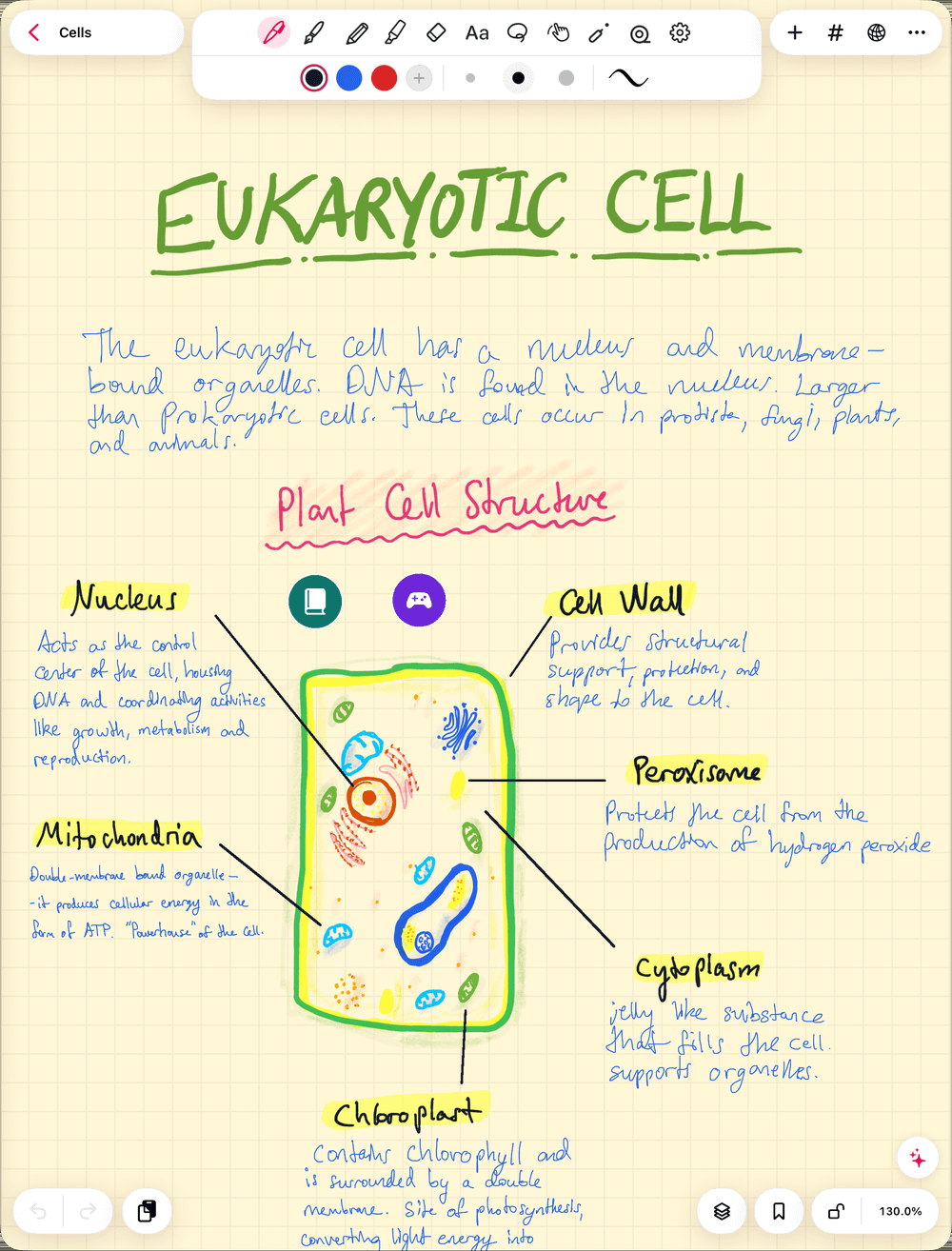
- Écrivez avec votre Apple Pencil. Le stylo, le crayon, le surligneur et la gomme sont tous dans la barre d’outils en haut.
Et voilà. Ne passez pas le cours à choisir couleurs et polices. Réglez plutôt vos stylos une bonne fois : touchez l’engrenage au bout de la barre d’outils pour ouvrir Boîte à outils, puis touchez Dupliquer à côté d’un outil. Chaque copie retient sa propre couleur et son épaisseur : gardez un stylo noir fin pour les notes, un stylo rouge pour les corrections et un gros surligneur pour les mots clés, et passez de l’un à l’autre d’une touche.
Pas d’Apple Pencil ? Touchez ••• et activez Dessin au doigt.
Besoin de place pour une carte mentale ou un grand schéma ? Choisissez Tableau blanc au lieu de Carnet. Il s’étend à l’infini dans toutes les directions.
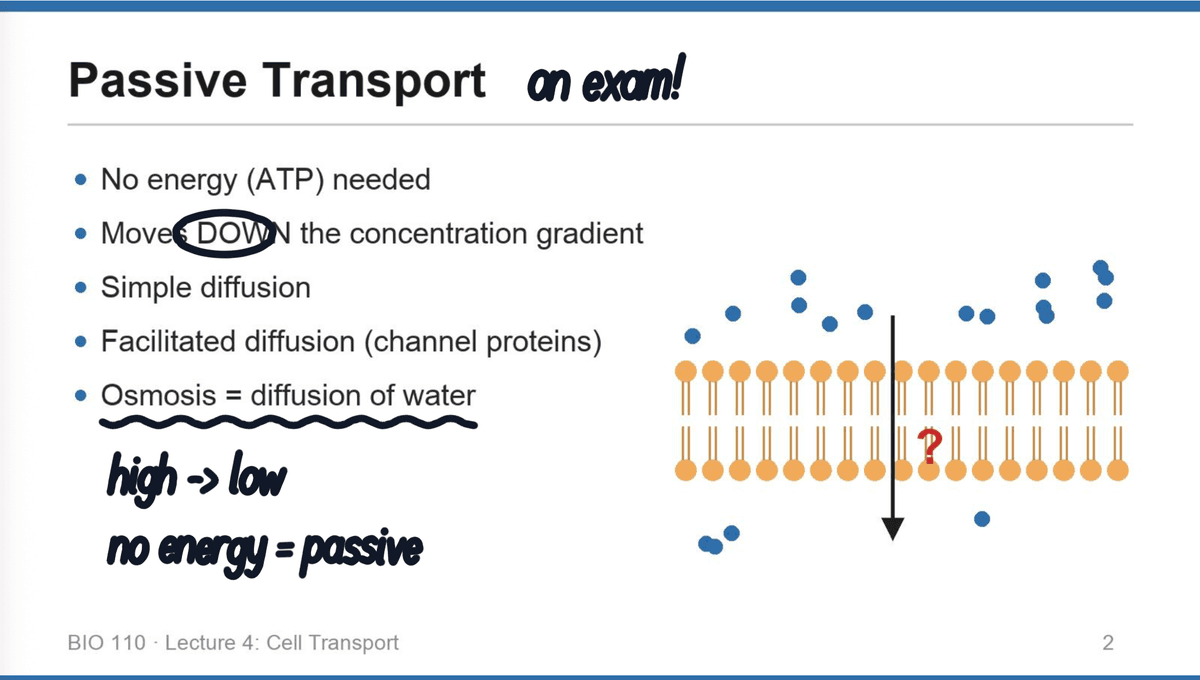
Et les diapos de cours et les notes sur papier ?
Inutile de les recopier. Importez-les et écrivez par-dessus.
- Diapos de cours : téléchargez-les en PDF, touchez + Nouveau → Importer, puis choisissez le fichier. Chaque diapo devient une page sur laquelle écrire, juste à côté du point dont parle votre prof.
- Notes papier et polycopiés : touchez + Nouveau → Scanner et scannez les pages avec votre appareil photo.
- Depuis une autre appli : dans Fichiers ou Photos, touchez Partager et choisissez Strawberry Notes.
Écrivez ce que les diapos ne disent pas : l’exemple donné par votre prof, le « ça tombera à l’examen », vos propres points d’interrogation. Les diapos contiennent déjà les points clés, pas besoin de les recopier.
Comment garder ses notes organisées ?
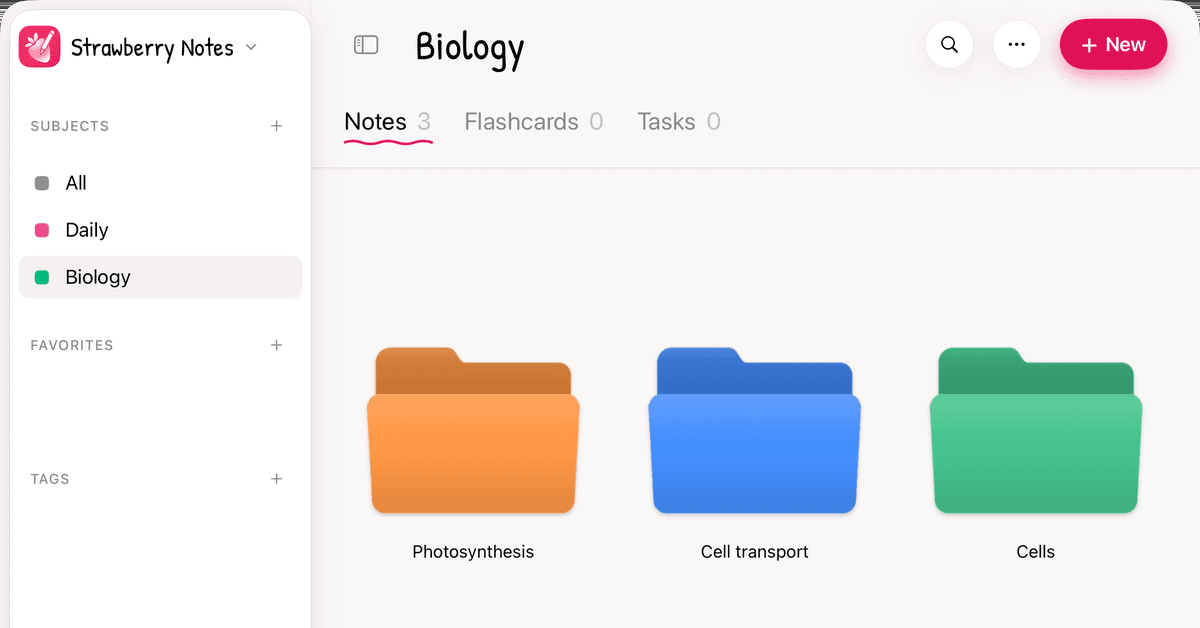
Créez une matière pour chaque grand domaine, comme Maths, Biologie ou Chimie. À l’intérieur, créez des dossiers comme vous voulez : un par cours, un par chapitre, un par examen. Glissez-y vos notes.
C’est tout ce qu’il faut pour s’organiser, parce que vous n’avez pas à retenir où se trouve quoi que ce soit. La recherche de la bibliothèque trouve aussi les mots de votre écriture manuscrite.
Envie d’approfondir une idée ? Entourez-la au lasso, touchez Lier à…, puis choisissez Nouvelle sous-note. L’idée obtient sa propre note, nichée dans celle-ci, et toucher ce que vous avez entouré vous y amène directement. Lier à… relie aussi tout ce que vous avez écrit à une autre note, pour que des idées liées de cours différents se renvoient l’une à l’autre.
Avec Premium, touchez le bouton Vue du ciel en haut de n’importe quelle note pour voir toute votre bibliothèque comme une carte : matières, notes, sous-notes, paquets et les liens entre eux.
Envie de vraiment tout retenir ? Voici ce que dit la science de l’apprentissage
De bonnes notes ne font que la moitié du travail. L’autre moitié, c’est de les réviser de la bonne façon, et la recherche est claire là-dessus.
En 2013, une équipe de psychologues dirigée par John Dunlosky a passé en revue dix techniques d’étude très répandues. Seules deux ont obtenu la meilleure note, « utilité élevée » : faire des tests d’entraînement et espacer ses révisions dans le temps. La relecture et le soulignage, deux habitudes sur lesquelles beaucoup d’entre nous comptent, sont arrivés en bas du classement.
En clair :
- Se tester vaut mieux que relire. Essayer de sortir la réponse de sa tête, c’est ça, réviser. Relire donne l’impression de travailler, mais l’étude l’a classé bas : les gains étaient faibles et irréguliers.
- Espacez vos révisions. Étaler ses séances d’étude dans le temps était l’autre technique la mieux notée de l’étude. Quelques minutes presque tous les jours, pas une longue nuit la veille de l’examen.
Alors arrêtez de relire vos notes, et commencez à vous interroger dessus. (Surligner les mots clés en écrivant, c’est très bien. Mais que ce ne soit pas tout votre plan de révision.) Voici trois façons de le faire dans l’appli, de la plus rapide à la plus complète.
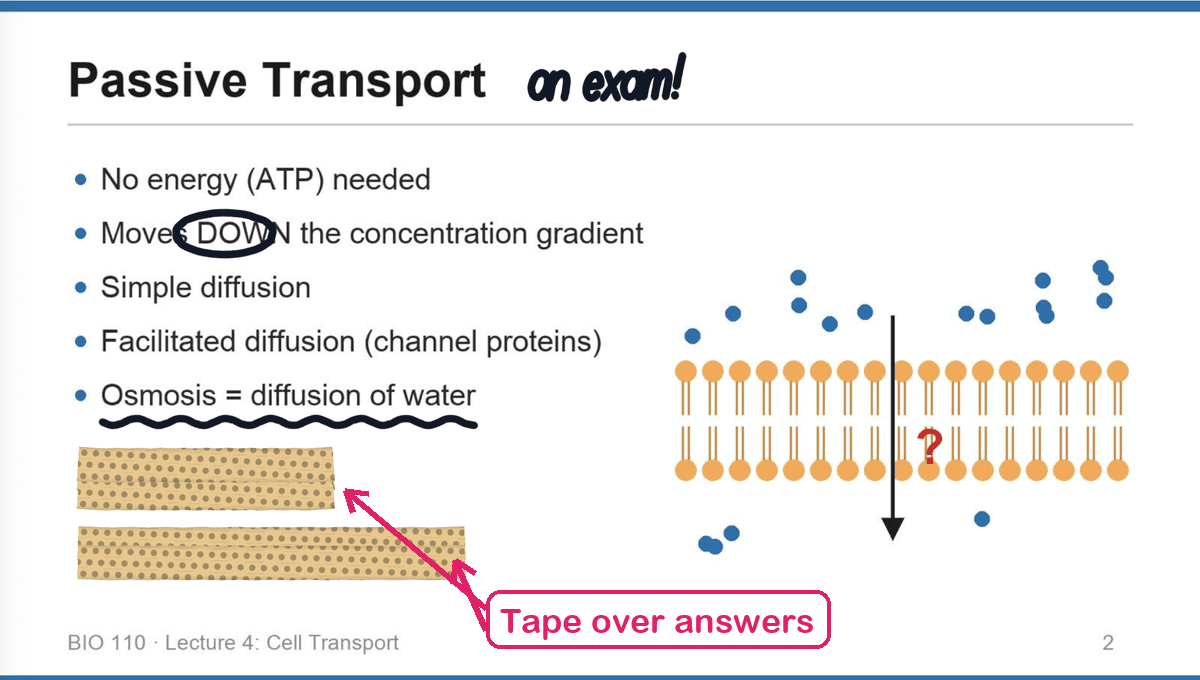
1. Cachez vos notes avec du ruban adhésif
Choisissez l’outil Ruban et tracez une bande sur une réponse : une définition, une formule, une étiquette. Essayez maintenant de dire ce qu’il y a dessous. Touchez la bande pour jeter un œil, touchez à nouveau pour la recacher. Passez à l’outil Retirer quand vous voulez enlever le ruban pour de bon.
C’est l’ancien truc de « cacher la page avec la main », sauf que votre main ne se fatigue pas.
2. Transformez les passages importants en flashcards
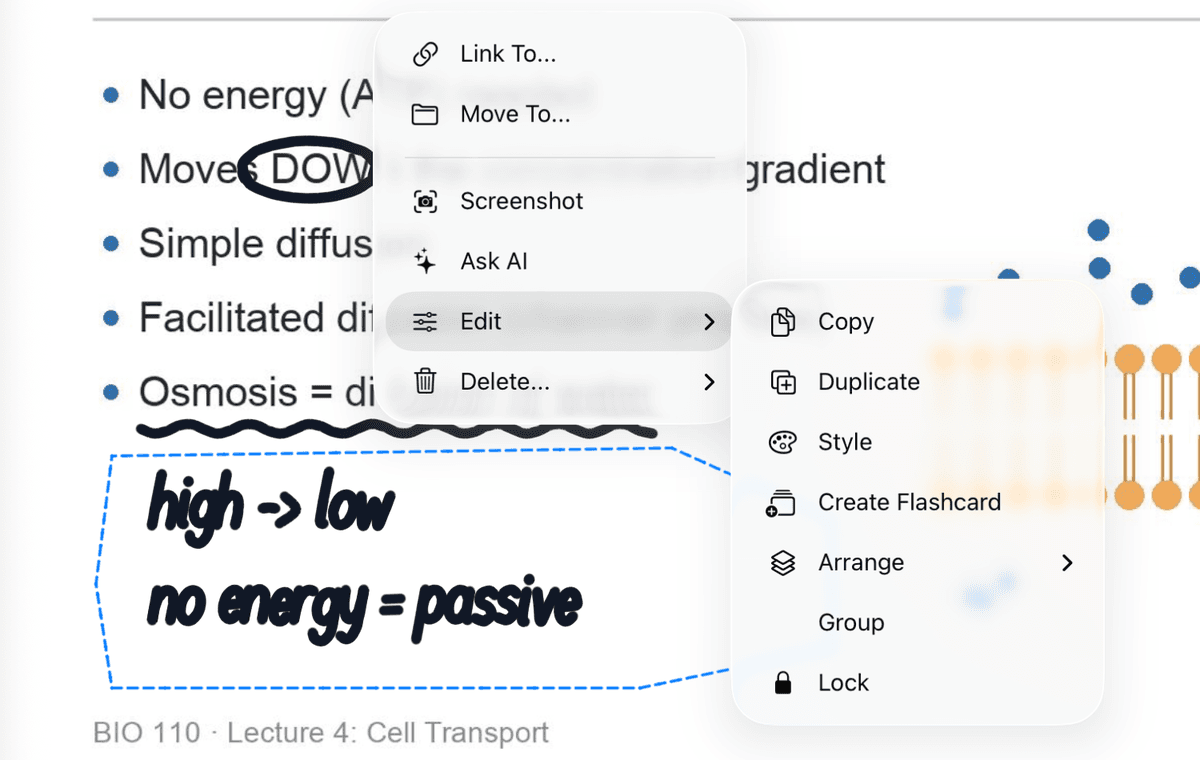
- Choisissez l’outil Lasso et entourez ce que vous devez savoir.
- Touchez la sélection, ouvrez Modifier, puis choisissez Créer une carte.
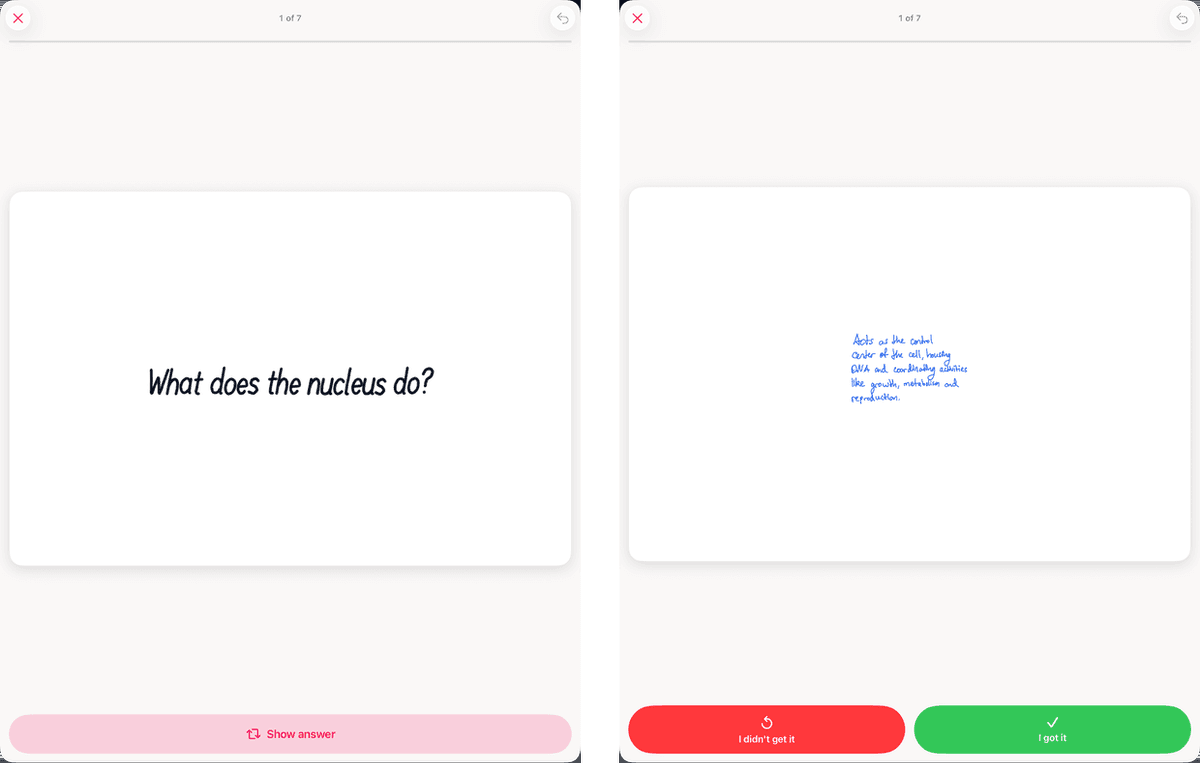
- Choisissez un paquet et écrivez la question au recto. Votre écriture manuscrite est déjà au verso.
Révisez ensuite quelques minutes par jour. Touchez Afficher la réponse, puis Je ne savais pas ou Je savais. C’est là qu’intervient l’espacement : l’appli planifie chaque carte pour vous, et la ramène juste avant que vous l’oubliiez. L’onglet Fiches indique combien de cartes sont À réviser aujourd’hui, pour toujours savoir quand vous avez fini.
Guide complet : comment transformer des notes manuscrites en flashcards.
3. Laissez l’IA vous interroger
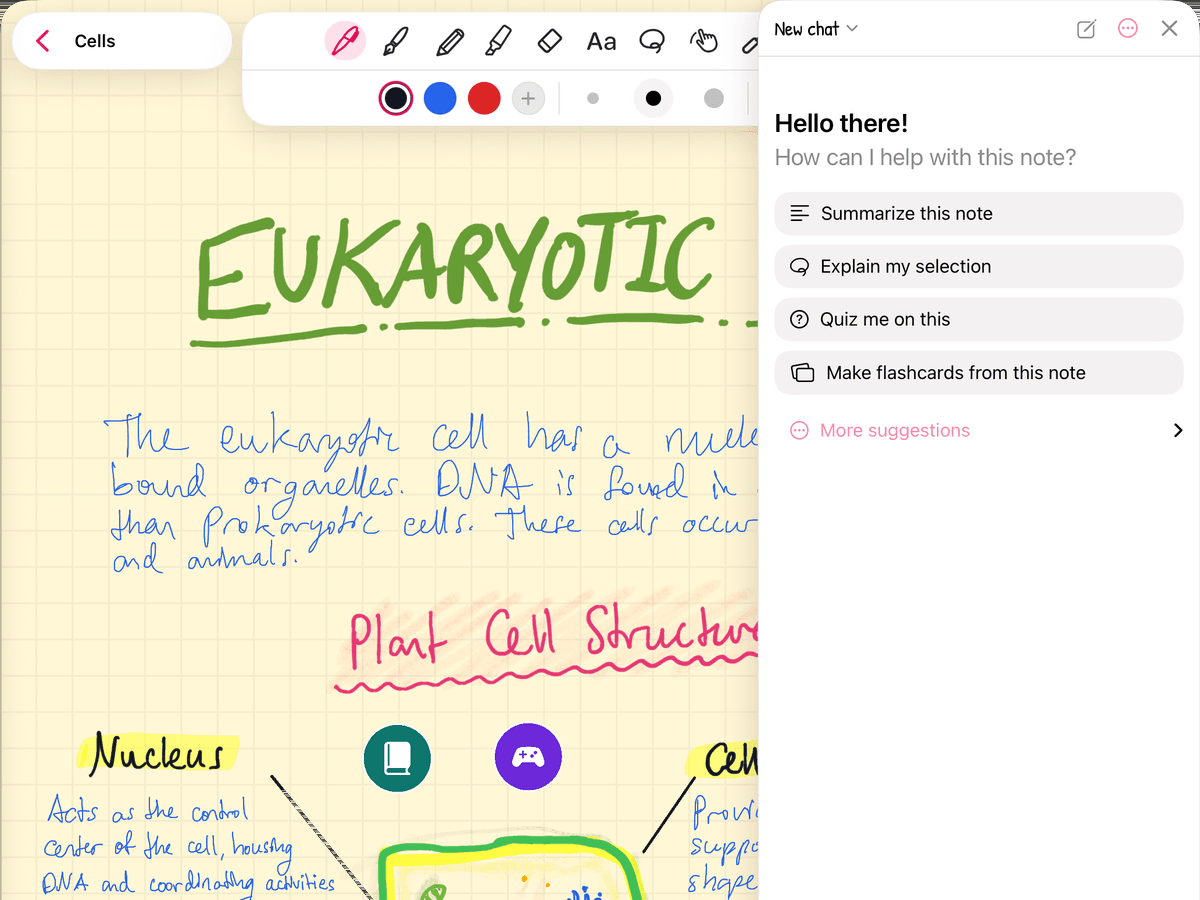
Touchez le bouton étincelle dans une note, puis touchez Interrogez-moi là-dessus. Elle écrit des questions à partir de vos notes, pour vous tester sur tout un cours en quelques minutes. Bloqué sur un passage ? Entourez-le au lasso, choisissez Demander à l’IA, puis touchez Expliquer ma sélection.
L’IA utilise des crédits (vous recevez des crédits de départ gratuits quand vous vous connectez avec Apple ou Google) ou votre propre clé OpenRouter.
À quoi ressemble une routine de révision simple ?
- Juste après le cours (2 minutes) : transformez en flashcards les trois choses que vous risquez le plus d’oublier.
- La plupart des jours (10 minutes) : videz vos cartes À réviser aujourd’hui. C’est l’habitude qui compte le plus.
- La semaine avant l’examen : cachez vos notes avec le ruban et interrogez-vous, puis laissez l’IA vous interroger sur chaque cours.
Pour mieux comprendre pourquoi ça marche : rappel actif vs relecture et répétition espacée pour les étudiants.