Come prendere appunti su iPad (e ricordarli davvero)
iPad nuovo, pagina bianca, cento strumenti? Ecco il modo semplice per prendere appunti su iPad, più le due abitudini di studio che secondo la scienza dell’apprendimento funzionano meglio.
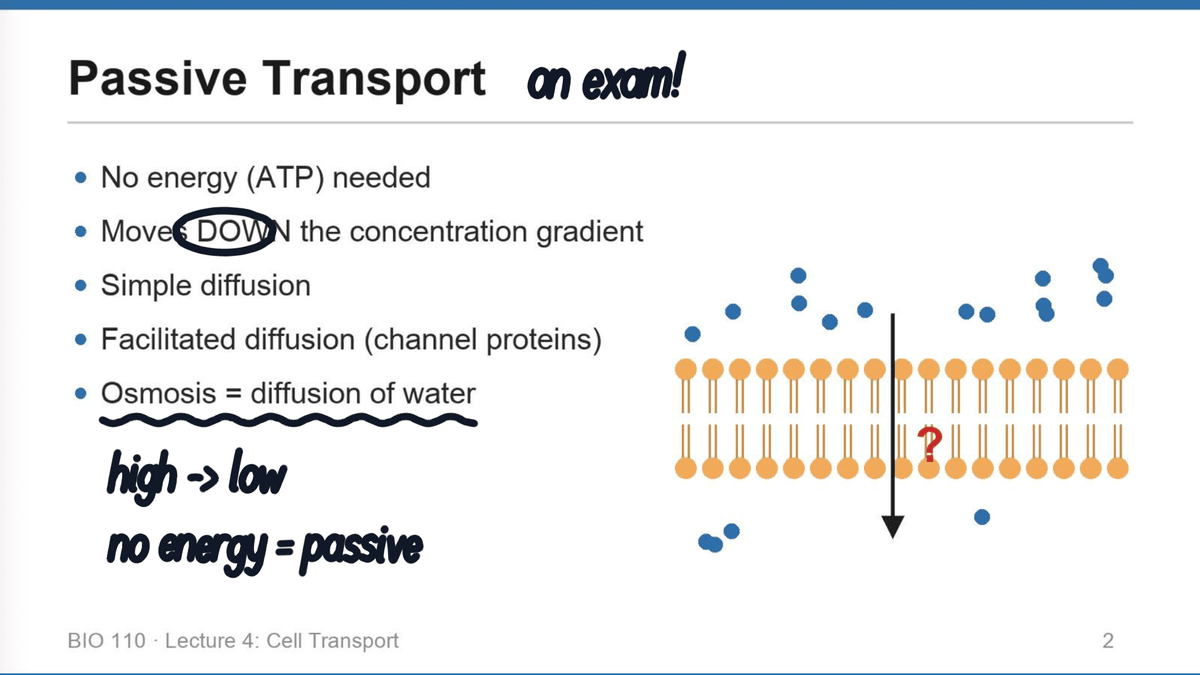
Hai preso l’iPad per la scuola. Apri un’app per appunti, fissi una pagina bianca e cento strumenti, e passi la lezione a scegliere il colore delle penne. Poi arriva l’esame, e i tuoi appunti restano lì, fermi. Ecco il modo semplice: una nota per ogni corso, scrivi come su carta, porta dentro le slide, poi mettiti alla prova su quello che hai scritto.
La prima parte si prepara in un attimo. La seconda è quella che ti prepara all’esame. Facciamole entrambe!
Come si comincia a prendere appunti su iPad?
In Strawberry Notes:
- Tocca + Nuovo e scegli Quaderno.
- Scegli la carta: tocca •••, poi Sfondo, e scegli Vuoto, Griglia, Linee o Punti.
- Scrivi con la tua Apple Pencil. Penna, matita, evidenziatore e gomma sono tutti nella barra degli strumenti in alto.
Tutto qui. Non passare la lezione a pensare a colori e caratteri. Prepara le tue penne una volta sola: tocca l’ingranaggio alla fine della barra degli strumenti per aprire la Cassetta degli attrezzi, e tocca Duplica accanto a un qualsiasi strumento. Ogni copia ricorda il suo colore e il suo spessore, così puoi tenere una penna nera sottile per gli appunti, una rossa per le correzioni e un evidenziatore spesso per le parole chiave, e passare dall’una all’altra con un tocco.
Non hai una Apple Pencil? Tocca ••• e attiva Disegno con il dito.
Ti serve spazio per una mappa mentale o un grande schema? Scegli Lavagna invece di Quaderno. Si estende all’infinito in ogni direzione.
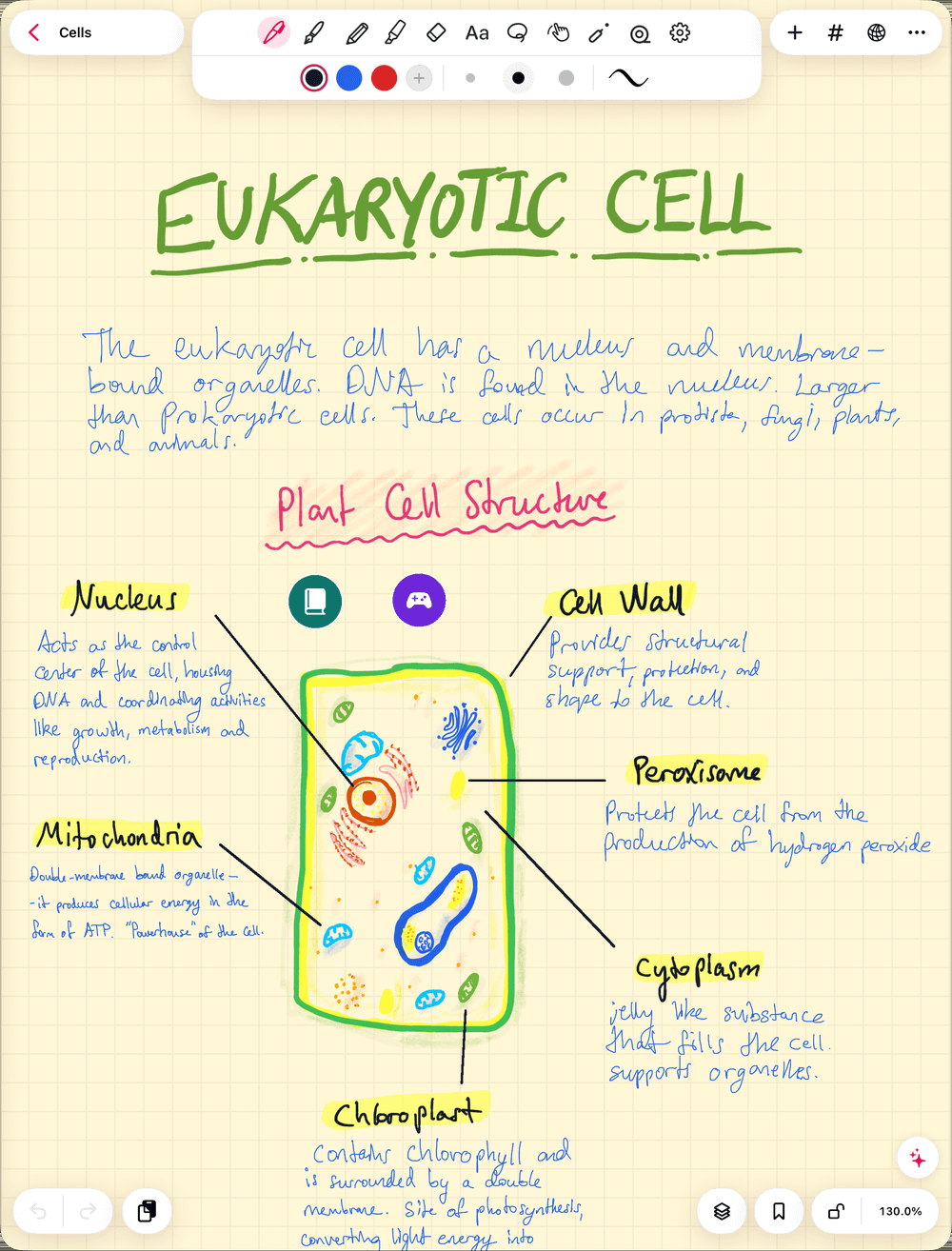
E le slide delle lezioni e gli appunti su carta?
Non ricopiarli. Portali dentro e scrivici sopra.
- Slide delle lezioni: scaricale come PDF, tocca + Nuovo → Importa e scegli il file. Ogni slide diventa una pagina su cui scrivere, proprio accanto al punto di cui sta parlando il professore.
- Appunti su carta e dispense: tocca + Nuovo → Scansiona e scansiona le pagine con la fotocamera.
- Da un’altra app: in File o Foto, tocca Condividi e scegli Strawberry Notes.
Scrivi quello che le slide non dicono: l’esempio che fa il professore, il “questo uscirà all’esame”, i tuoi punti interrogativi. Le slide hanno già i punti elenco, quindi non serve ricopiarli.
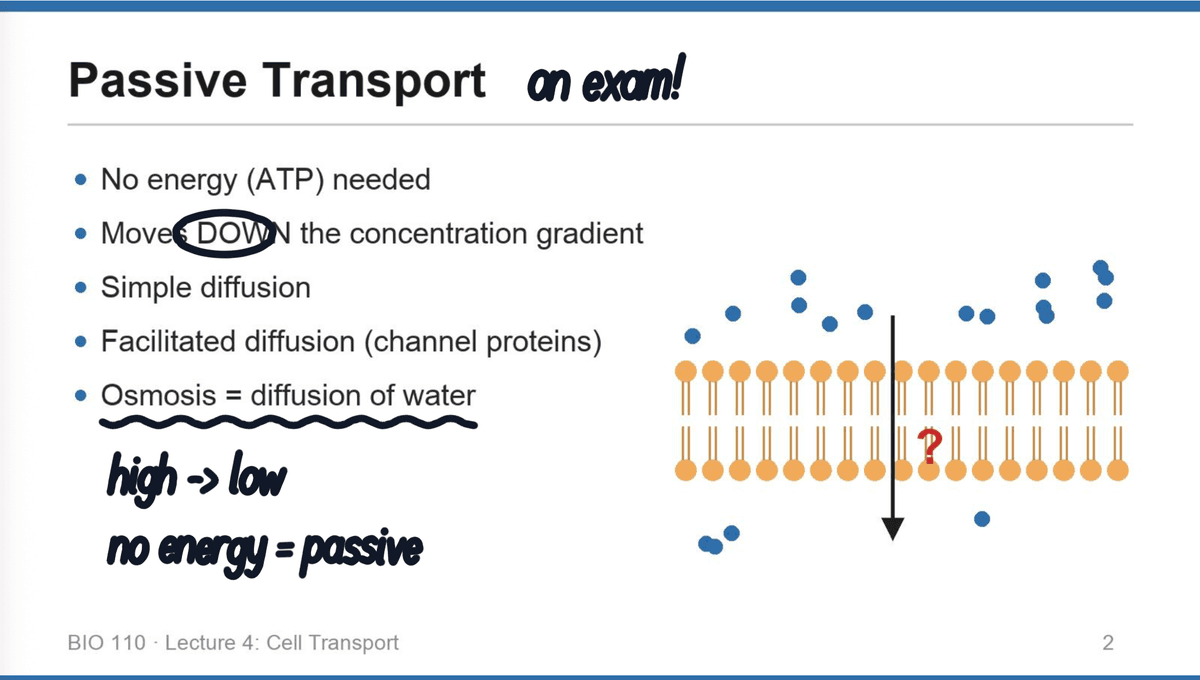
Come tieni in ordine i tuoi appunti?
Crea una materia per ogni grande area, come Matematica, Biologia o Chimica. Al suo interno, crea delle cartelle come preferisci: una per corso, una per unità, una per esame. Trascina dentro le note.
È tutto l’ordine che ti serve, perché non devi ricordare dove sta qualcosa. La ricerca nella libreria trova le parole anche nella tua scrittura a mano.
Vuoi approfondire un’idea? Selezionala con il lazo, tocca Collega a… e scegli Nuova sottonota. L’idea ottiene una nota tutta sua, dentro questa, e toccando ciò che hai selezionato ci vai subito. Collega a… collega anche qualsiasi cosa tu abbia scritto a un’altra nota, così idee affini di lezioni diverse si richiamano a vicenda.
Con Premium, tocca il pulsante Vista cielo in alto in qualsiasi nota per vedere tutta la tua libreria come una mappa: materie, note, sottonote, mazzi e i collegamenti tra loro.
Vuoi ricordare davvero? Ecco cosa dice la scienza dell’apprendimento
Dei buoni appunti sono solo metà del lavoro. L’altra metà è studiarli nel modo giusto, e la ricerca dà una risposta chiara.
Nel 2013, un gruppo di psicologi guidato da John Dunlosky ha esaminato dieci tecniche di studio molto diffuse. Solo due hanno ottenuto la valutazione più alta, “alta utilità”: fare test di prova e distribuire lo studio nel tempo. Rileggere e sottolineare, due abitudini su cui molti di noi si appoggiano, sono risultate basse.
In parole semplici:
- Mettersi alla prova batte rileggere. Cercare di tirare fuori la risposta dalla testa è studiare. Rileggere sembra faticoso, ma la revisione lo ha valutato basso: i risultati erano scarsi e incostanti.
- Distribuisci lo studio. Distanziare le sessioni di studio nel tempo è l’altra tecnica valutata più in alto dalla revisione. Pochi minuti quasi ogni giorno, non una lunga notte prima dell’esame.
Quindi smetti di rileggere gli appunti e comincia a interrogarti. (Evidenziare le parole chiave mentre scrivi va bene. Basta che non sia tutto il tuo piano di studio.) Ecco tre modi per farlo nell’app, dal più rapido al più completo.
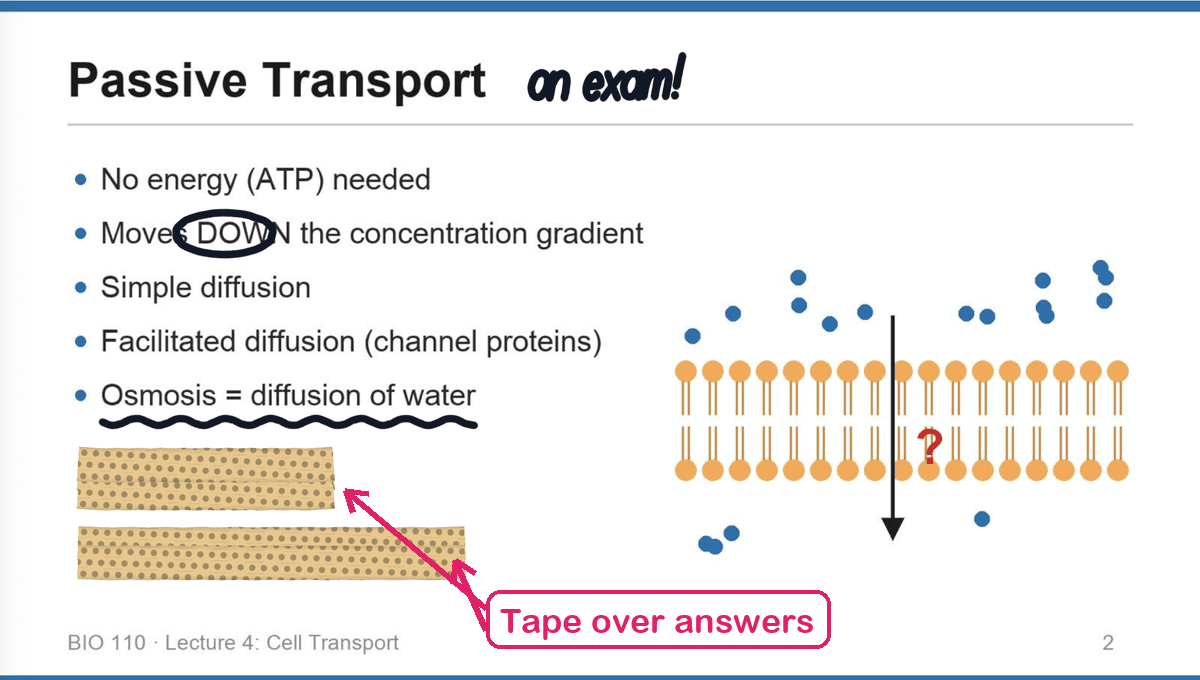
1. Copri gli appunti con il nastro
Scegli lo strumento Nastro e traccia una striscia sopra una risposta: una definizione, una formula, un’etichetta. Ora prova a dire cosa c’è sotto. Tocca la striscia per sbirciare, tocca di nuovo per ricoprire. Passa allo strumento Stacca quando vuoi togliere il nastro per sempre.
È il vecchio trucco di “copri la pagina con la mano”, solo che la mano non si stanca.
2. Trasforma le parti importanti in flashcard
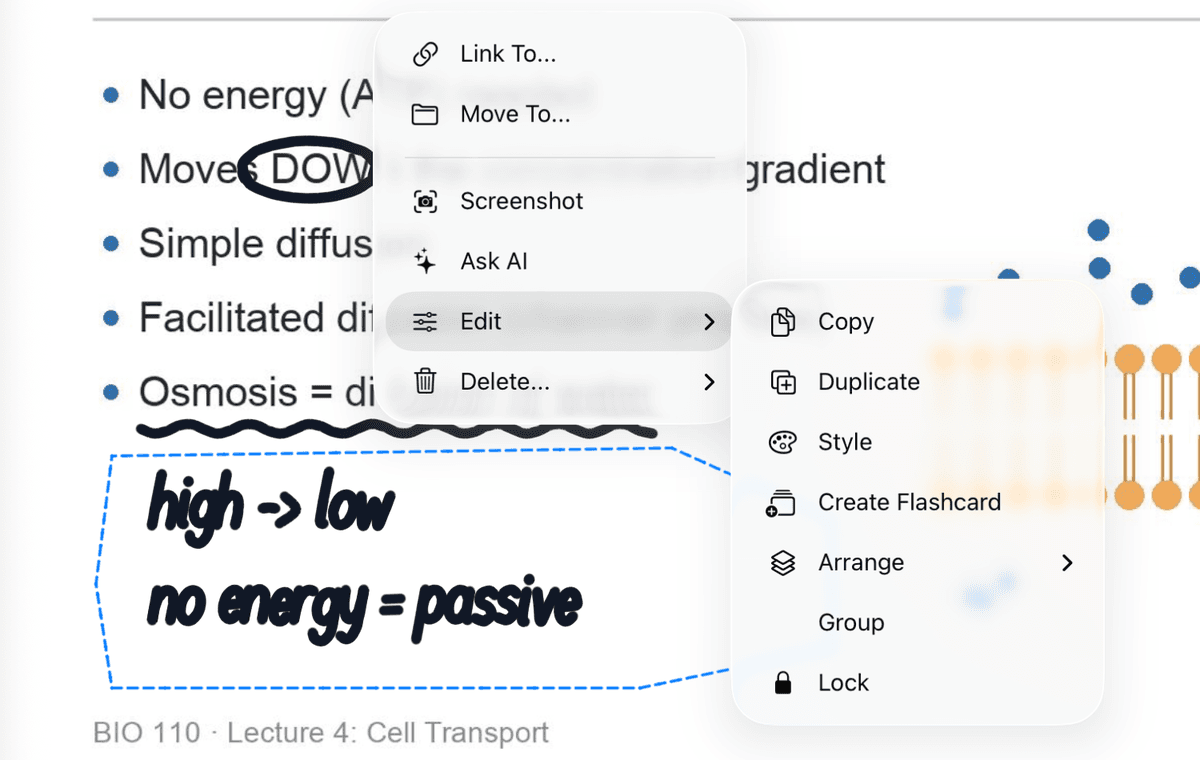
- Scegli lo strumento Lazo e disegna un contorno attorno a qualcosa che devi sapere.
- Tocca la selezione, apri Modifica e scegli Crea flashcard.
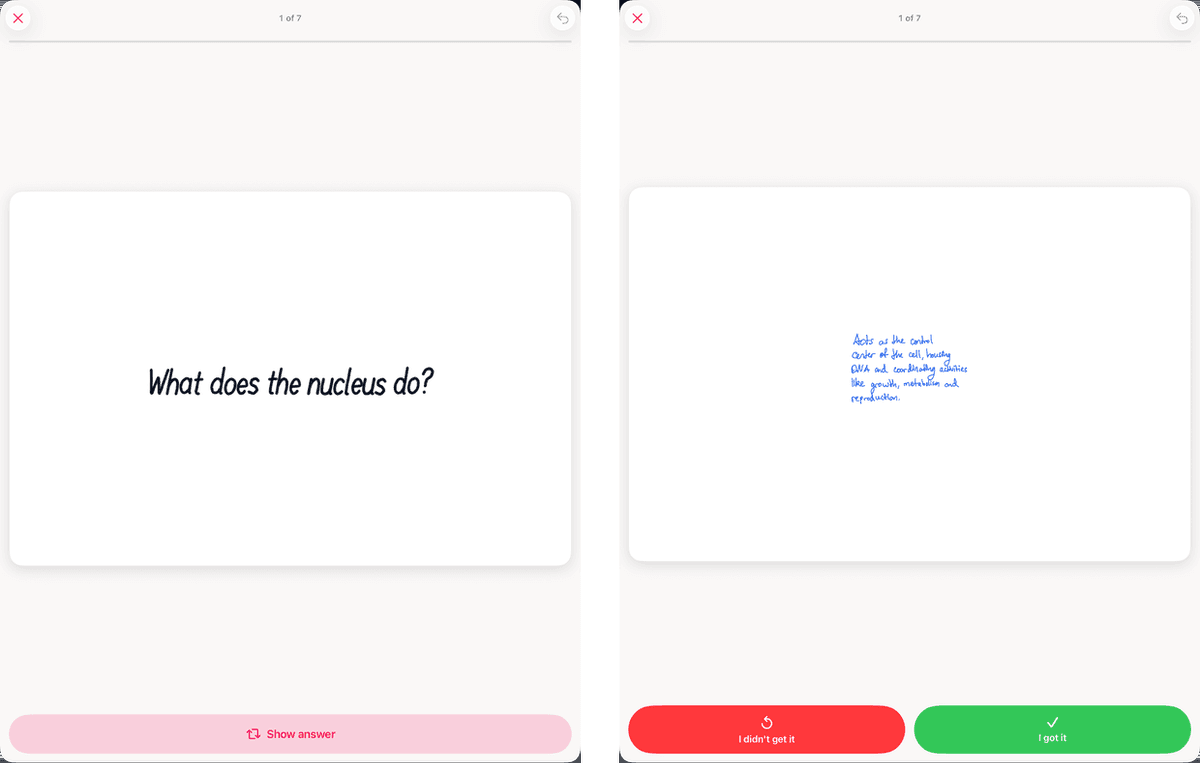
- Scegli un mazzo e scrivi la domanda sul fronte. La tua scrittura è già sul retro.
Poi studia qualche minuto al giorno. Tocca Mostra risposta, poi Non la sapevo o La sapevo. Qui entra in gioco la distribuzione nel tempo: l’app programma ogni carta per te, riproponendola poco prima che tu la dimentichi. La scheda Flashcard mostra quante sono In scadenza oggi, così sai sempre quando hai finito.
Guida completa: come trasformare gli appunti scritti a mano in flashcard.
3. Fatti interrogare dall’IA
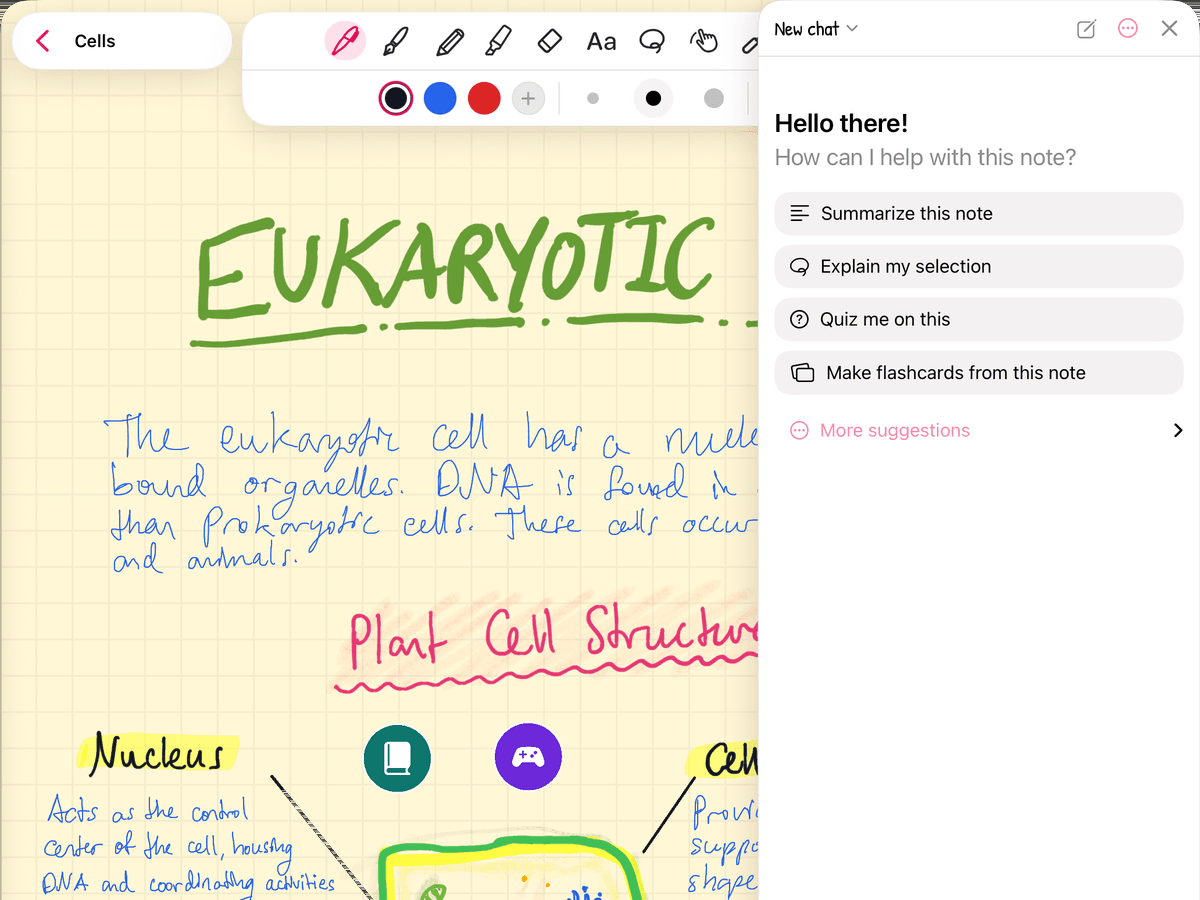
Tocca il pulsante a forma di scintilla in una nota, poi tocca Interrogami su questo. Scrive domande dai tuoi appunti, così puoi metterti alla prova su un’intera lezione in pochi minuti. Bloccato su una parte? Selezionala con il lazo, scegli Chiedi all’IA e tocca Spiega la mia selezione.
L’IA usa crediti (ricevi crediti iniziali gratuiti quando accedi con Apple o Google) o la tua chiave OpenRouter.
Che aspetto ha una semplice routine di studio?
- Subito dopo la lezione (2 minuti): trasforma in flashcard le tre cose che hai più probabilità di dimenticare.
- Quasi ogni giorno (10 minuti): svuota le carte In scadenza oggi. È l’abitudine che conta di più.
- La settimana prima dell’esame: copri gli appunti con il nastro e interrogati, poi fatti interrogare dall’IA su ogni lezione.
Perché funziona, in dettaglio: richiamo attivo contro rilettura e ripetizione dilazionata per studenti.