iPadでノートを取る方法(しかもちゃんと覚えられる)
新しいiPad、白紙のページ、山ほどのツール。迷ったら、これがiPadでノートを取るシンプルな方法です。学習科学が効果的だと示す2つの勉強習慣もあわせてご紹介します。
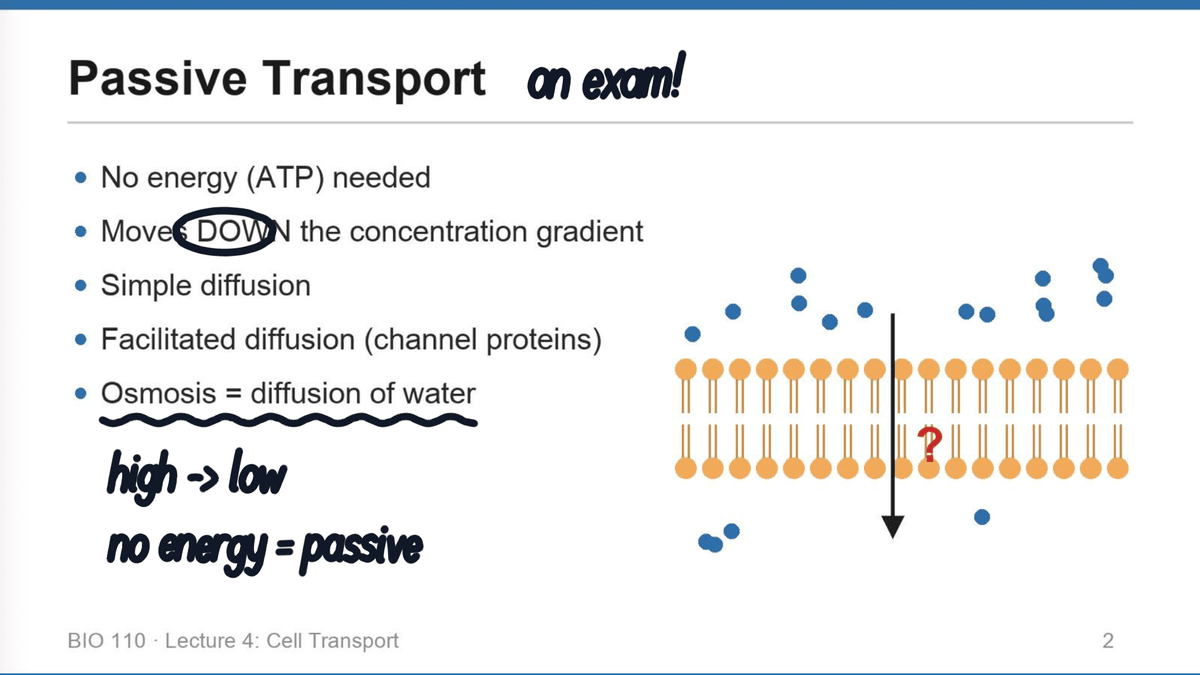
勉強のためにiPadを買ったのに、ノートアプリを開いても目に入るのは白紙のページと山ほどのツール。気づけば講義中ずっとペンの色選びをしています。そして試験が来ても、ノートはただ眠っているだけ。シンプルな方法はこれです。授業ごとに1冊のノートを作り、紙のように書き、スライドを取り込み、書いた内容で自分をテストしましょう。
最初の部分はすぐ設定できます。2つ目が、試験への準備を整えてくれる部分です。両方やってみましょう!
iPadでノートを取り始めるには?
Strawberry Notesでは:
- + 新規作成をタップして、ノートブックを選びます。
- 用紙を選びます。•••をタップし、背景から白紙、グリッド、罫線、ドットのどれかを選びましょう。
- Apple Pencilで書きましょう。ペン、鉛筆、ハイライター、消しゴムは、上部のツールバーにそろっています。
これだけです。講義中に色やフォントで悩むのはやめましょう。 かわりにペンを一度だけ設定します。ツールバーの端にある歯車をタップしてツールボックスを開き、好きなツールの横の複製をタップ。コピーはそれぞれ自分の色と太さを覚えているので、ノート用の細い黒ペン、訂正用の赤ペン、キーワード用の太いハイライターを用意して、ワンタップで切り替えられます。
Apple Pencilがない? •••をタップして指で描画をオンにしましょう。
マインドマップや大きな図を描く場所が必要? ノートブックのかわりにホワイトボードを選びましょう。どの方向にも果てしなく広がります。
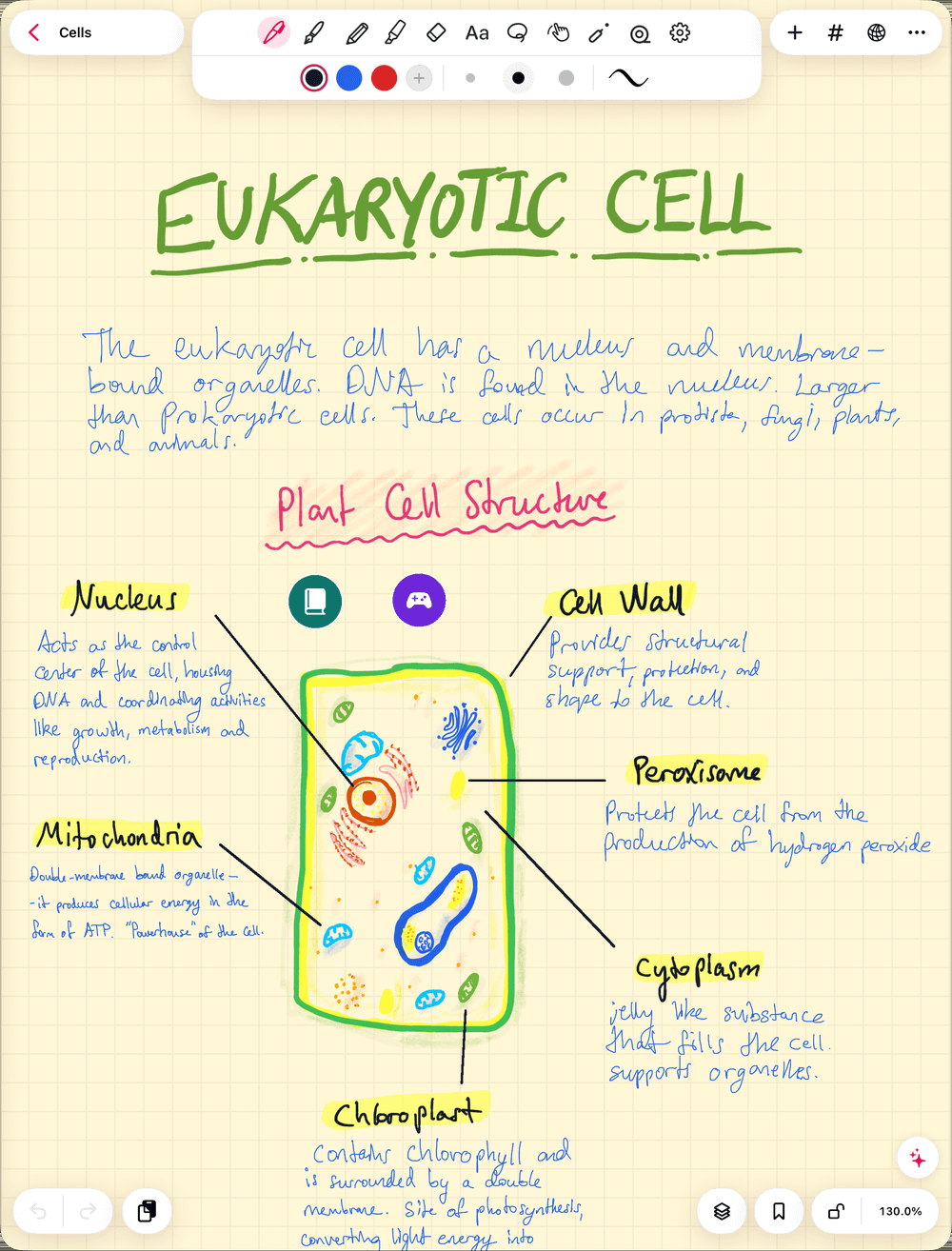
講義スライドや紙のノートはどうする?
書き写さなくて大丈夫。取り込んで、その上に書きましょう。
- 講義スライド: PDFでダウンロードし、+ 新規作成 → 読み込むをタップしてファイルを選びます。スライドの1枚1枚が書き込めるページになり、先生が話している箇条書きのすぐ横に書けます。
- 紙のノートやプリント: + 新規作成 → スキャンをタップして、カメラでページをスキャンします。
- ほかのアプリから: ファイルや写真で共有をタップし、Strawberry Notesを選びます。
スライドにないことを書きましょう。先生が挙げた例、「ここは試験に出ます」という一言、自分の疑問などです。箇条書きはスライドにすでにあるので、写す必要はありません。
ノートはどう整理すればいい?
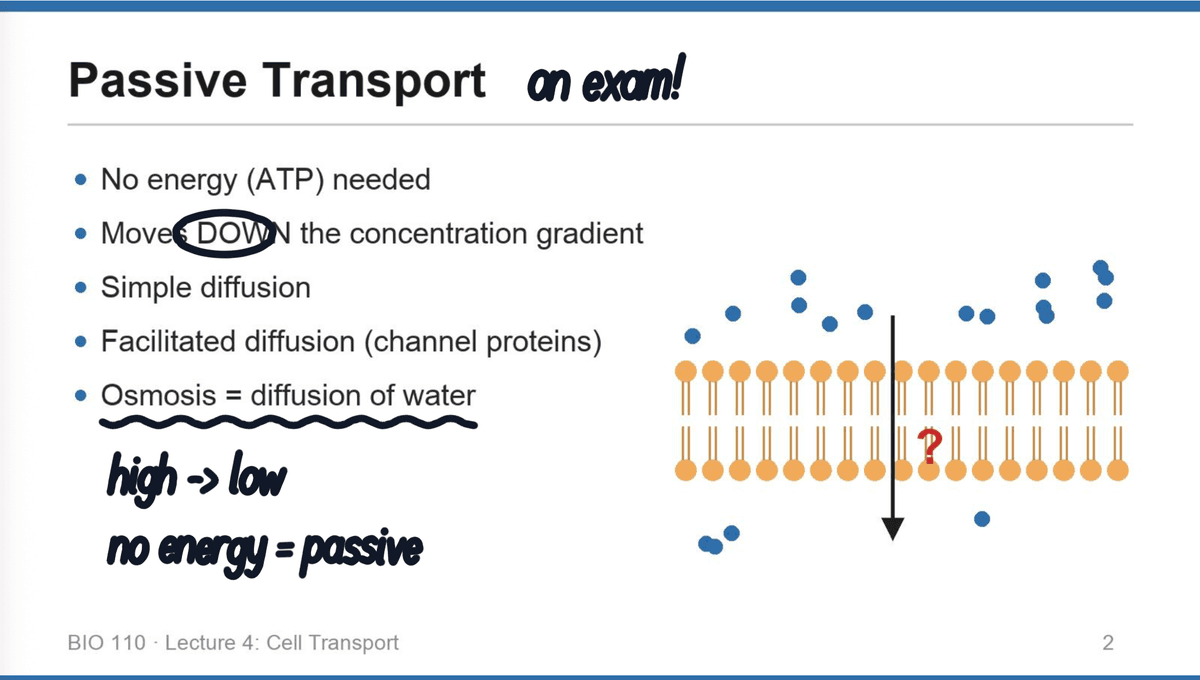
数学、生物、化学のような大きな分野ごとに科目を作ります。その中に、好きなようにフォルダを作りましょう。授業ごと、単元ごと、試験ごとなど自由です。ノートはドラッグして入れます。
整理はこれだけで十分です。どこにあるか覚えておく必要はありません。ライブラリ検索なら、手書きの文字も見つけてくれます。
1つのアイデアを深掘りしたい? なげなわで囲んでリンク先…をタップし、新規サブノートを選びましょう。そのアイデアだけのノートがこのノートの中に作られ、囲んだ部分をタップすればすぐそこへ飛べます。リンク先…は、書いたものを別のノートにつなぐこともできるので、別々の講義の関連する内容をお互いにつなげられます。
Premiumなら、ノートの上部にあるスカイビューボタンをタップすると、ライブラリ全体がマップで見えます。科目、ノート、サブノート、デッキ、そしてそれらのつながりまで一目瞭然です。
ちゃんと覚えたい? 学習科学が教えてくれること
よいノートは、半分だけの仕事です。もう半分は、それを正しい方法で勉強すること。そして研究は、はっきりした答えを出しています。
2013年、ジョン・ダンロスキー(John Dunlosky)らの心理学者チームが、よく使われる10の勉強法を検証しました。最高評価の「高い有用性(high utility)」を得たのは2つだけ。練習テストを受けることと、勉強を時間をあけて分散させることです。多くの人が頼りがちな、読み返しとアンダーラインは、低い評価でした。
わかりやすく言うと:
- 読み返すより、自分をテストするほうが効果的。 頭の中から答えを引き出そうとすること、それが勉強そのものです。読み返すと頑張った気分になりますが、研究での評価は低く、効果は小さく、安定もしていませんでした。
- 時間をあけて勉強する。 勉強を時間をあけて分散させることは、研究で最も高く評価されたもう1つの方法です。試験前夜の長い一夜ではなく、ほぼ毎日の数分間を積み重ねましょう。
だから、ノートの読み返しはやめて、ノートで自分にクイズを出しましょう。(書きながらキーワードをハイライトするのはOK。ただし、それだけを勉強計画にしないでください。)アプリでできる3つの方法を、手軽なものから本格的なものまで順にご紹介します。
1. テープでノートを隠す
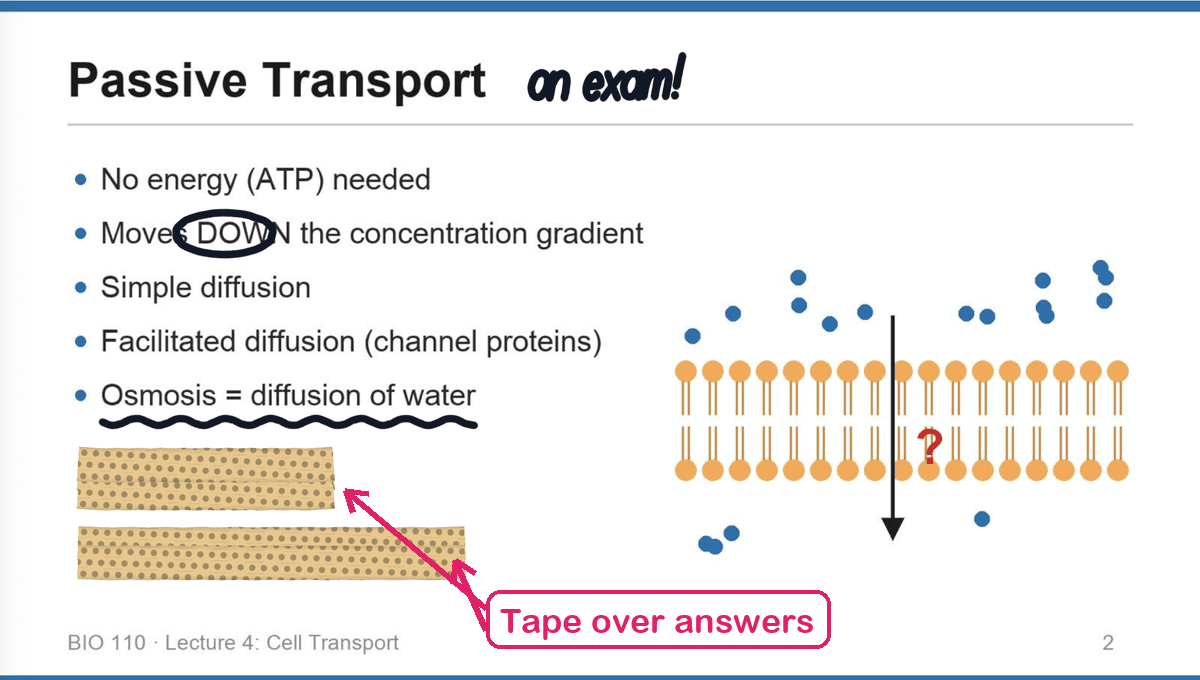
テープツールを選び、答えの上に帯を引きます。定義、公式、ラベルなど何でも構いません。そして、その下に何があるか言ってみましょう。帯をタップすると透けて見え、もう一度タップするとまた隠れます。テープを完全に外したいときは、ツールをはがすに切り替えます。
手でページを隠す昔ながらの方法と同じですが、手が疲れません。
2. 大事な部分をフラッシュカードにする
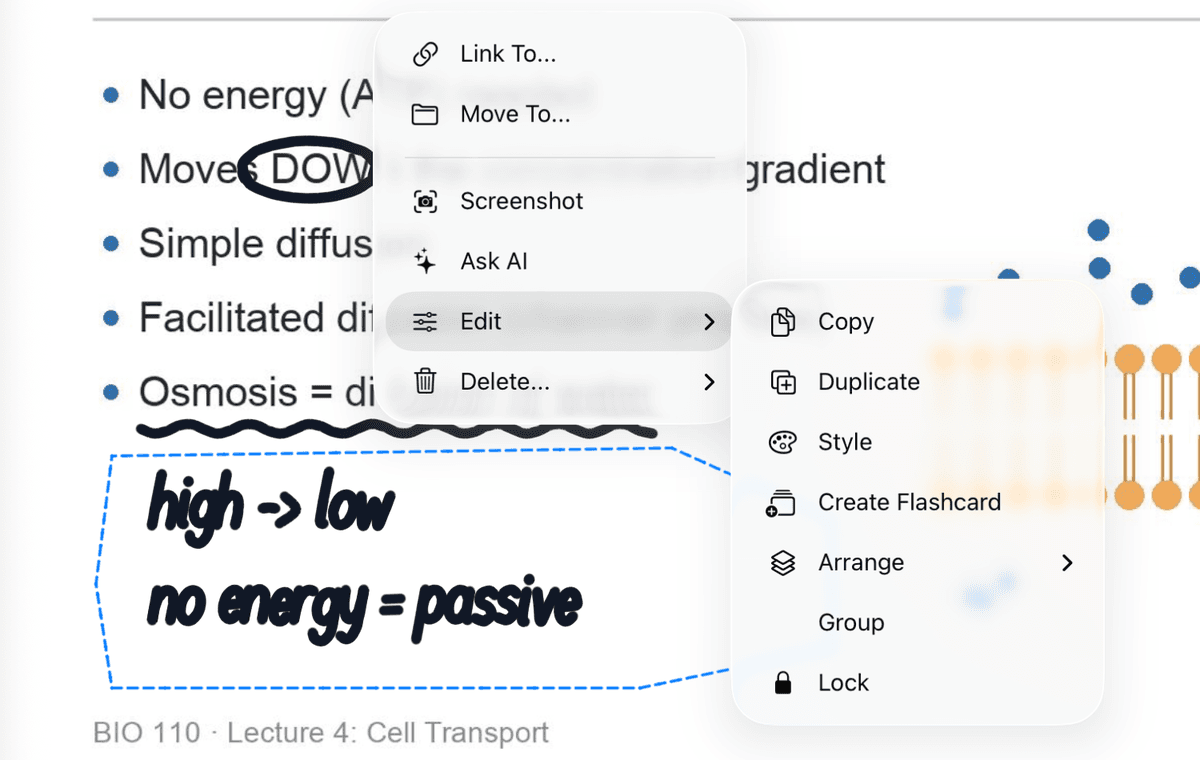
- なげなわツールを選び、覚えておきたい部分を囲みます。
- 選択範囲をタップし、編集を開いて、フラッシュカードを作成を選びます。
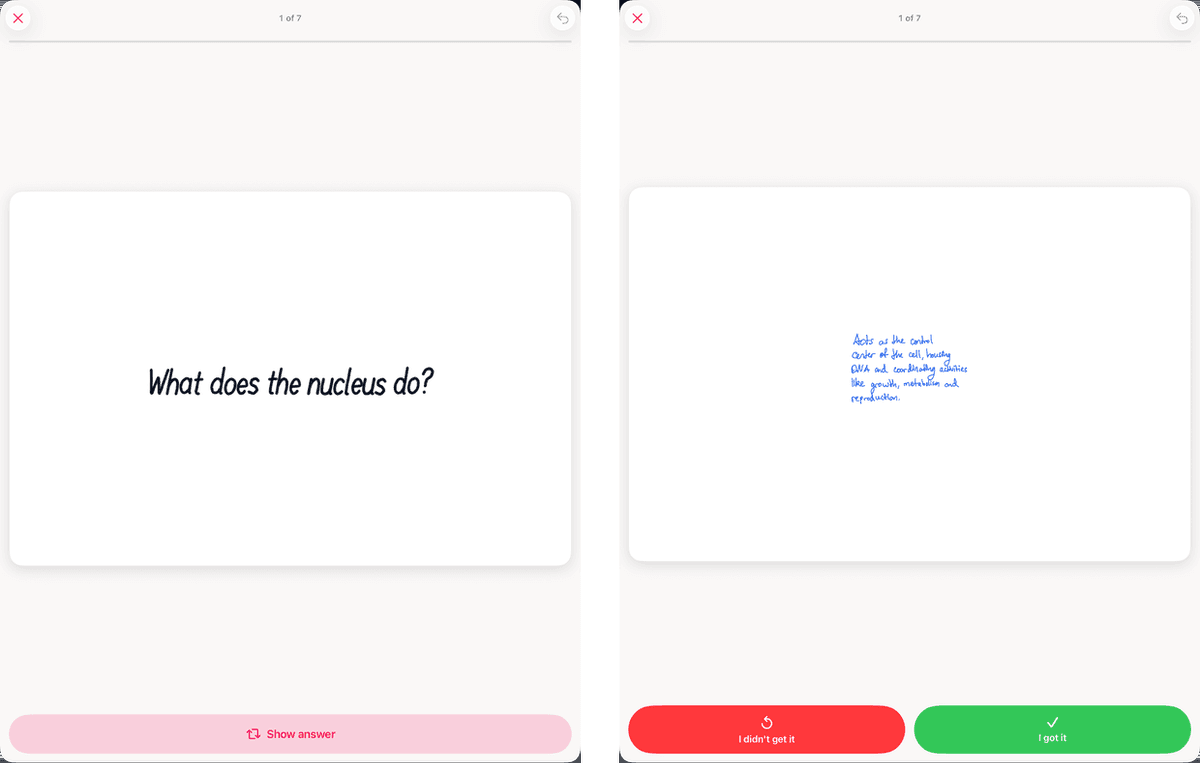
- デッキを選び、表に問題を書きます。裏にはもうあなたの手書きが入っています。
あとは1日数分勉強するだけ。答えを表示をタップして、わからなかったかわかったを選びます。ここで時間をあけた復習が働きます。アプリが全カードのスケジュールを組んでくれて、忘れる直前にカードを出してくれます。フラッシュカードタブには今日期限の枚数が表示されるので、いつ終わりか常にわかります。
詳しいガイド:手書きノートをフラッシュカードにする方法。
3. AIにクイズを出してもらう
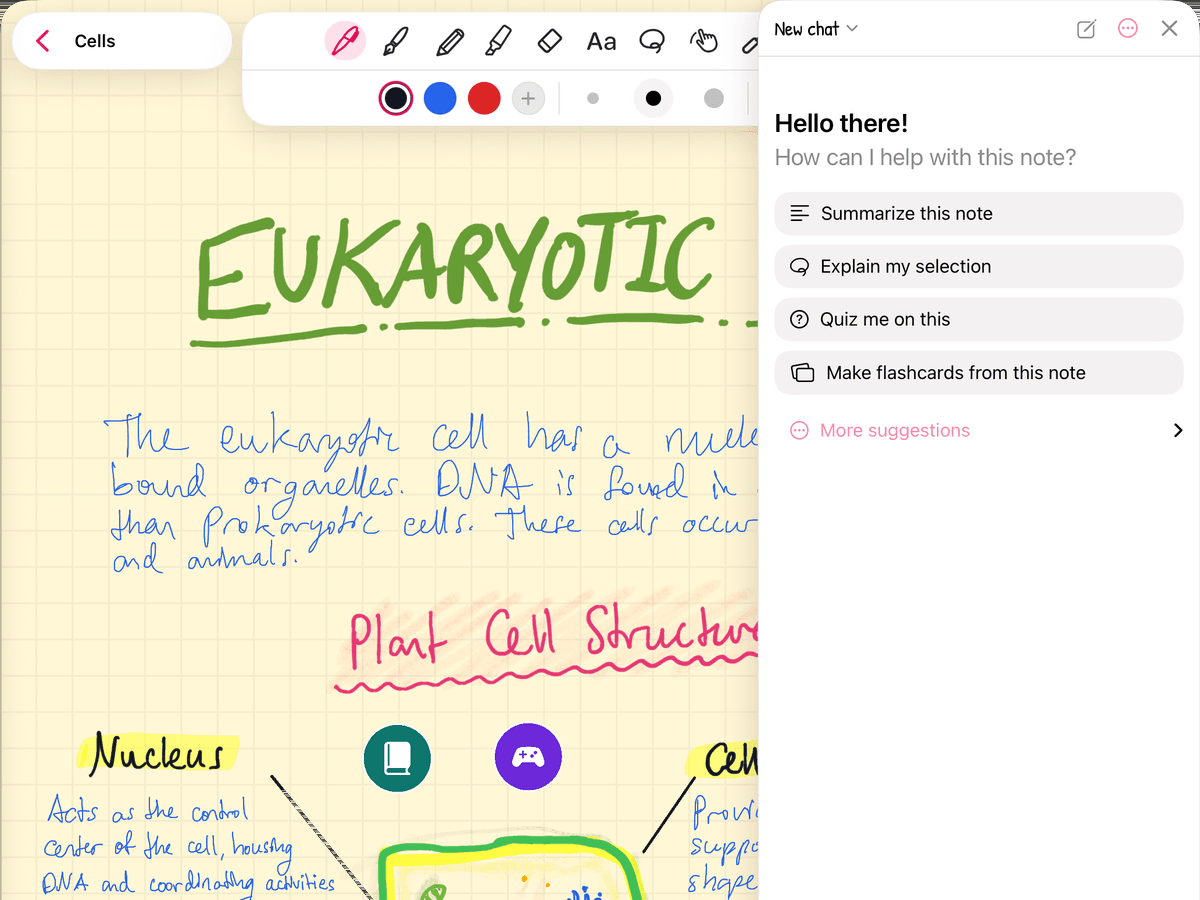
ノートでキラキラのボタンをタップし、この内容でクイズを出してをタップします。ノートの内容から問題を作ってくれるので、講義1回分を数分でテストできます。わからない部分があれば、なげなわで囲んでAIに質問を選び、選択範囲を説明してをタップしましょう。
AIはクレジット(AppleまたはGoogleでサインインすると無料のスタータークレジットがもらえます)か、自分のOpenRouterキーを使います。
シンプルな勉強ルーティンとは?
- 授業の直後(2分): いちばん忘れそうな3つをフラッシュカードにします。
- ほぼ毎日(10分): 今日期限のカードを片づけます。いちばん大切なのは、この習慣です。
- 試験の前の週: ノートにテープを貼って自分にクイズを出し、そのあとAIに各講義のクイズを出してもらいます。
なぜ効果があるのかはこちら:アクティブリコールと読み返しの違い、学生のための間隔反復。