Cara Menukar Nota Tulisan Tangan Menjadi Kad Imbas di iPad dan iPhone
Dah siap semua nota, sekarang perlukan kad imbas? Laso tulisan tangan anda, ketik Cipta Kad, tulis soalannya. Siap. Ada juga dek AI dan oklusi imej.
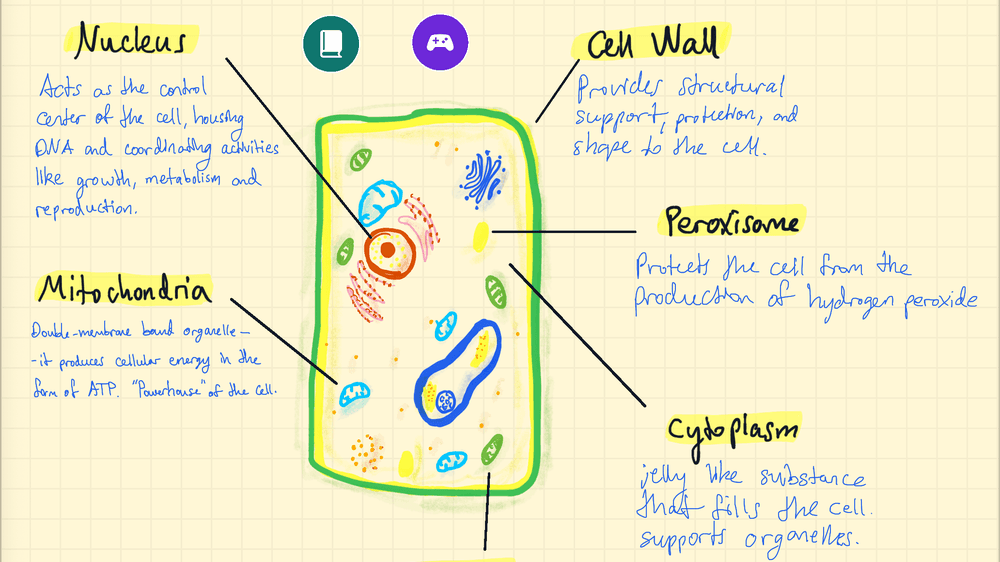
Anda tidak perlu membuat semula nota anda sebagai kad imbas. Dalam Strawberry Notes, laso perkara yang anda mahu ingat, ketik Edit → Cipta Kad dan tulis soalannya, atau biar AI membuat seluruh dek.
Adakah anda benar-benar perlu membuat setiap kad imbas dari awal?
Anda sudah luangkan banyak masa membuat nota. Kemudian peperiksaan semakin hampir, dan anda sedar anda perlu membuat kad imbas. Anda buka apl kad imbas, dan ia merenung anda, kosong. “Alamak,” kata anda, “saya kena buat semua kad imbas ini dari awal!”
Maka semua yang ada dalam buku nota anda perlu dibuat sekali lagi: soalan ditaip atau dilukis di depan, definisi atau gambar rajah di belakang, nota ditangkap skrin, dipangkas, ditampal... Satu kad demi satu kad, untuk setiap idea penting, dalam setiap kuliah!
Siapa ada masa untuk membuat kad imbas bagi setiap idea penting dalam setiap kelas? Jika satu kuliah menghasilkan 10 kad dan setiap satu mengambil kira-kira seminit untuk ditaip dan disemak, itu sudah 10–15 minit masa anda sebelum anda belajar apa-apa pun, untuk satu kuliah sahaja! Bayangkan semua kelas dan kuliah yang anda ada. Patutlah susah nak dapat gred yang baik!
Jangan risau, kami boleh bantu.
Dalam Strawberry Notes, anda tidak perlu membina semula apa-apa. Laso bahagian nota yang ingin anda ingati, ketik Edit → Cipta Kad, dan tulis soalan di depan. Itu sahaja. Tulisan tangan anda masuk ke belakang kad tepat seperti yang anda tulis, dan kad itu menyertai dek yang menjadualkan ulang kajinya sendiri.
Tak mahu membuatnya dengan tangan langsung? Minta AI terbina dalam membuat dek daripada keseluruhan nota.
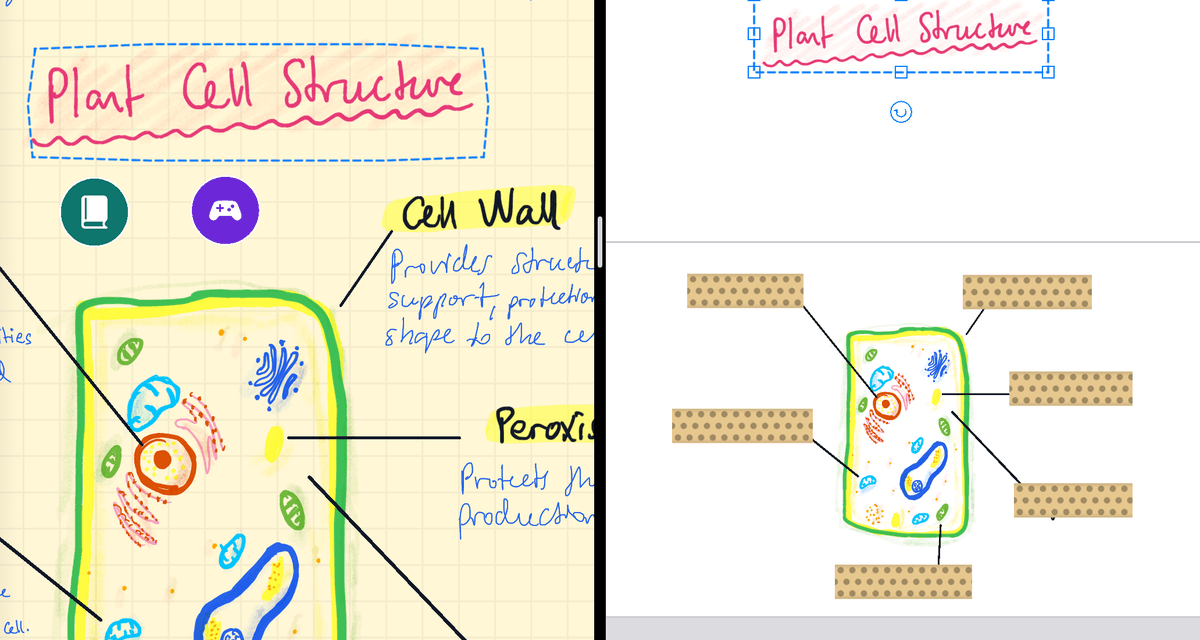
Bagaimana dengan gambar rajah? Itu pun boleh. Salin gambar rajah ke kad, tampal pita di atas labelnya, dan setiap label menjadi soalannya sendiri (kad oklusi imej). Begini cara setiap satu berfungsi.
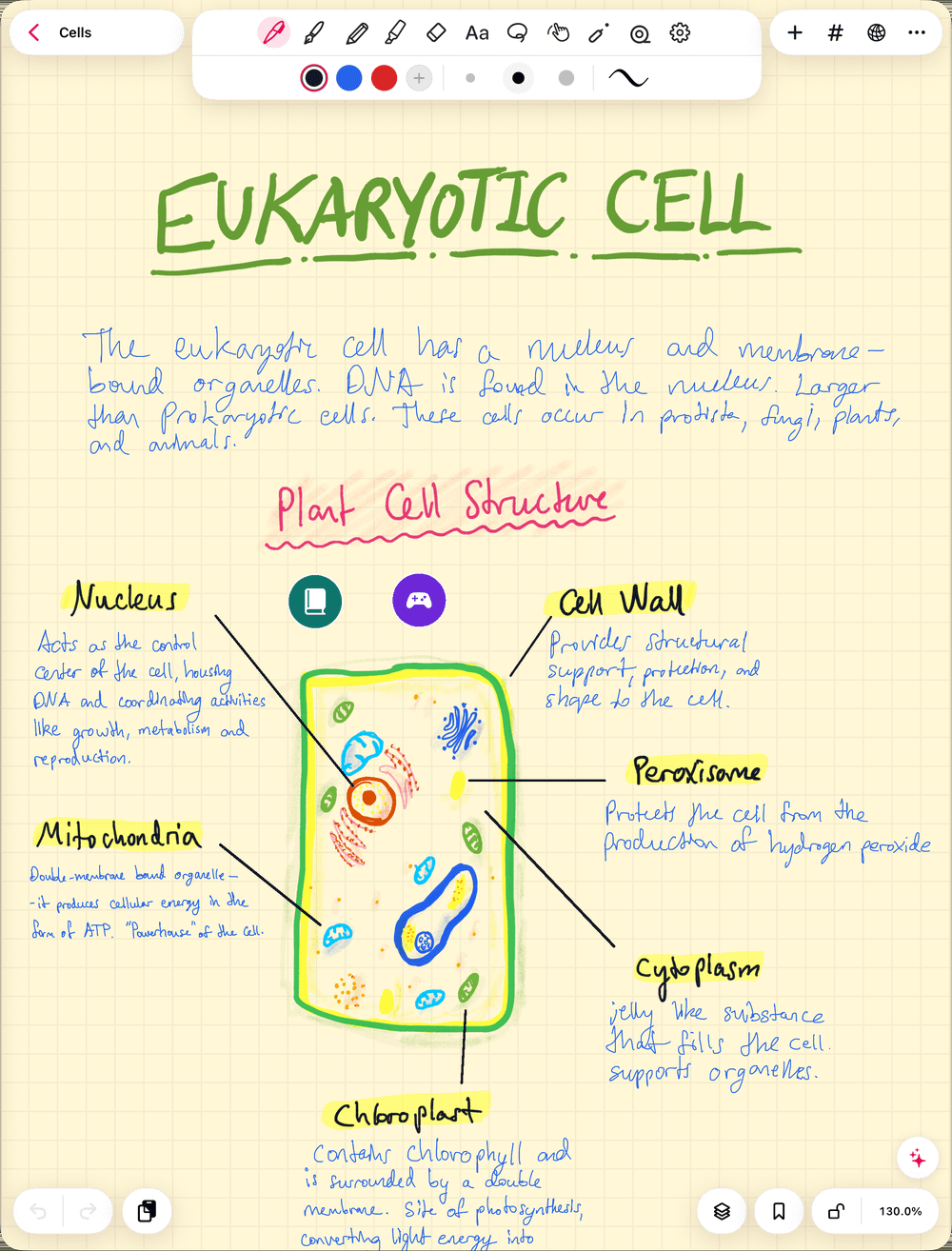
Bagaimana cara menukar nota tulisan tangan menjadi kad imbas dalam Strawberry Notes?
Lima langkah:
- Buka nota yang ingin anda gunakan untuk belajar.
- Pilih alat Laso dan lingkari jawapan yang ingin anda ingati: definisi, formula, lakaran berlabel.
- Ketik pilihan itu, buka Edit, dan pilih Cipta Kad. Jika menu pertama tidak menunjukkan Edit, ketik anak panah di hujungnya.
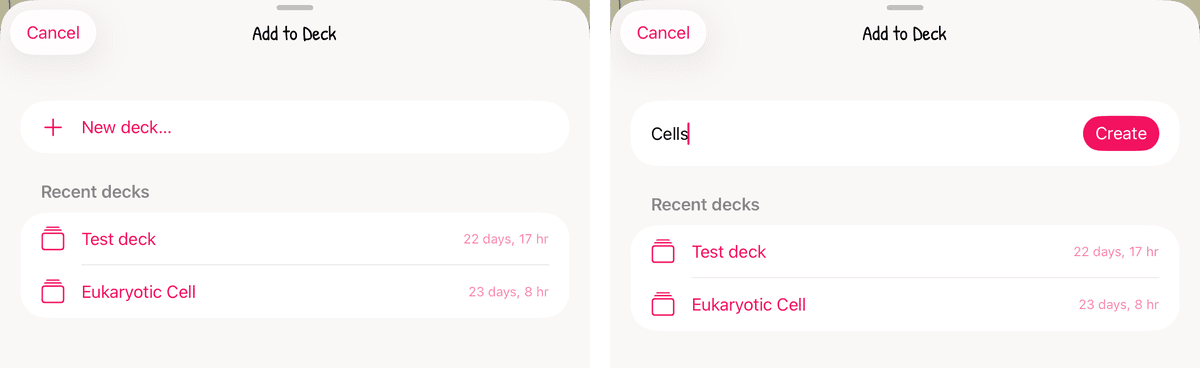
- Pilih dek daripada Dek terkini, atau ketik Dek baharu… dan namakannya.
- Tulis soalan di depan. Dek dibuka di sebelah nota anda dengan tulisan tangan anda di belakang. Nota anda kekal sama seperti sebelumnya.
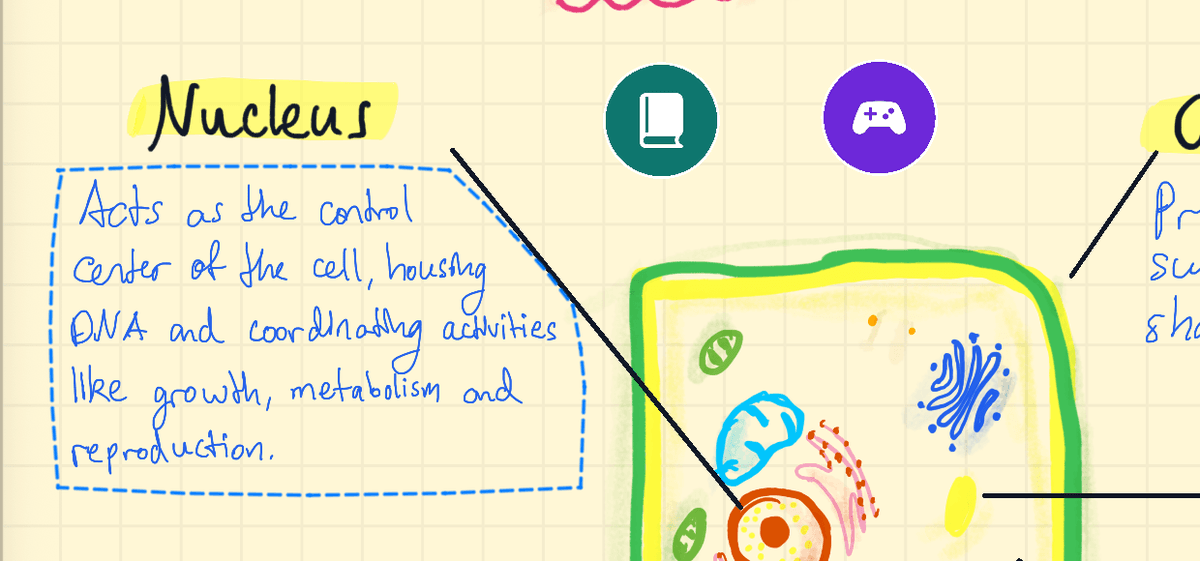
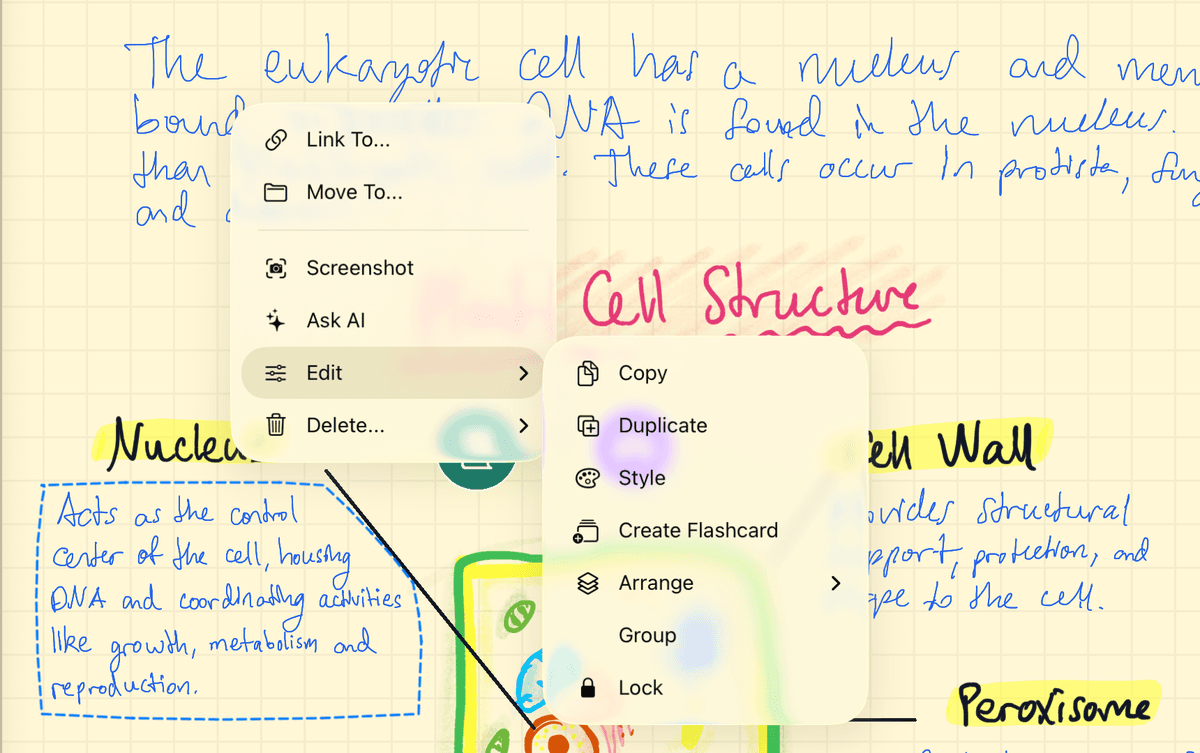
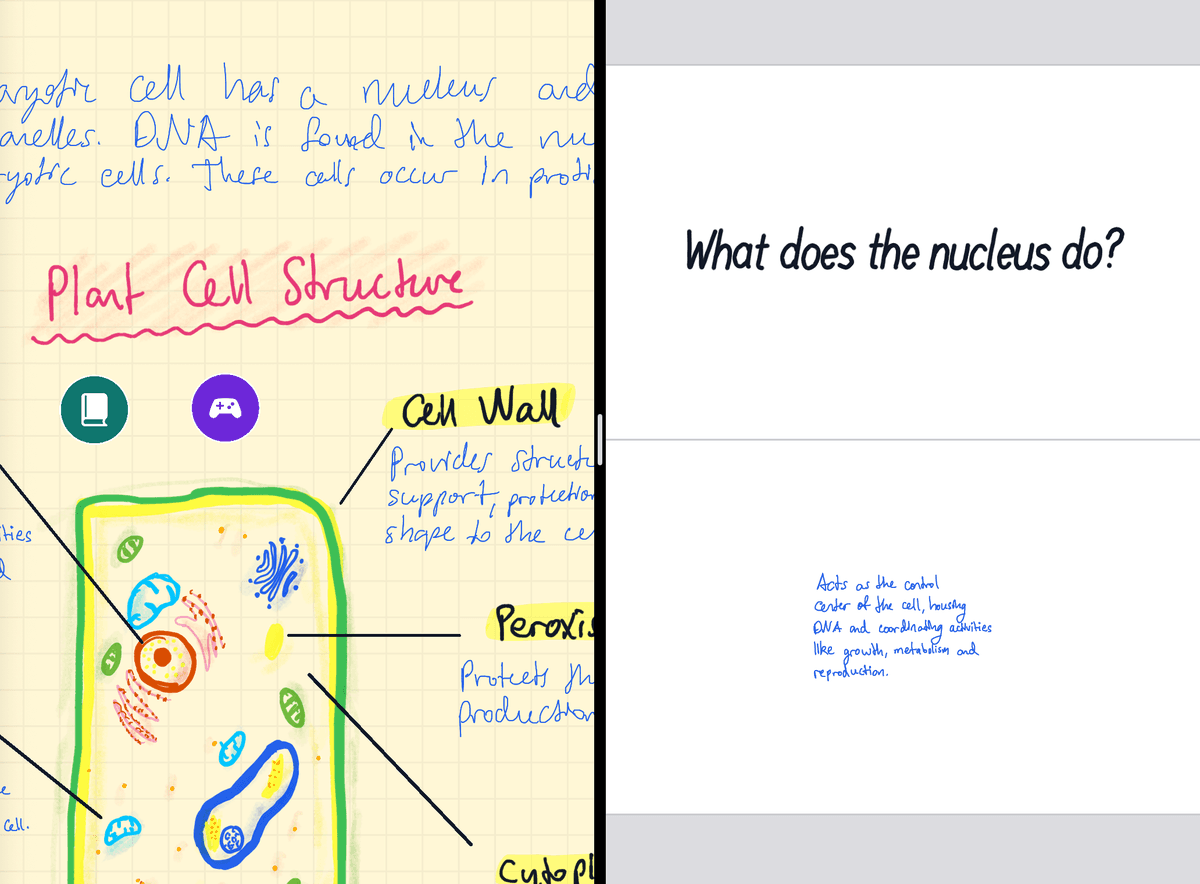
Nak buat banyak kad? Biarkan dek terbuka di sebelah nota anda. Di iPad, seret dek dari bar sisi ke tepi skrin dan ia akan dibuka di sebelah nota anda. Kemudian laso apa-apa sahaja dan seret terus ke kad. Nota anda tetap menyimpan salinannya.
Butiran lanjut, seperti menulis kad dengan tangan dan apa yang boleh diletakkan pada kad: Buat Kad Imbas daripada Nota Anda.
Soalan apa yang patut diletakkan di depan?
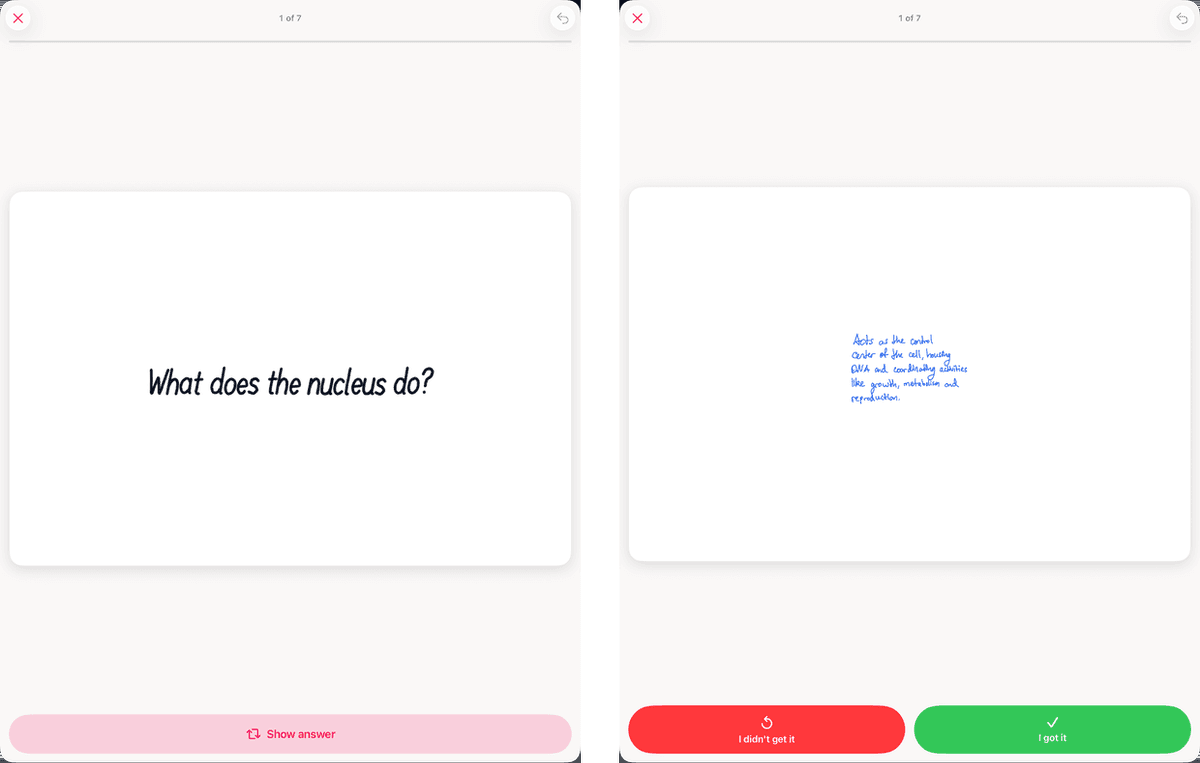
Oleh sebab nota anda sudah ada di belakang, soalan ialah satu-satunya perkara yang anda tulis, jadi pastikan ia meminta sesuatu yang khusus. “Nukleus?” membolehkan anda sekadar menjeling, terfikir “pusat kawalan”, lalu terus selak. “Apakah fungsi nukleus, dan apakah yang disimpannya?” memaksa anda benar-benar mengeluarkan jawapannya, dan itulah yang perlu anda lakukan dalam peperiksaan.
Jika satu definisi mengandungi dua fakta, laso dua kali dan tulis dua soalan.
Bolehkah AI membuat kad imbas untuk anda?
Boleh. Buka pembantu AI dalam nota dan minta ia “Buat kad imbas daripada nota ini”. Ia akan menunjukkan kad yang bercadang dibuatnya, dan setelah anda sahkan, ia membina dek itu. Baca sekali imbas sebelum anda belajar: kad AI ditaip, tidak memasukkan lukisan anda, dan sesekali tertinggal butiran yang ditekankan oleh pensyarah anda. Kredit, had dan cara menggunakan kunci anda sendiri diterangkan dalam Buat Kad Imbas dengan AI.
Bagaimana cara membuat kad oklusi imej daripada gambar rajah?
Ia bermula sama seperti mana-mana kad:
- Laso keseluruhan gambar rajah dan pilih Edit → Cipta Kad.
- Pilih alat Pita dan lukis satu jalur di atas setiap label pada kad.
- Itu sahaja. Setiap jalur menjadi soalannya sendiri dengan jadual ulang kajinya sendiri.
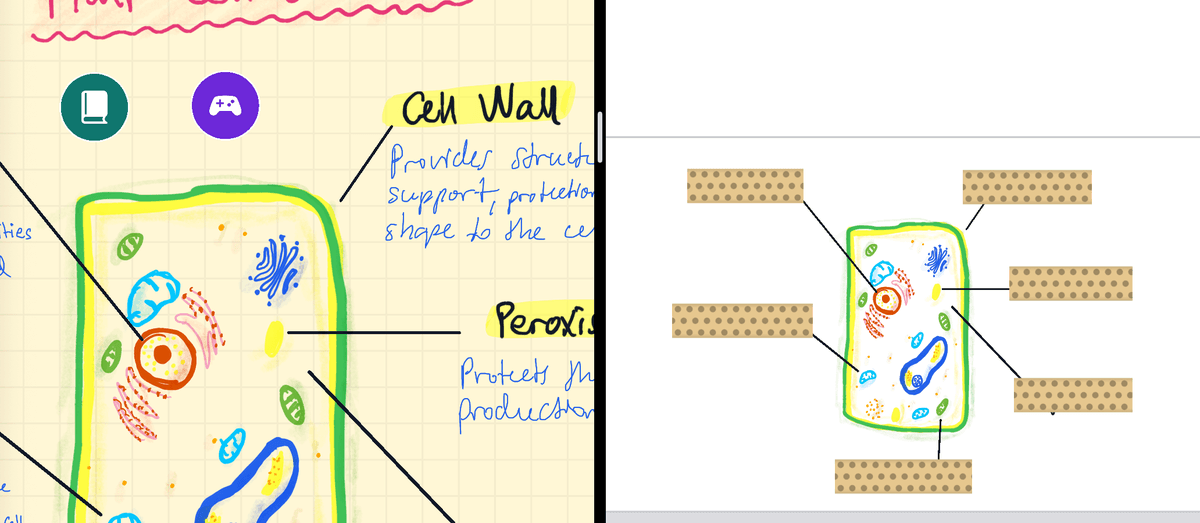
Satu gambar rajah sel menjadi enam soalan, dan label yang selalu anda lupa akan muncul lebih kerap daripada yang anda sudah tahu. Untuk mengetahui cara mengumpulkan jalur dan cara ulang kaji berfungsi, lihat Buat Kad Imbas Oklusi Imej. Untuk perkara yang patut disembunyikan, baca Cara Membuat Kad Imbas Oklusi Imej untuk Gambar Rajah.
Bagaimana cara mengulang kaji kad?
Buka dek, jawab dalam kepala, ketik Tunjukkan jawapan, dan nilai diri anda: Saya tidak tahu atau Saya tahu. Apl ini menjadualkan setiap kad dengan pengulangan berjarak, jadi setiap kad kembali tepat sebelum anda terlupa. Tersalah beberapa kad memang sebahagian daripada rancangan, jadi nilailah dengan jujur. Mengapa cara ini berkesan: Pengulangan Berjarak untuk Pelajar: Kekalkan Timbunan Ulang Kaji Kecil dan Ingat Kembali Aktif lwn Membaca Semula: Mengapa Fikiran Kosong dalam Peperiksaan.
Sudah ada dek Anki?
Bawa bersama. Strawberry Notes mengimport fail .apkg dan CSV, mengekalkan imej, dan menukar kad cloze kepada kad dengan pita di atas teks yang tersembunyi. Sejarah ulang kaji Anki anda tidak ikut dibawa, jadi kad bermula sebagai kad baharu. Langkah-langkahnya: Import Dek Anki.