Como fazer anotações no iPad (e realmente lembrar delas)
iPad novo, página em branco, cem ferramentas? Veja o jeito simples de fazer anotações no iPad, mais os dois hábitos de estudo que a ciência da aprendizagem diz que funcionam melhor.
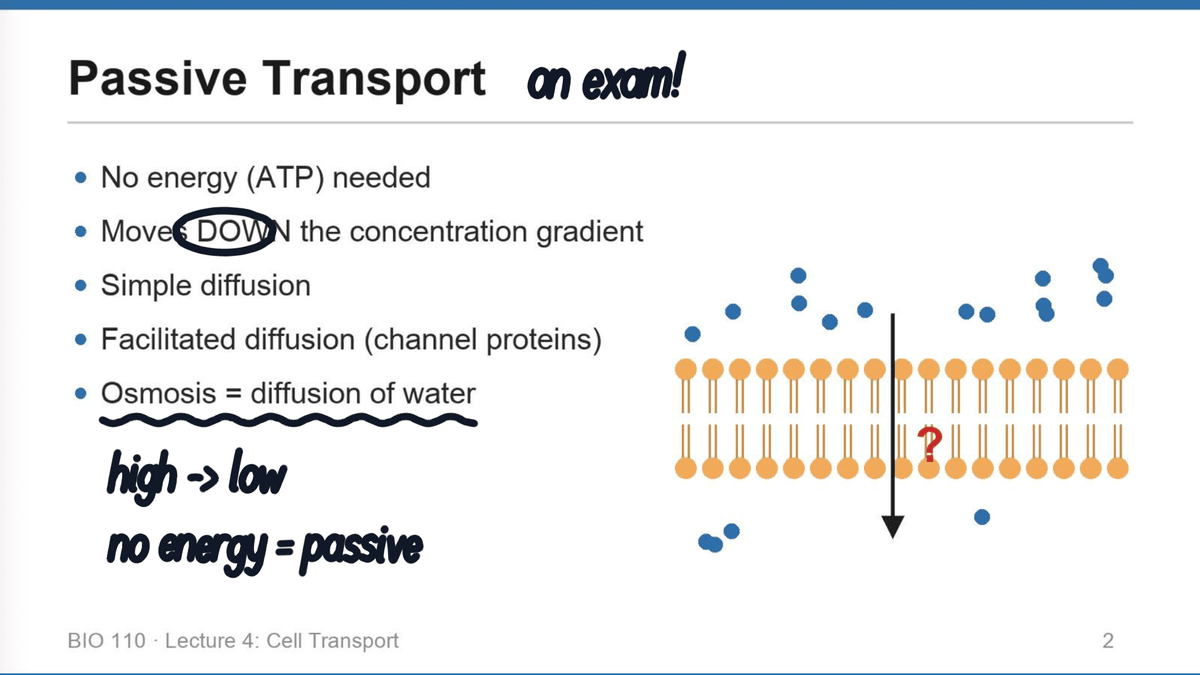
Você comprou o iPad para a escola. Abre um app de notas, olha para uma página em branco e cem ferramentas, e passa a aula escolhendo a cor da caneta. Aí chega a prova, e suas anotações ficam paradas. Veja o jeito simples: uma nota por matéria, escreva como no papel, traga os slides para dentro e depois teste a si mesmo com o que você escreveu.
A primeira parte é rápida de configurar. A segunda é a que prepara você para a prova. Vamos fazer as duas!
Como começar a fazer anotações no iPad?
No Strawberry Notes:
- Toque em + Novo e escolha Caderno.
- Escolha o papel: toque em •••, depois em Fundo, e escolha Em branco, Grade, Linhas ou Pontos.
- Escreva com a Apple Pencil. Caneta, lápis, marca-texto e borracha estão todos na barra de ferramentas, no topo.
Pronto. Não gaste a aula com cores e fontes. Configure suas canetas uma vez só: toque na engrenagem no fim da barra de ferramentas para abrir a Caixa de ferramentas e toque em Duplicar ao lado de qualquer ferramenta. Cada cópia guarda a própria cor e espessura, então você pode ter uma caneta preta fina para as anotações, uma caneta vermelha para correções e um marca-texto grosso para as palavras-chave, e alternar entre elas com um toque.
Sem Apple Pencil? Toque em ••• e ative Desenho com o dedo.
Precisa de espaço para um mapa mental ou um diagrama grande? Escolha Quadro branco em vez de Caderno. Ele não acaba em nenhuma direção.
E os slides das aulas e as anotações em papel?
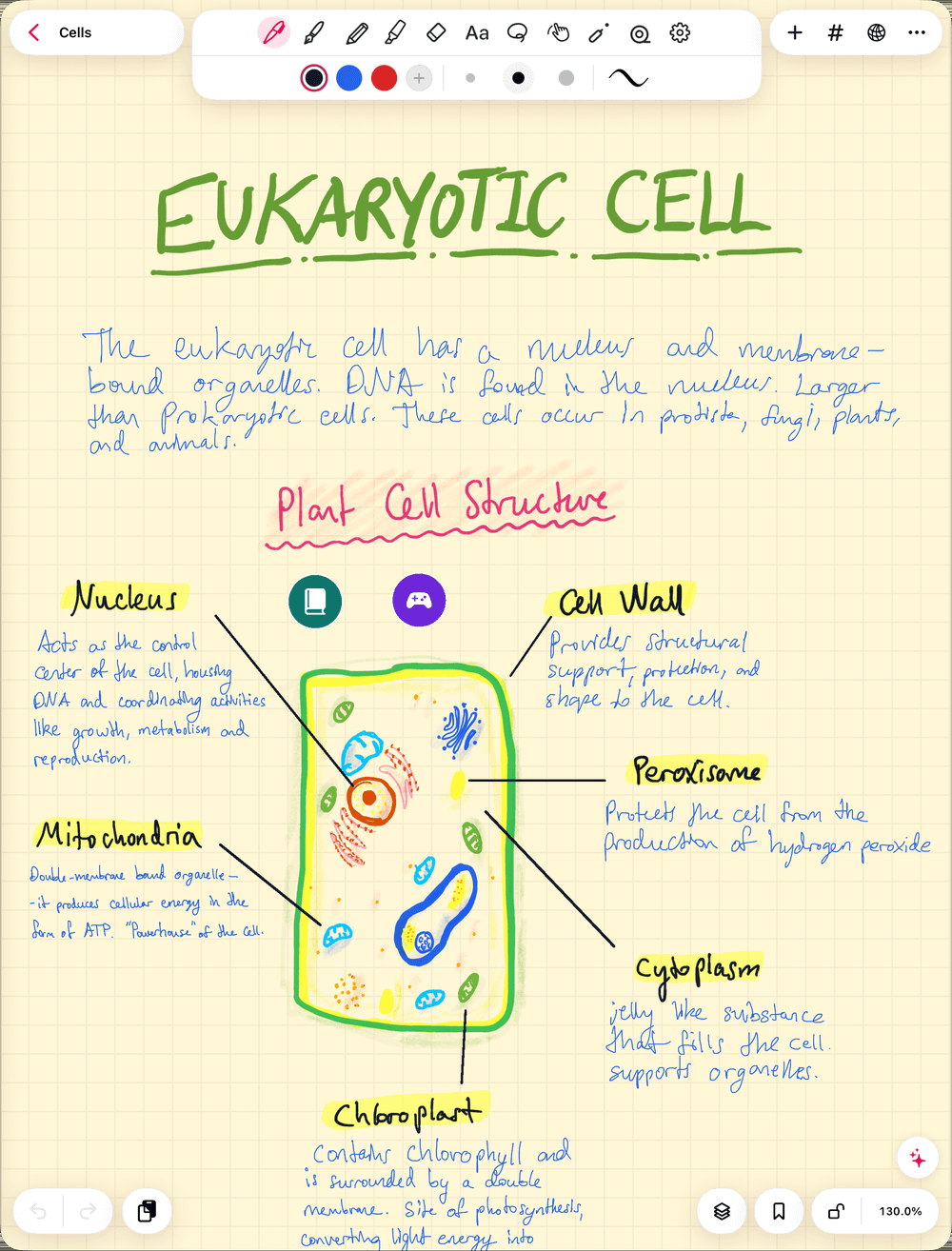
Não copie. Traga para dentro e escreva por cima.
- Slides das aulas: baixe em PDF, toque em + Novo → Importar e escolha o arquivo. Cada slide vira uma página em que você pode escrever, bem ao lado do tópico que o professor está explicando.
- Anotações em papel e apostilas: toque em + Novo → Digitalizar e escaneie as páginas com a câmera.
- De outro app: em Arquivos ou Fotos, toque em Compartilhar e escolha Strawberry Notes.
Escreva o que os slides deixam de fora: o exemplo que o professor dá, o "isso cai na prova", seus próprios pontos de interrogação. Os slides já têm os tópicos, então você não precisa copiá-los.
Como manter as anotações organizadas?
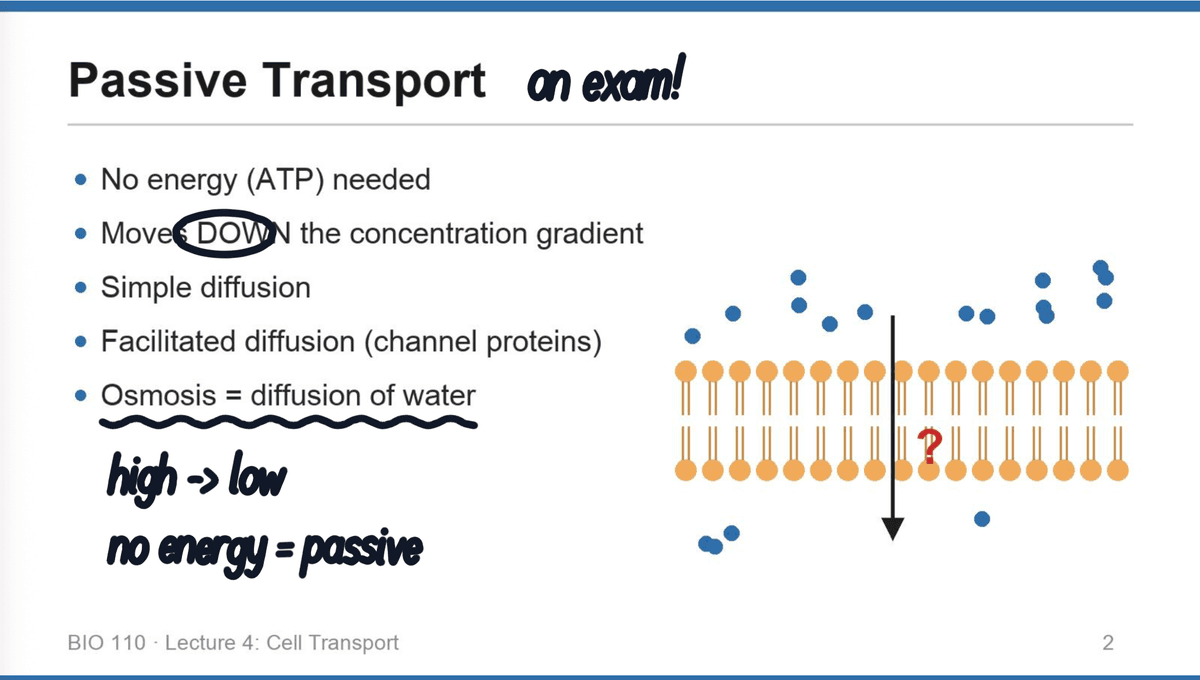
Crie uma disciplina para cada grande área, como Matemática, Biologia ou Química. Dentro dela, crie pastas do jeito que preferir: uma por matéria, uma por unidade ou uma por prova. Arraste as anotações para dentro.
É só isso que você precisa organizar, porque não precisa lembrar onde as coisas estão. A busca da biblioteca encontra palavras na sua letra também.
Quer se aprofundar em uma ideia? Circule com o laço, toque em Vincular a… e escolha Nova subnota. A ideia ganha uma nota própria, dentro desta, e tocar no que você circulou leva direto até lá. Vincular a… também liga qualquer coisa que você escreveu a outra nota, assim ideias relacionadas de aulas diferentes apontam umas para as outras.
Com o Premium, toque no botão Vista do céu no topo de qualquer nota para ver toda a sua biblioteca como um mapa: disciplinas, notas, subnotas, baralhos e as ligações entre eles.
Quer realmente lembrar? Veja o que a ciência da aprendizagem diz
Boas anotações são só metade do trabalho. A outra metade é estudá-las do jeito certo, e a pesquisa dá uma resposta clara.
Em 2013, uma equipe de psicólogos liderada por John Dunlosky avaliou dez técnicas de estudo populares. Só duas receberam a nota máxima, "alta utilidade": fazer testes práticos e espaçar o estudo ao longo do tempo. Reler e sublinhar, dois hábitos em que muita gente se apoia, ficaram com nota baixa.
Em palavras simples:
- Testar a si mesmo vence reler. Tentar tirar a resposta da cabeça é o próprio estudo. Reler dá a sensação de trabalho, mas a revisão deu nota baixa: os ganhos foram pequenos e irregulares.
- Espace o estudo. Distribuir as sessões de estudo ao longo do tempo foi a outra técnica mais bem avaliada. Alguns minutos na maioria dos dias, não uma noite inteira antes da prova.
Então pare de reler as anotações e comece a se testar com elas. (Destacar palavras-chave enquanto escreve não tem problema. Só não deixe isso ser todo o seu plano de estudo.) Aqui vão três jeitos de fazer isso no app, do mais rápido ao mais completo.
1. Cubra as anotações com fita
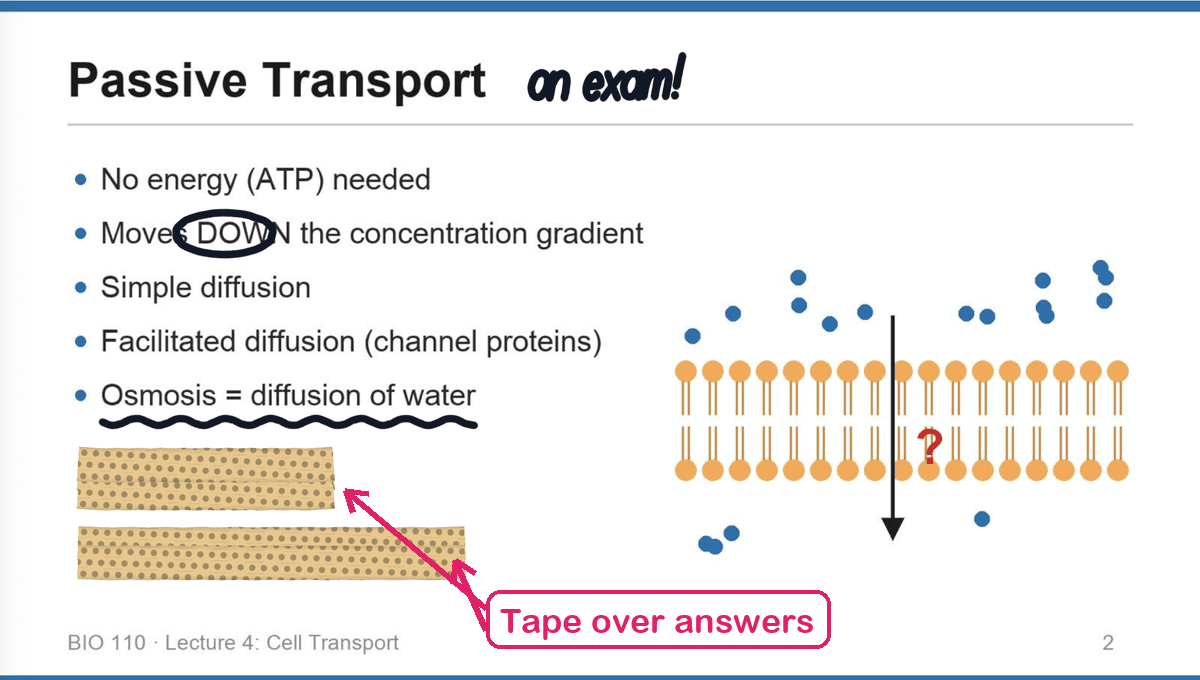
Escolha a ferramenta Fita e desenhe uma faixa sobre uma resposta: uma definição, uma fórmula, um rótulo. Agora tente dizer o que está embaixo. Toque na faixa para espiar, toque de novo para cobrir outra vez. Mude para Descolar quando quiser tirar a fita de vez.
É o velho truque de "cobrir a página com a mão", só que a sua mão não se cansa.
2. Transforme as partes importantes em flashcards
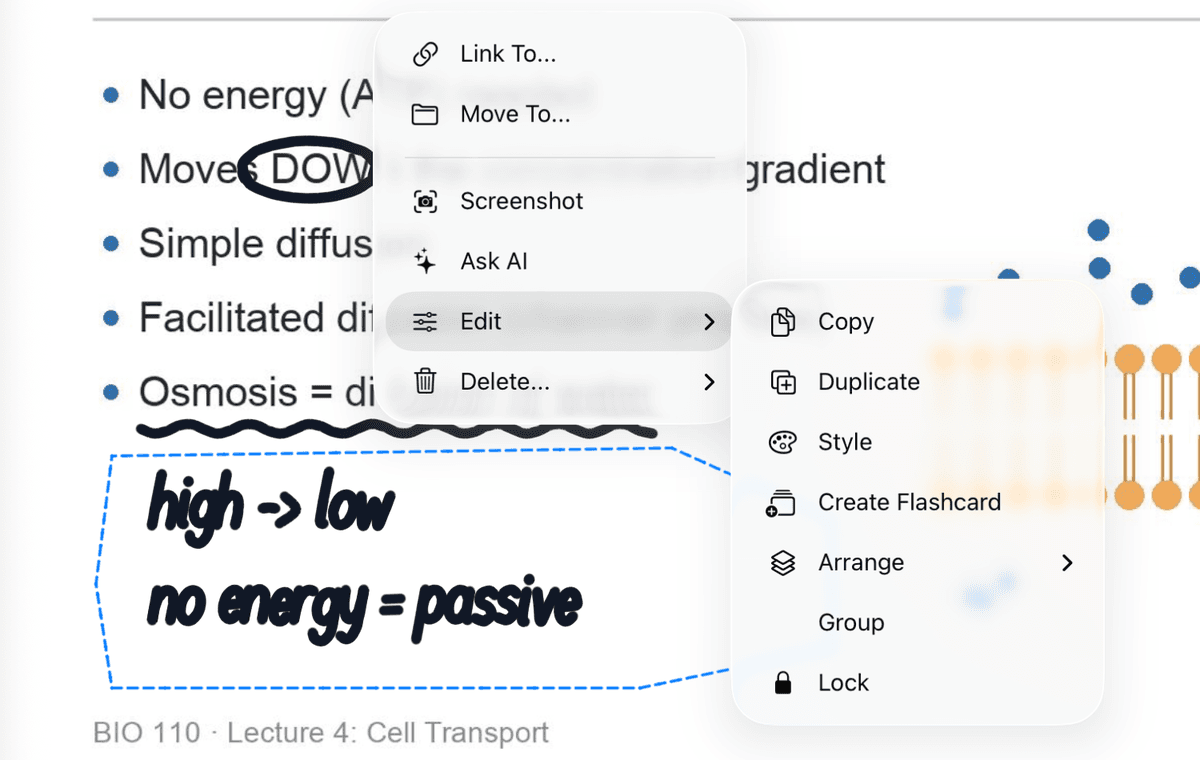
- Escolha a ferramenta Laço e desenhe em volta de algo que você precisa saber.
- Toque na seleção, abra Editar e escolha Criar cartão.
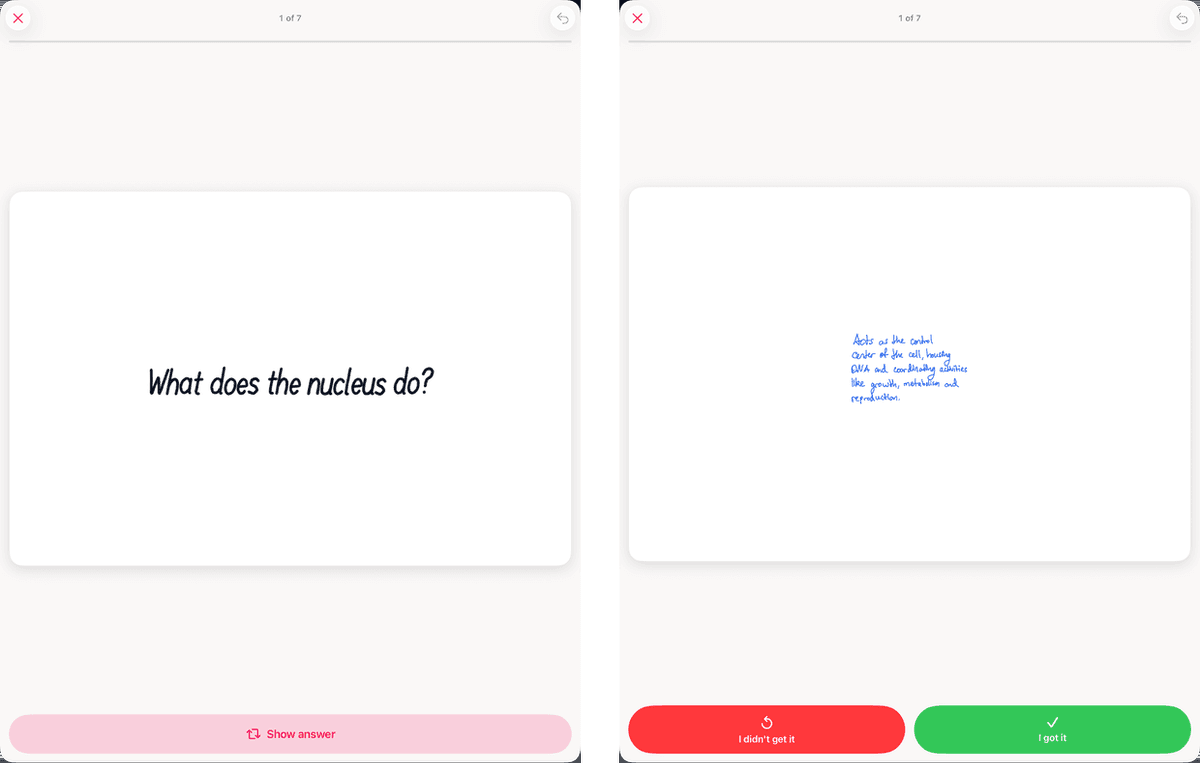
- Escolha um baralho e escreva a pergunta na frente. A sua letra já está no verso.
Depois estude alguns minutos por dia. Toque em Mostrar resposta e depois em Não sabia ou Sabia. É aqui que entra o espaçamento: o app agenda cada cartão para você, trazendo de volta pouco antes de você esquecer. A aba Cartões mostra quantos estão Para hoje, então você sempre sabe quando terminou.
Guia completo: como transformar anotações manuscritas em flashcards.
3. Deixe a IA fazer perguntas
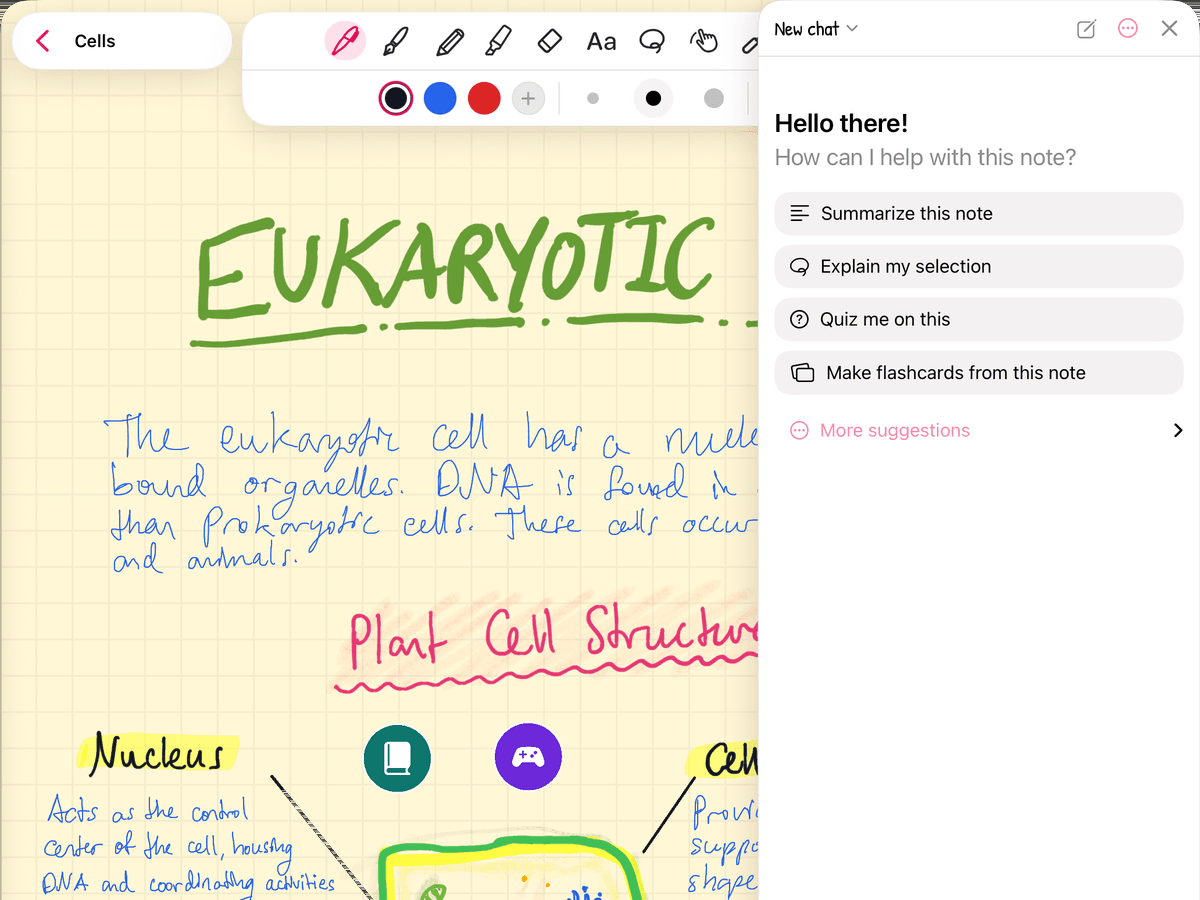
Toque no botão de brilho em uma nota e depois em Testa-me sobre isto. Ela cria perguntas a partir das suas anotações, e você pode se testar em uma aula inteira em poucos minutos. Travou em uma parte? Circule com o laço, escolha Perguntar à IA e toque em Explicar a minha seleção.
A IA usa créditos (você ganha créditos iniciais gratuitos ao entrar com Apple ou Google) ou sua própria chave OpenRouter.
Como é uma rotina de estudo simples?
- Logo depois da aula (2 minutos): transforme em flashcards as três coisas que você mais tem chance de esquecer.
- Na maioria dos dias (10 minutos): limpe os cartões que estão Para hoje. Esse é o hábito que mais importa.
- Na semana antes da prova: cubra as anotações com fita e se teste, depois deixe a IA fazer perguntas sobre cada aula.
Mais sobre por que funciona: recordação ativa vs. reler e repetição espaçada para estudantes.