Cara Mengubah Catatan Tulisan Tangan Menjadi Kartu Flash di iPad dan iPhone
Catatan sudah banyak, kini butuh kartu flash? Laso tulisan tangan Anda, ketuk Buat Kartu, tulis pertanyaannya. Selesai. Ada juga dek AI dan oklusi gambar.
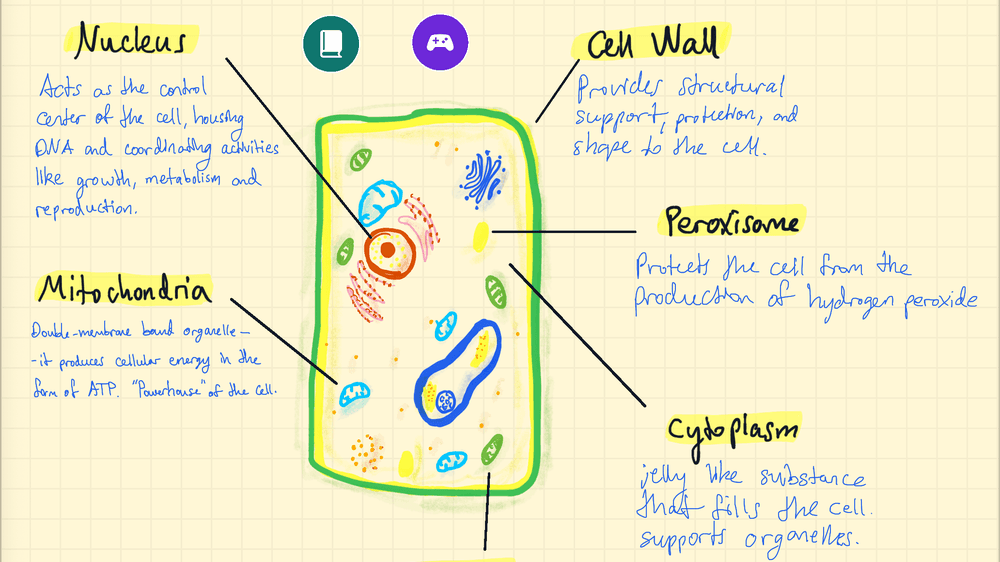
Anda tidak perlu membuat ulang catatan Anda sebagai kartu flash. Di Strawberry Notes, laso bagian yang ingin Anda ingat, ketuk Edit → Buat Kartu, lalu tulis pertanyaannya, atau biarkan AI membuat seluruh deknya.
Apakah Anda benar-benar harus membuat setiap kartu flash dari awal?
Anda sudah menghabiskan begitu banyak waktu untuk membuat catatan. Lalu ujian makin dekat, dan Anda sadar perlu membuat kartu flash. Anda membuka aplikasi kartu flash, dan layarnya menatap balik, kosong melompong. "Aduh," kata Anda, "saya harus membuat semua kartu flash ini dari nol!"
Jadi semua yang ada di buku catatan Anda harus dibuat dua kali: pertanyaan diketik atau digambar di sisi depan, definisi atau diagram di sisi belakang, catatan di-screenshot, dipotong, ditempel... Satu kartu demi satu kartu, untuk setiap ide penting, di setiap kuliah!
Siapa yang punya waktu membuat kartu flash untuk setiap ide penting di setiap kelas? Kalau satu kuliah menghasilkan 10 kartu dan masing-masing butuh sekitar satu menit untuk diketik dan diperiksa, itu 10–15 menit waktu Anda sebelum mulai belajar apa pun, hanya untuk satu kuliah! Bayangkan semua kelas dan kuliah yang Anda punya. Pantas saja mendapat nilai bagus itu sulit!
Jangan khawatir, kami siap membantu.
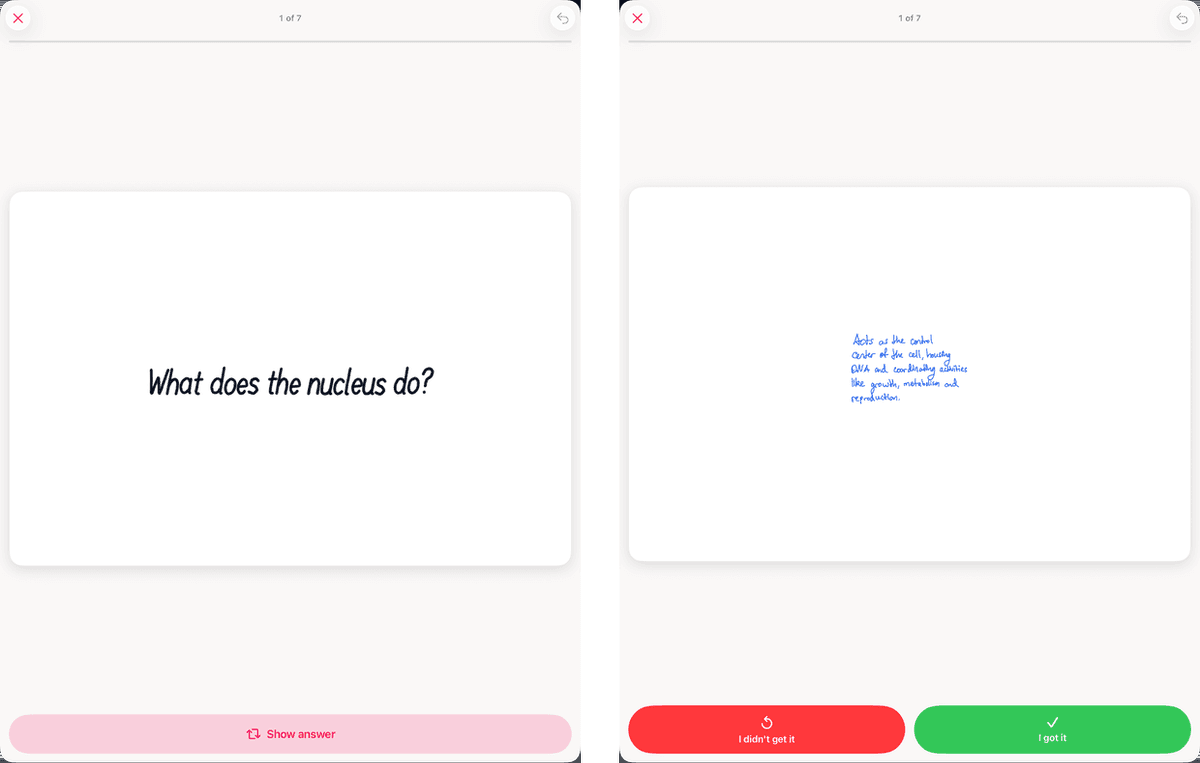
Di Strawberry Notes, Anda tidak perlu membuat ulang apa pun. Laso bagian catatan yang ingin Anda ingat, ketuk Edit → Buat Kartu, lalu tulis pertanyaannya di sisi depan. Itu saja. Tulisan tangan Anda masuk ke sisi belakang kartu persis seperti yang Anda tulis, dan kartu itu bergabung ke dek yang menjadwalkan ulasannya sendiri.
Tidak mau membuatnya dengan tangan sama sekali? Minta AI bawaan membuat dek dari seluruh catatan.
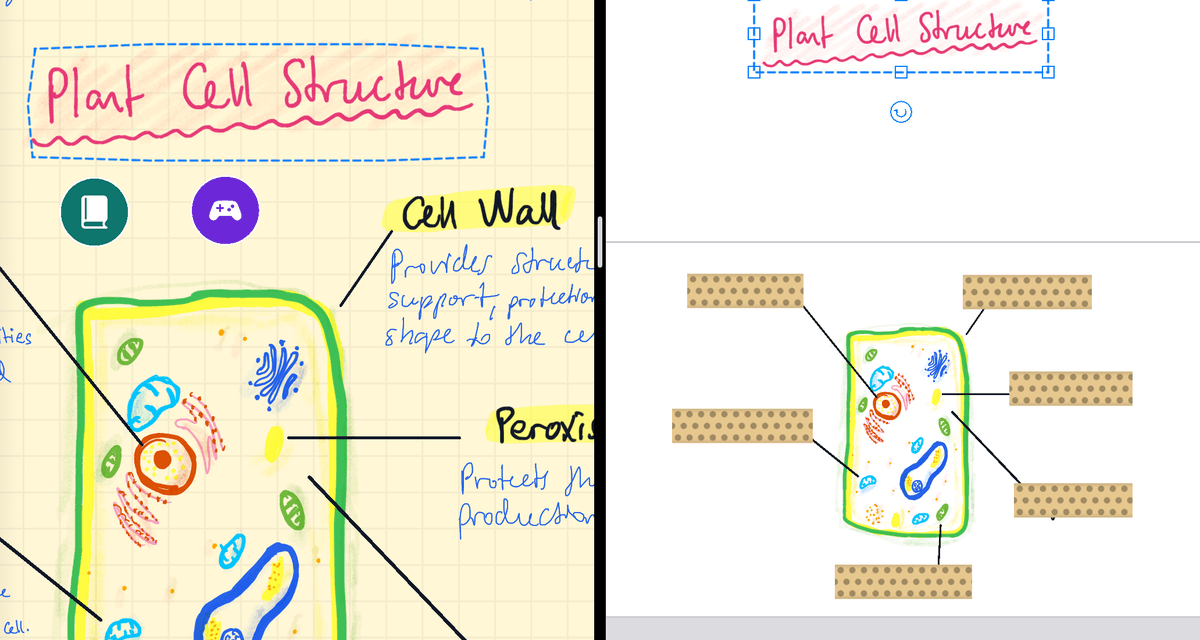
Bagaimana dengan diagram? Itu juga bisa. Salin diagram ke kartu, tutup labelnya dengan selotip, dan setiap label menjadi pertanyaannya sendiri (kartu oklusi gambar). Berikut cara kerja masing-masing.
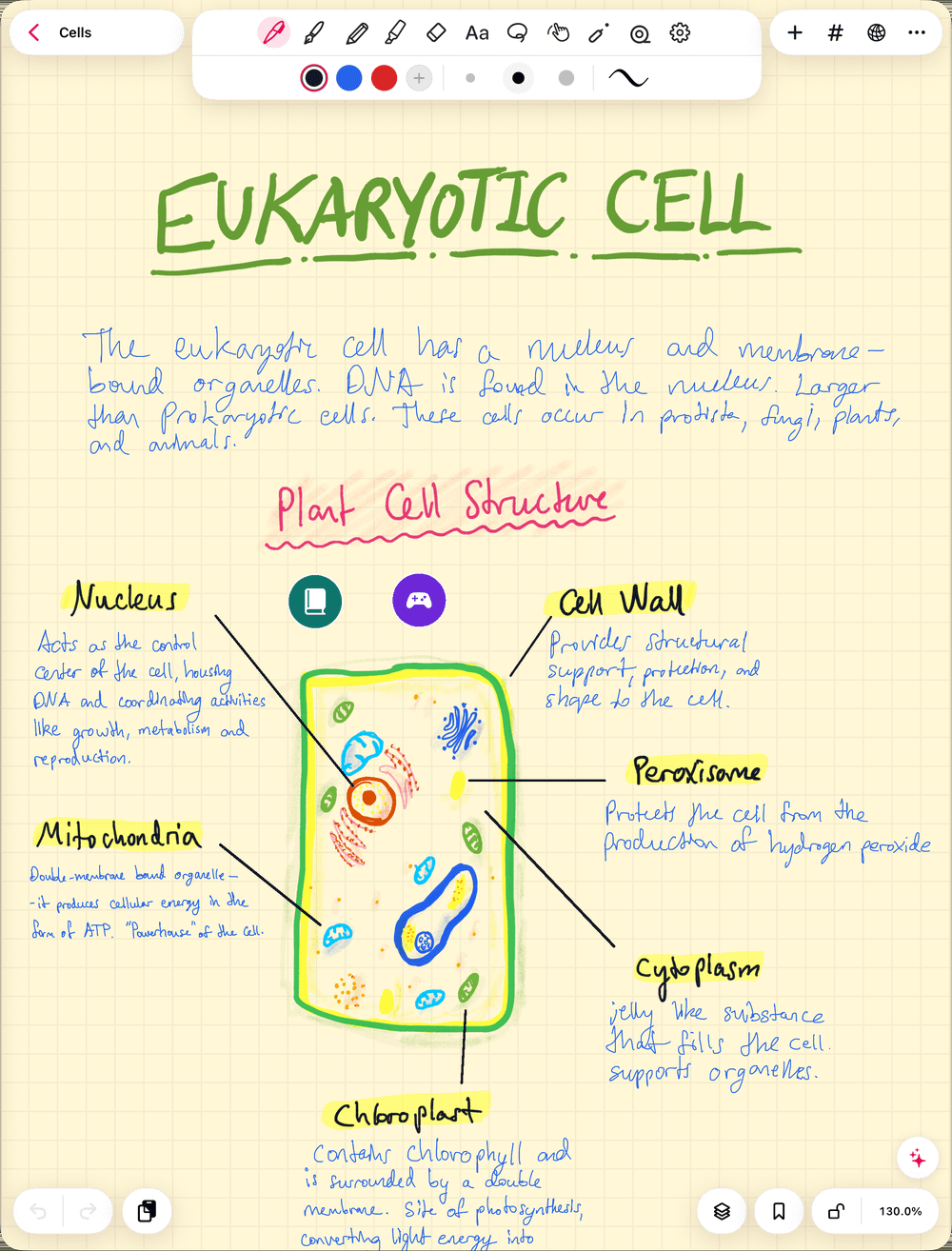
Bagaimana cara mengubah catatan tulisan tangan menjadi kartu flash di Strawberry Notes?
Lima langkah:
- Buka catatan yang ingin Anda pelajari.
- Pilih alat Laso dan lingkari jawaban yang ingin Anda ingat: definisi, rumus, atau sketsa berlabel.
- Ketuk pilihan, buka Edit, lalu pilih Buat Kartu. Jika menu pertama tidak menampilkan Edit, ketuk panah di ujungnya.
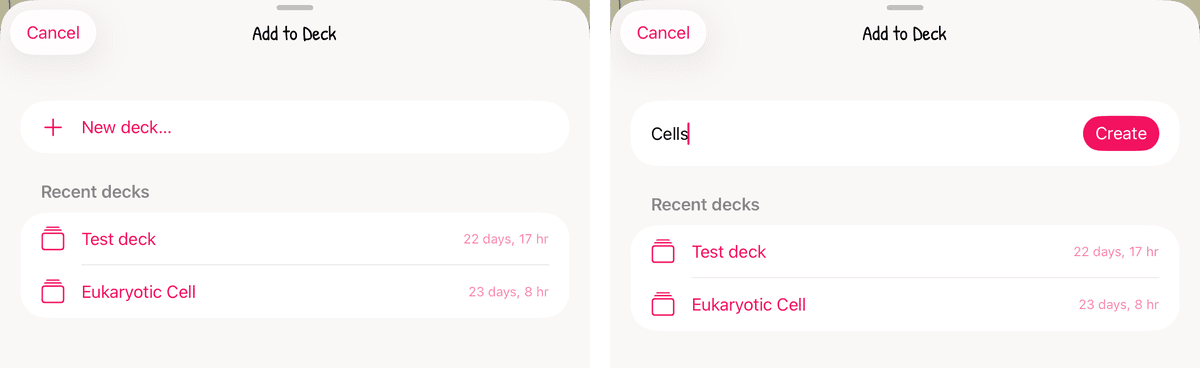
- Pilih dek dari Dek terbaru, atau ketuk Dek baru… lalu beri nama.
- Tulis pertanyaan di sisi depan. Dek terbuka di samping catatan Anda dengan tulisan tangan Anda di sisi belakang. Catatan Anda tetap persis seperti semula.
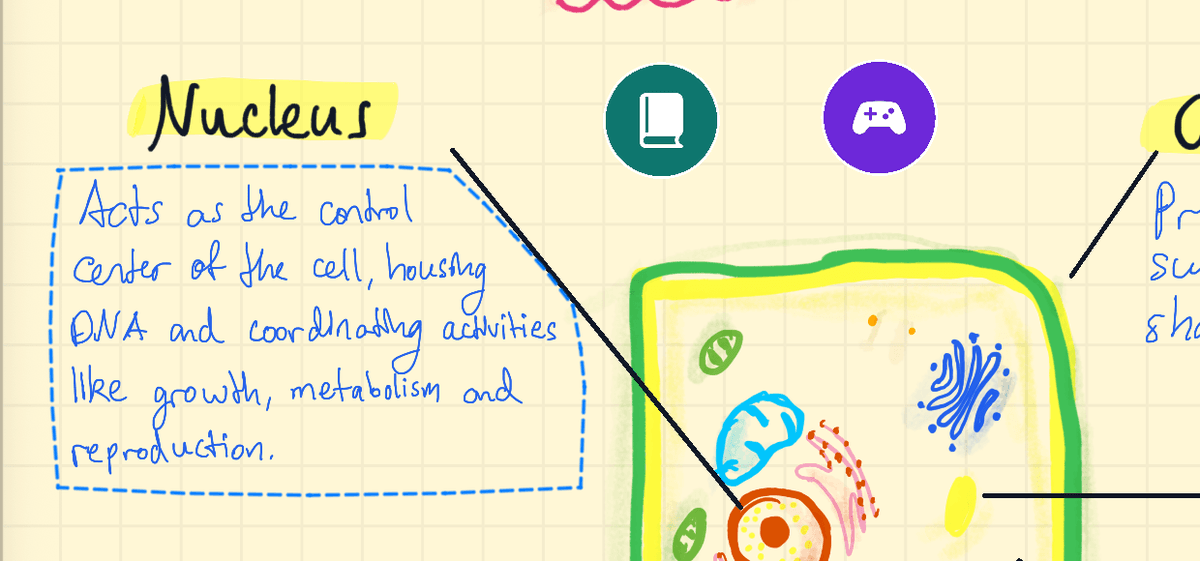
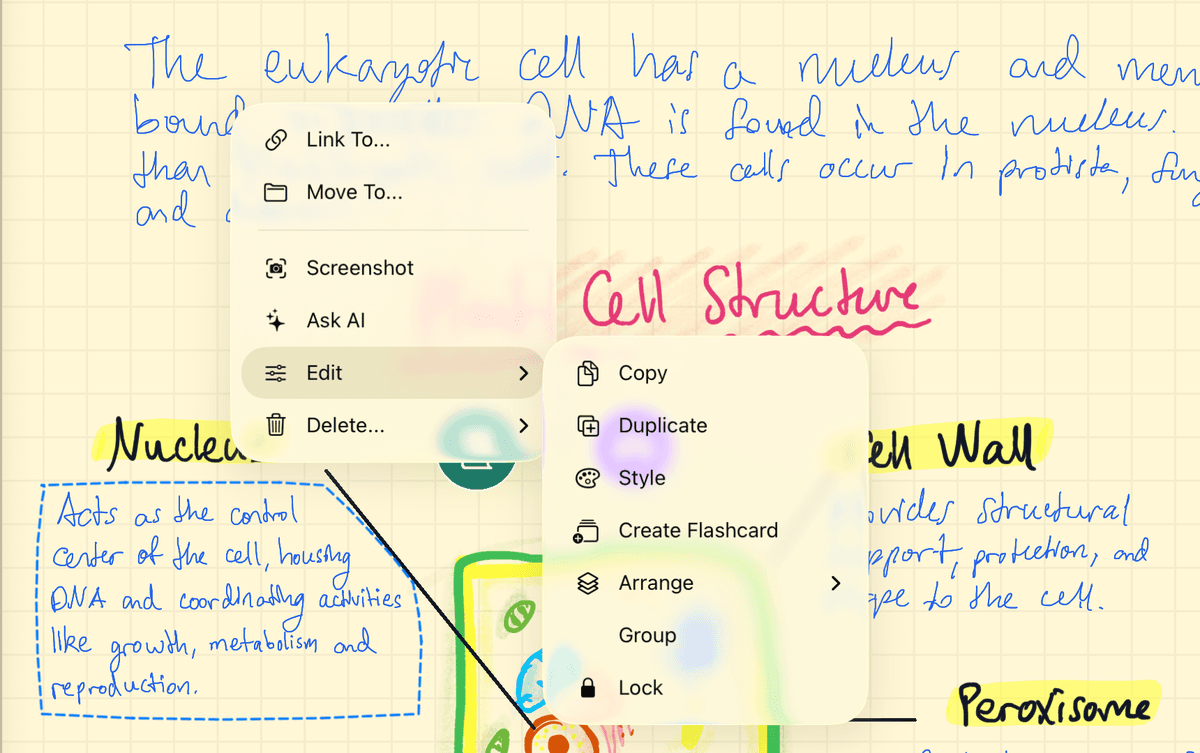
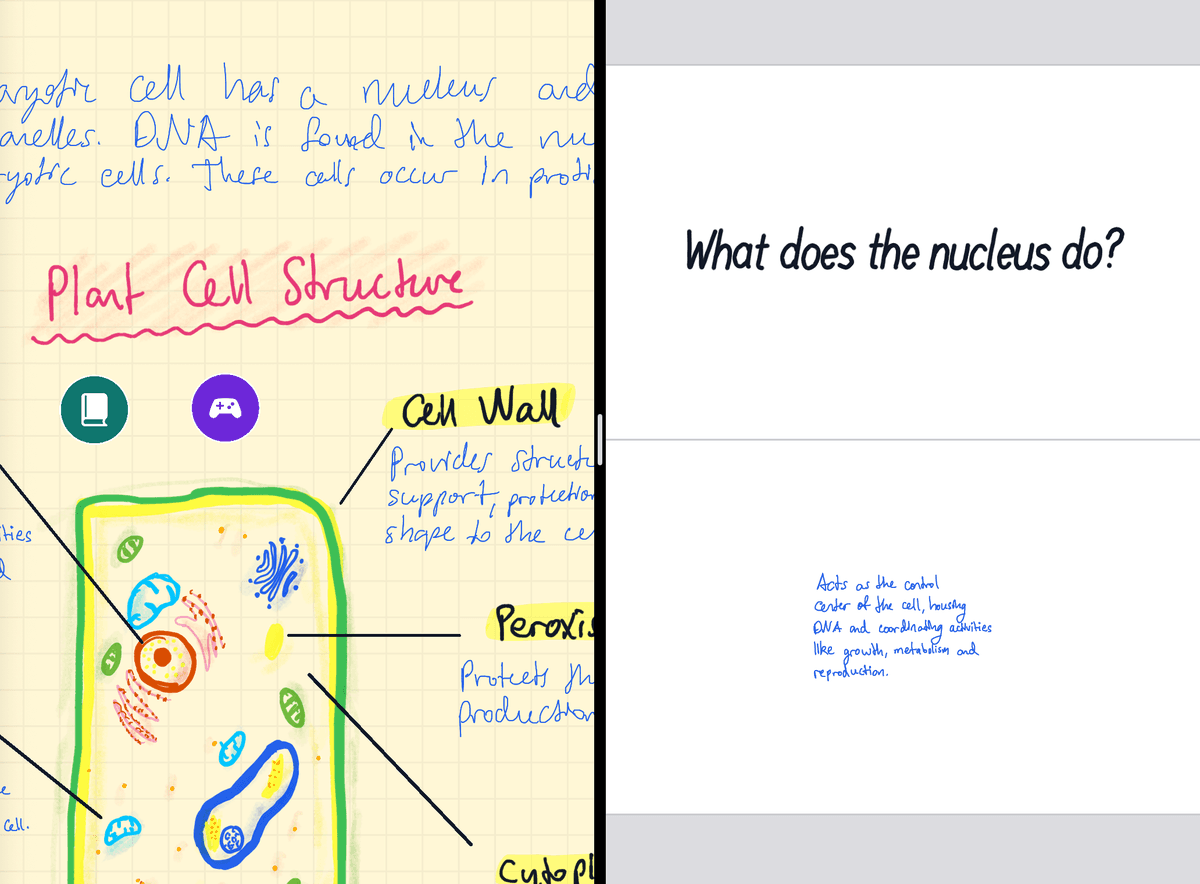
Membuat banyak kartu? Biarkan dek tetap terbuka di samping catatan Anda. Di iPad, seret dek dari sidebar ke tepi layar, dan dek akan terbuka di samping catatan Anda. Lalu laso apa saja dan seret langsung ke kartu. Catatan Anda tetap menyimpan salinannya.
Detail lainnya, seperti menulis kartu dengan tangan dan apa saja yang bisa dimasukkan ke kartu: Membuat Kartu Flash dari Catatan Anda.
Pertanyaan apa yang sebaiknya ada di sisi depan?
Karena catatan Anda sudah ada di sisi belakang, pertanyaan adalah satu-satunya yang Anda tulis, jadi buatlah pertanyaan yang meminta sesuatu yang spesifik. "Nukleus?" membuat Anda cukup melirik, berpikir "pusat kendali", lalu membalik kartu. "Apa fungsi nukleus, dan apa yang disimpannya?" membuat Anda benar-benar menghasilkan jawabannya, dan itulah yang harus Anda lakukan saat ujian.
Kalau satu definisi memuat dua fakta, laso dua kali dan tulis dua pertanyaan.
Bisakah AI membuatkan kartu flash untuk Anda?
Bisa. Buka asisten AI di dalam catatan dan minta "Buat kartu hafalan dari catatan ini". AI akan menunjukkan kartu yang akan dibuatnya, dan setelah Anda konfirmasi, AI membuat deknya. Baca sekilas sebelum belajar: kartu AI berupa teks ketikan, tidak menyertakan gambar Anda, dan sesekali melewatkan detail yang ditekankan dosen Anda. Kredit, batasan, dan penggunaan kunci Anda sendiri dibahas di Membuat Kartu Flash dengan AI.
Bagaimana cara membuat kartu oklusi gambar dari diagram?
Awalnya sama seperti kartu lain:
- Laso seluruh diagram lalu pilih Edit → Buat Kartu.
- Pilih alat Selotip dan gambar satu potong di atas setiap label pada kartu.
- Itu saja. Setiap potongan menjadi pertanyaannya sendiri dengan jadwal ulasannya sendiri.
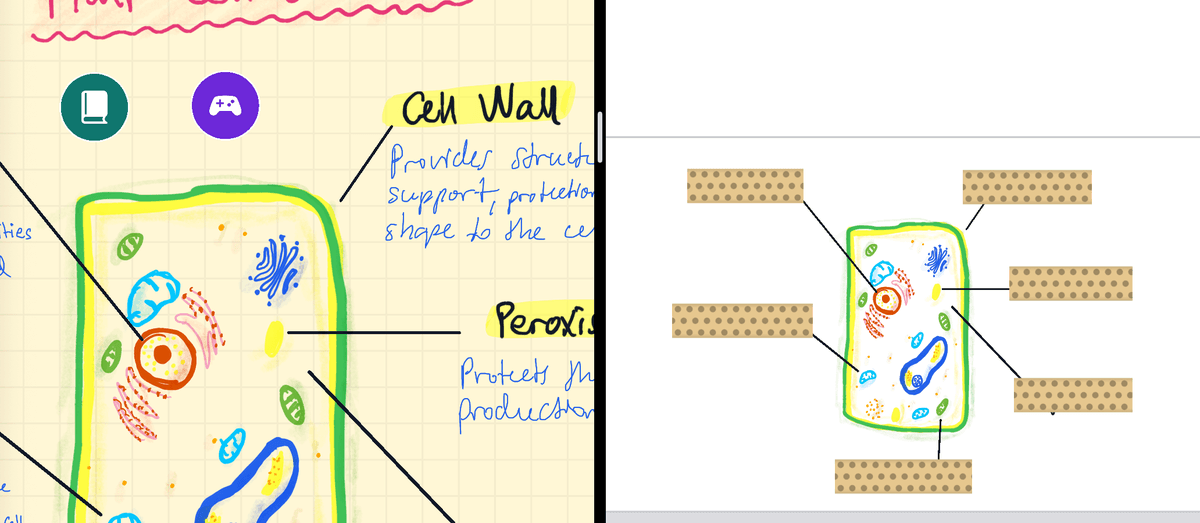
Satu diagram sel menjadi enam pertanyaan, dan label yang terus Anda lupakan akan muncul lebih sering daripada yang sudah Anda kuasai. Untuk mempelajari cara mengelompokkan potongan selotip dan cara kerja ulasan, lihat Membuat Kartu Flash Oklusi Gambar. Untuk tahu apa yang perlu disembunyikan, baca Cara Membuat Kartu Flash Oklusi Gambar untuk Diagram.
Bagaimana cara mengulas kartunya?
Buka dek, jawab dalam hati, ketuk Tampilkan jawaban, lalu nilai diri Anda: Saya tidak tahu atau Saya tahu. Aplikasi menjadwalkan setiap kartu dengan pengulangan spasi, sehingga setiap kartu muncul lagi tepat sebelum Anda lupa. Salah beberapa kali memang bagian dari rencana, jadi nilailah dengan jujur. Mengapa cara ini berhasil: Pengulangan Spasi untuk Siswa: Jaga Tumpukan Ulasan Tetap Kecil dan Mengingat Aktif vs Membaca Ulang: Mengapa Pikiran Anda Kosong saat Ujian.
Sudah punya dek Anki?
Bawa saja. Strawberry Notes mengimpor file .apkg dan CSV, mempertahankan gambarnya, dan mengubah kartu cloze menjadi kartu dengan selotip di atas teks yang disembunyikan. Riwayat ulasan Anki Anda tidak ikut terbawa, jadi kartunya mulai sebagai kartu baru. Langkah-langkahnya: Mengimpor Dek Anki.