如何在 iPad 和 iPhone 上把手写笔记变成抽认卡
笔记做了一大堆,现在还得做抽认卡?用套索圈住手写内容,点按“创建闪卡”,写下问题,就完成了。还支持 AI 生成卡组和图像遮挡卡。
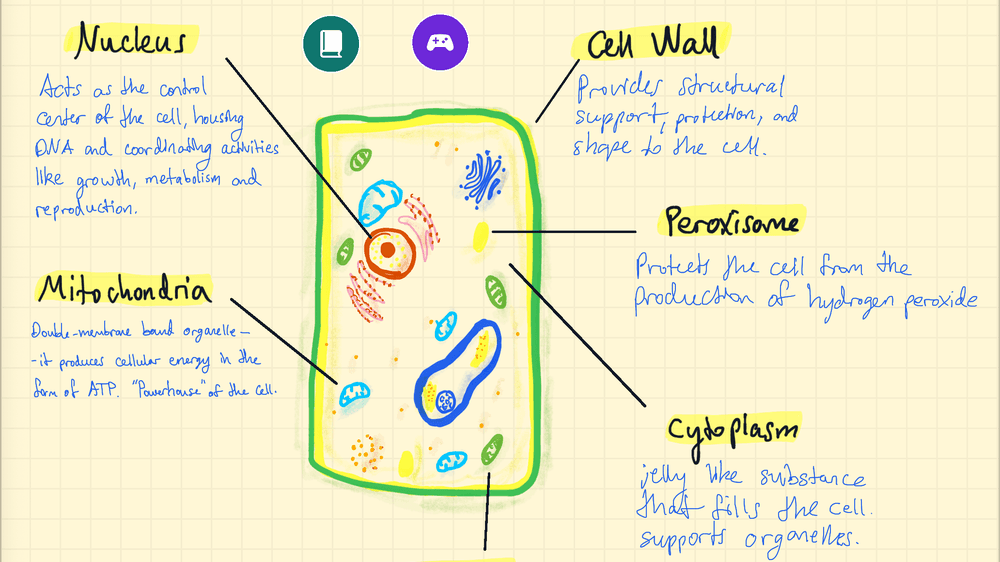
您无需把笔记重新做成抽认卡。在 Strawberry Notes 中,用套索圈出想记住的内容,轻点 编辑 → 创建闪卡,写下问题即可;也可以让 AI 生成整副卡组。
真的要从零开始制作每一张抽认卡吗?
您花了那么多时间做笔记。眼看考试临近,才发现还得做些抽认卡。您打开抽认卡应用,它却一片空白地看着您。“糟糕,”您说,“这些抽认卡全都得从头做起!”
于是,笔记本里的所有内容都得再做一遍:正面打字或画上问题,背面写上定义或图示,再把笔记截图、裁剪、粘贴进去……一次一张卡,每个重点、每节课都要这样!
谁有时间为每门课的每个重点都做抽认卡?假设一节课能做 10 张卡,每张打字加检查大约要一分钟,那么还没开始学习,光一节课就要花掉 10–15 分钟!想想您要上的所有课程和讲座,难怪拿高分这么难!
别担心,我们帮您搞定。
在 Strawberry Notes 里,您什么都不用重做。 用套索圈住想记住的那部分笔记,点按 编辑 → 创建闪卡,然后在正面写下问题,就这么简单。您的手写内容会原样放到卡片背面,这张卡也会加入一个自动安排复习的卡组。
完全不想手动制作?让内置 AI 根据整篇笔记生成一个卡组。
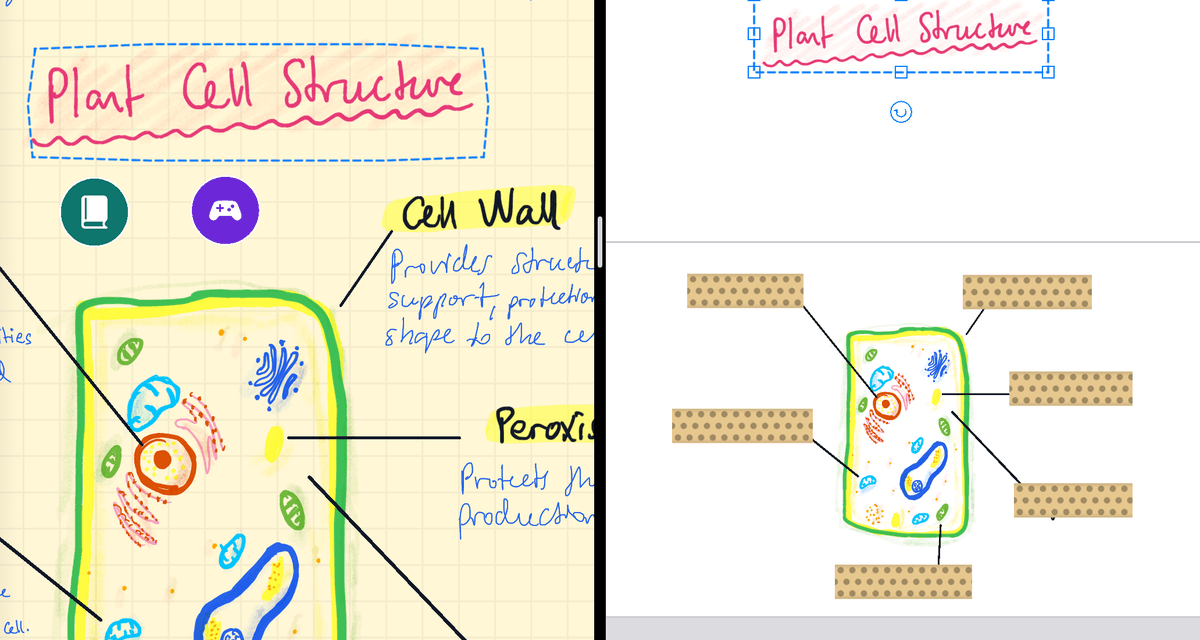
那图示呢?同样没问题。把图示复制到卡片上,用胶带盖住标注,每个标注就会变成一道单独的问题 (图像遮挡卡)。下面分别介绍具体做法。
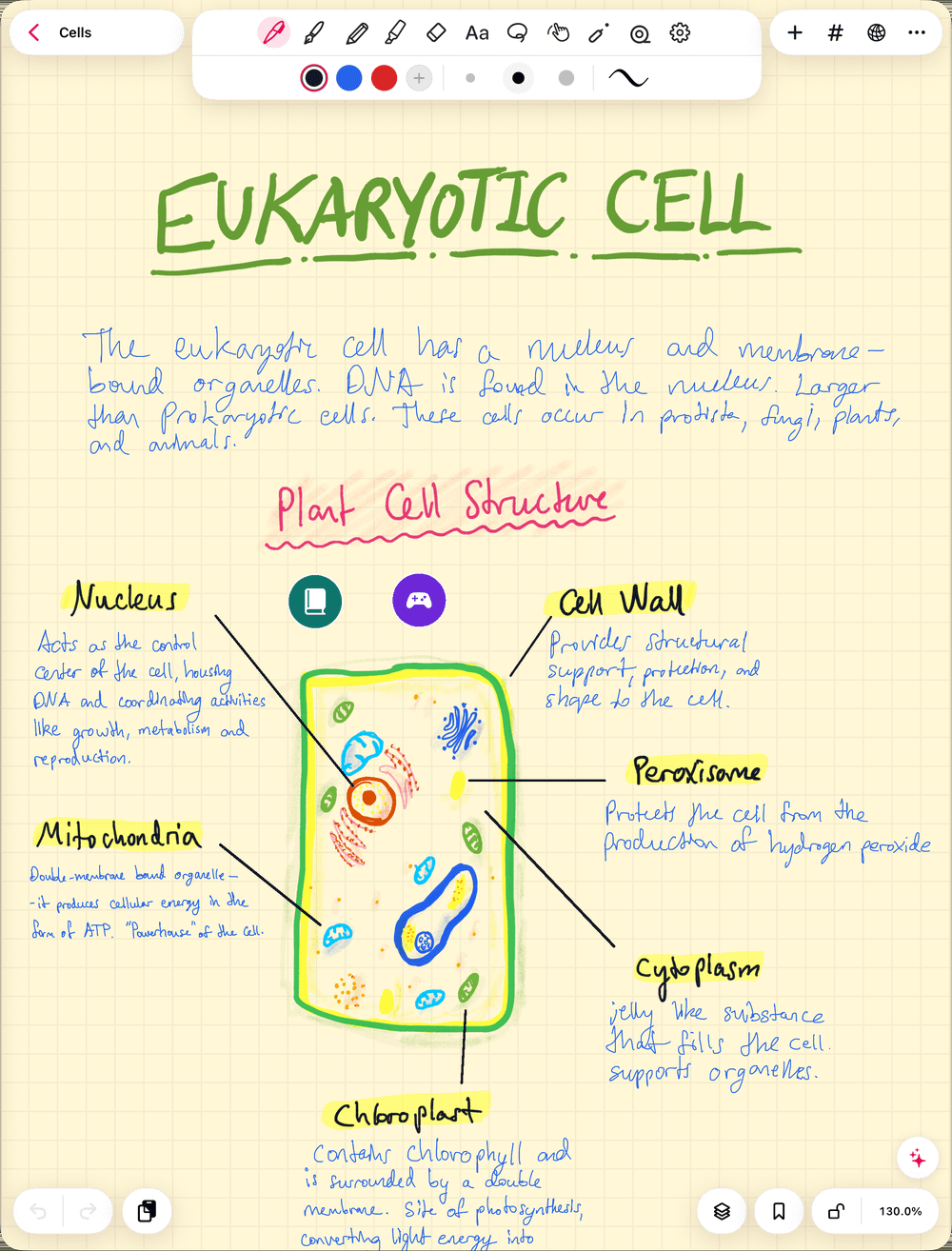
如何在 Strawberry Notes 中把手写笔记变成抽认卡?
只需五步:
- 打开要用来学习的笔记。
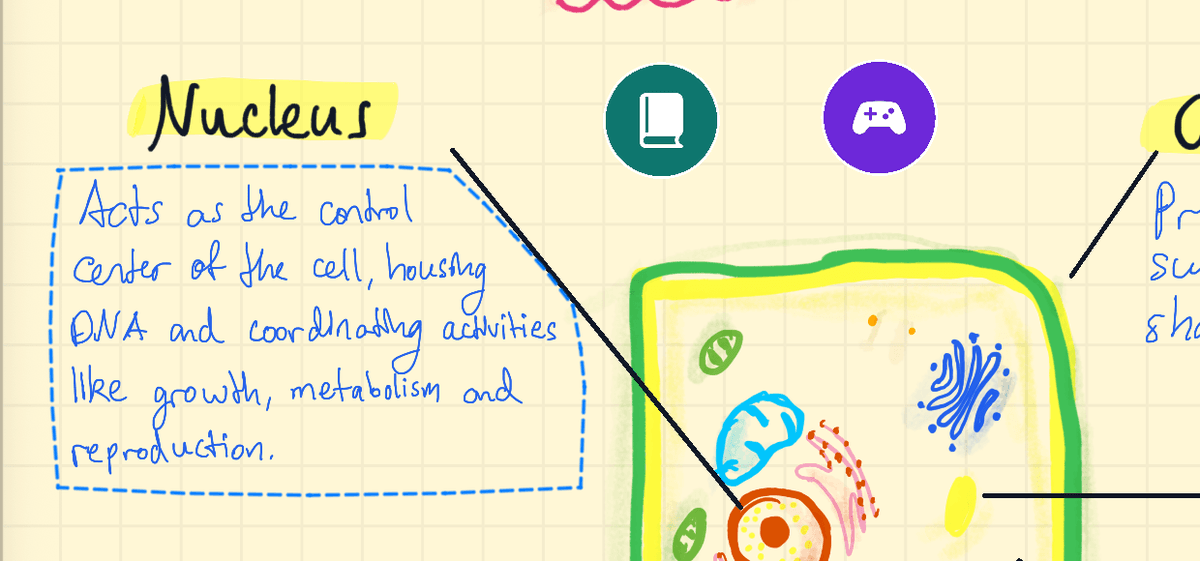
- 选择套索工具,圈住您想记住的答案:一个定义、一个公式或一幅带标注的草图。
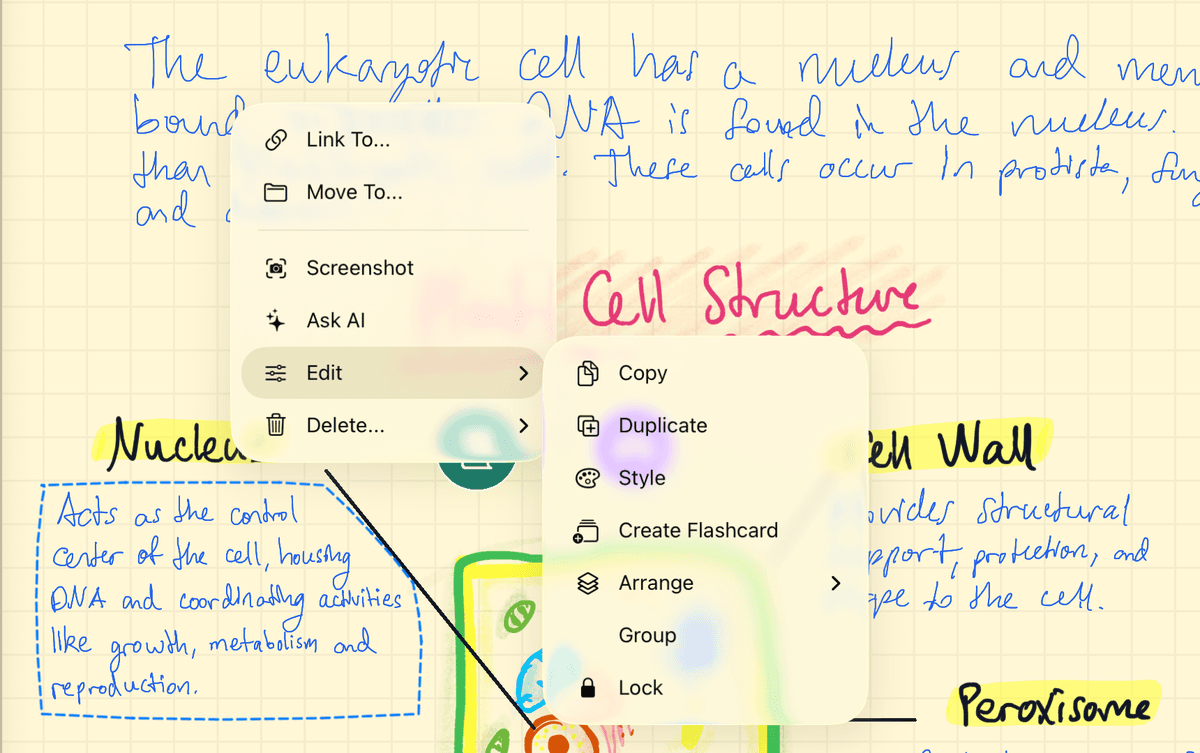
- 点按所选内容,打开“编辑”,选择“创建闪卡”。 如果第一个菜单里没有“编辑”,请点按菜单末端的箭头。
- 选择卡组:从“最近的卡组”中选一个,或点按“新建卡组…”并为它命名。
- 在正面写下问题。 卡组会在笔记旁打开,背面就是您的手写内容。您的笔记保持原样,不会有任何改动。
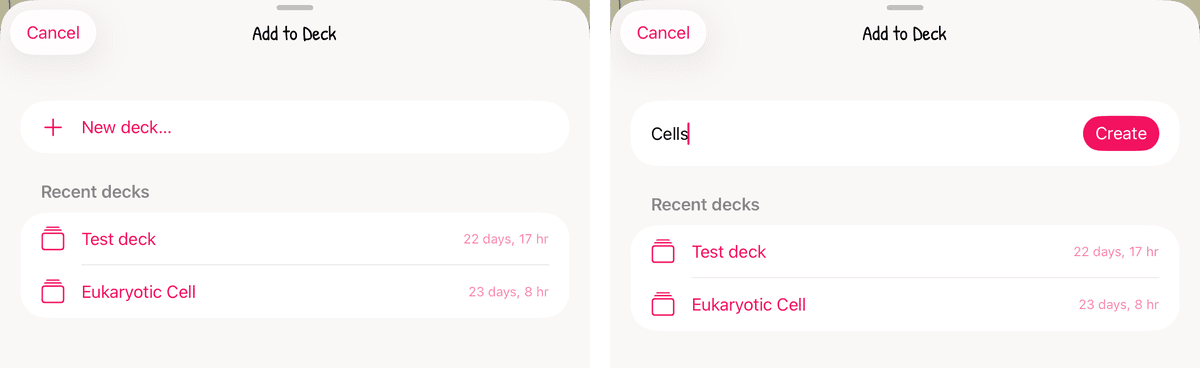
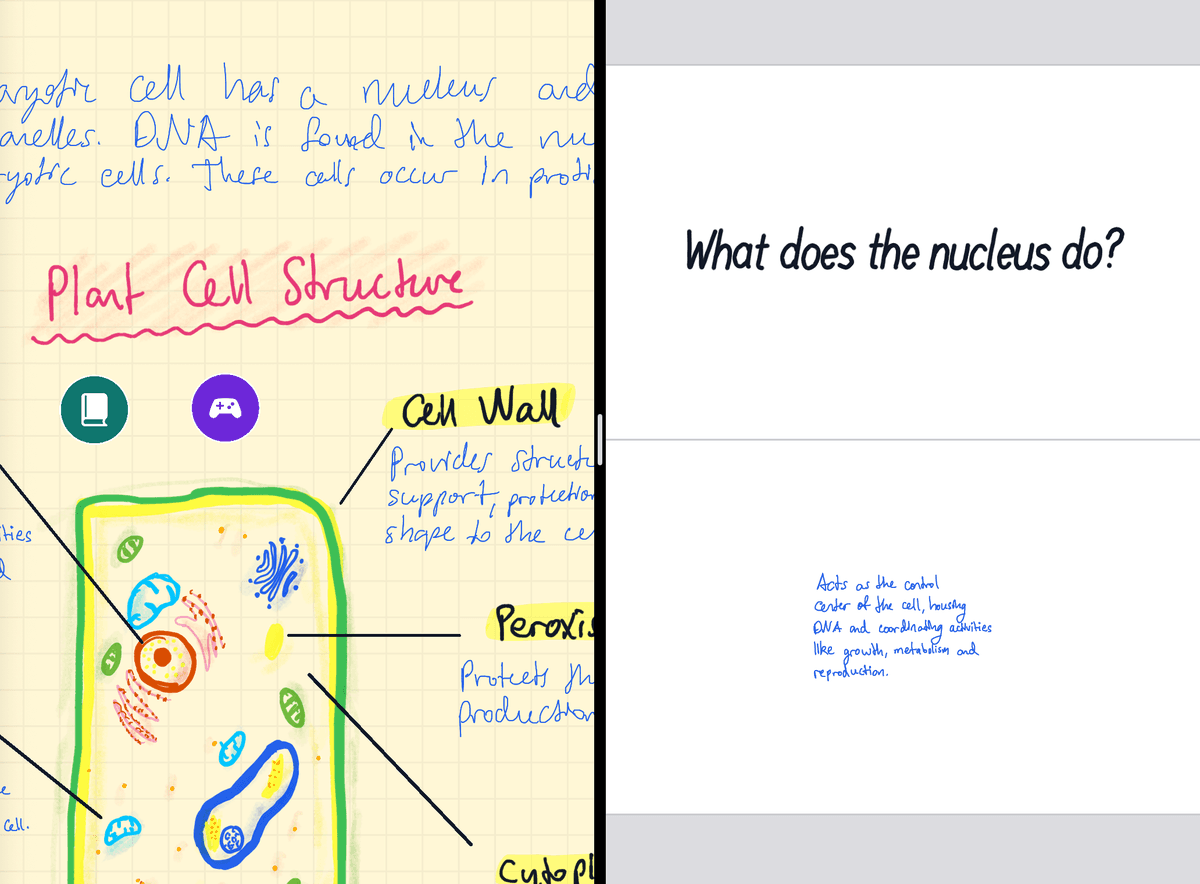
要做很多卡片?让卡组在笔记旁保持打开。 在 iPad 上,把卡组从侧边栏拖到屏幕边缘,它就会在笔记旁边打开。之后用套索圈住任何内容,直接拖到卡片上即可。笔记里的原内容会保留。
更多细节,比如手写卡片、卡片上可以放哪些内容,请参阅:用笔记制作抽认卡。
正面应该写什么问题?
既然笔记已经在背面了,问题就是您唯一要写的东西,所以要问得具体。写“细胞核?”的话,您瞄一眼,想到“控制中心”,就翻过去了。写“细胞核有什么作用?里面储存着什么?”则会逼您真正说出答案,而这正是考试时您必须做到的。
如果一个定义包含两个知识点,就圈两次,写两个问题。
AI 能帮您做抽认卡吗?
能。在笔记中打开 AI 助手,让它“根据这篇笔记制作抽认卡”。它会先列出打算制作的卡片,您确认后就会生成卡组。学习前请快速过一遍:AI 卡片是打字生成的,不包含您的手绘内容,偶尔还会漏掉老师强调的细节。积分、限额以及如何使用自己的密钥,请参阅 用 AI 制作抽认卡。
如何用图示制作图像遮挡卡?
开头和制作其他卡片一样:
- 用套索圈住整张图示,然后选择 编辑 → 创建闪卡。
- 选择胶带工具,在卡片上的每个标注上画一条胶带。
- 就这样。 每条胶带都会变成一道独立的问题,并有各自的复习计划。
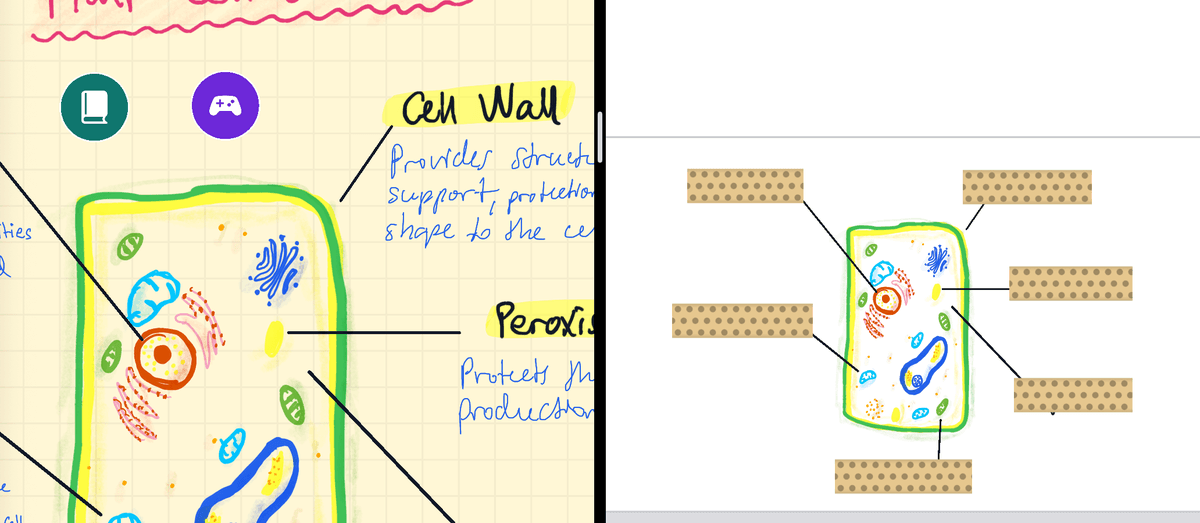
一张细胞图示变成六道问题,而您老是记不住的那个标注,会比已经掌握的标注出现得更频繁。想了解胶带分组和复习的运作方式,请参阅 制作图像遮挡抽认卡。想知道该遮住哪些内容,请阅读 如何为图示制作图像遮挡抽认卡。
如何复习这些卡片?
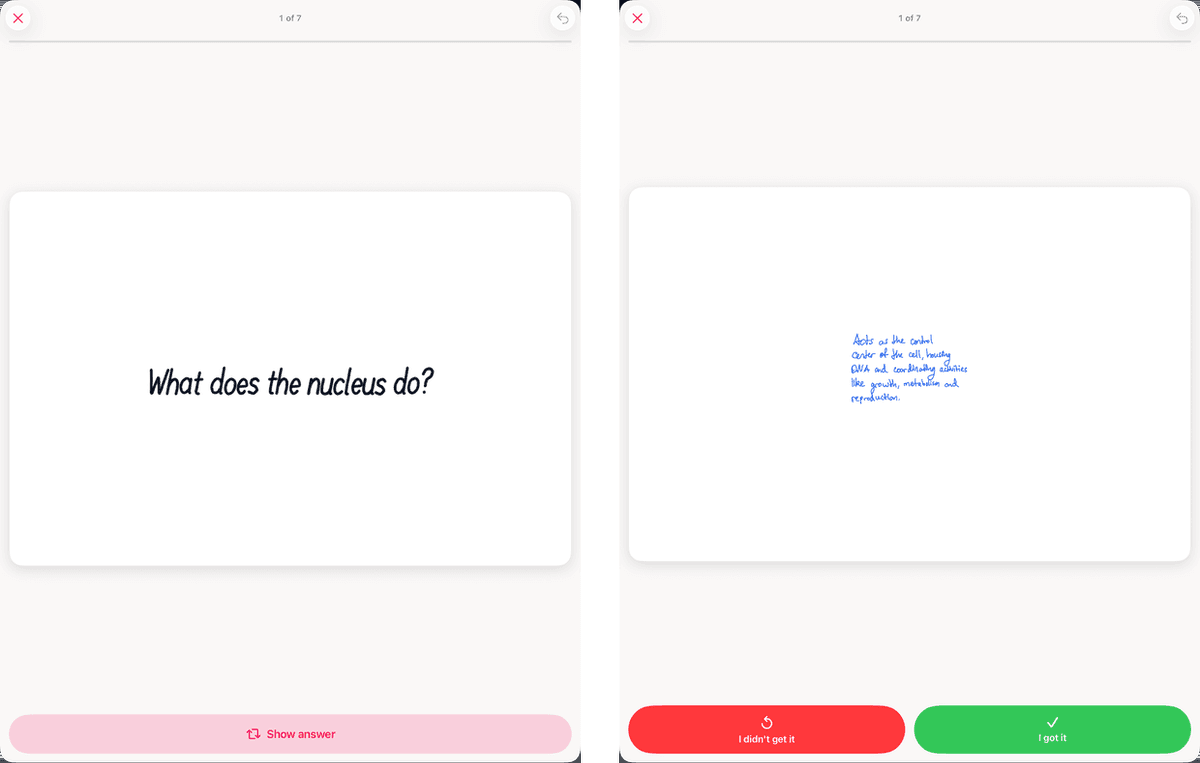
打开卡组,先在脑中作答,然后点按 显示答案,再给自己打分:没答对 或 答对了。应用会用间隔重复为每张卡安排复习,让它刚好在您快要忘记之前再次出现。答错几张本来就在计划之中,所以请如实打分。为什么这样有效:写给学生的间隔重复:让待复习的卡片保持少量 和 主动回忆与重读:为什么考试时会大脑一片空白。
已经有 Anki 卡组了?
直接带过来。Strawberry Notes 可以导入 .apkg 和 CSV 文件,保留图片,并把填空卡变成用胶带盖住隐藏文字的卡片。Anki 的复习记录不会一起导入,所以这些卡片会作为新卡开始。步骤请见:导入 Anki 卡组。